Cómo reinstalar el sistema operativo Android
Algunas veces, cuando instalamos el sistema operativo Android de la última versión en nuestro celular, encontramos que el teléfono está atascado, entonces necesitamos reinstalar el sistema operativo. ¿Cómo hacerlo? En este artículo, vamos a presentarte algunos métodos para reinstalar el sistema operativo Android.

¿Te gustaría saber cómo reinstalar el sistema operativo en tu celular? Si estás experimentando problemas con el funcionamiento de tu dispositivo o simplemente deseas comenzar desde cero, reinstalar Android puede ser una solución efectiva. En este artículo, te mostraré diferentes métodos para reinstalar el sistema operativo Android en tu celular o incluso en tu PC. Con esta guía completa, podrás reinstalar el sistema operativo Android en tu celular o PC de forma segura y fácil. Asegúrate de seguir cada paso cuidadosamente y considerar la importancia de realizar copias de seguridad regulares para evitar la pérdida de datos. ¡Comencemos a reinstalar Android y disfrutar de un dispositivo limpio y optimizado!
ÍndiceNuevo
Parte 1. Cómo reinstalar el sistema operativo de mi celular con restablecimiento de fábrica
Una forma común de reinstalar el sistema operativo Android en tu celular es realizar un restablecimiento de fábrica. Este proceso borrará todos los datos y configuraciones de tu dispositivo, devolviéndote a su estado original. A continuación, te explicaré detalladamente cómo hacerlo y qué precauciones debes tener en cuenta.
Paso 1. Asegúrate de hacer una copia de seguridad de todos tus datos importantes, ya que se eliminarán durante el restablecimiento de fábrica.
Paso 2. Dirígete a los “Ajustes” de tu celular y busca la opción “Copia de seguridad” o “Restauración”.
Paso 3. Dentro de la opción de copia de seguridad, encontrarás la opción “Restablecer datos de fábrica” o “Restablecer configuración”. Selecciona esta opción.
Paso 4. Antes de continuar, es posible que se te solicite ingresar tu contraseña o patrón de desbloqueo para confirmar el proceso.
Paso 5. Una vez confirmado, tu celular comenzará el proceso de restablecimiento de fábrica. Espera a que se complete y sigue las instrucciones en pantalla.
Si esta manera no funciona, podemos poner el celular en modo de recuperación que se trata de una solución de emergencia desde la cual podemos formatear, reparar, y actualizar el firmware (el encargado del correcto funcionamiento básico) de un dispositivo móvil.
Parte 2. Cómo reinstalar el sistema operativo Android en PC con DroidKit
Si deseas reinstalar el sistema operativo Android en tu PC, puedes utilizar una herramienta confiable llamada DroidKit. Esta aplicación te permite reparar el sistema operativo de tu dispositivo Android de manera sencilla y segura. Aquí te mostraré los pasos necesarios para utilizar DroidKit y reinstalar Android en tu PC. DroidKit tiene las siguientes ventajas:
- No se requieren requisitos técnicos y puedes reinstalar tu sistema Android sin necesidad de rootear el dispositivo;
- Resuelve varios problemas del sistema Android, como pantalla negra, dispositivo atascado, pantalla táctil que no funciona, etc.
- Se conservarán todos sus datos personales como contactos, imágenes, archivos, contraseñas, etc.
- Admite varios modelos de teléfonos móviles Samsung, como el Samsung S8, Note8, S9, Note9, S10 y Note10.
- Además de reparar el sistema Android, DroidKit también puede Administrar Datos, Desbloquear Pantalla y Recuperar Datos, etc.
Paso 1. Descarga DroidKit en tu ordenador Windows o Mac, y luego instala la aplicación como cualquier otra.
Descargar Gratis(Win) Funciona en todos Windows Descargar Gratis(Mac) Funciona en todos Mac
Descargar GratisPara Win & Mac
Paso 2. Abre DroidKit y selecciona la opción “Reparación del sistema”. Conecta tu celular Android al PC mediante un cable USB.
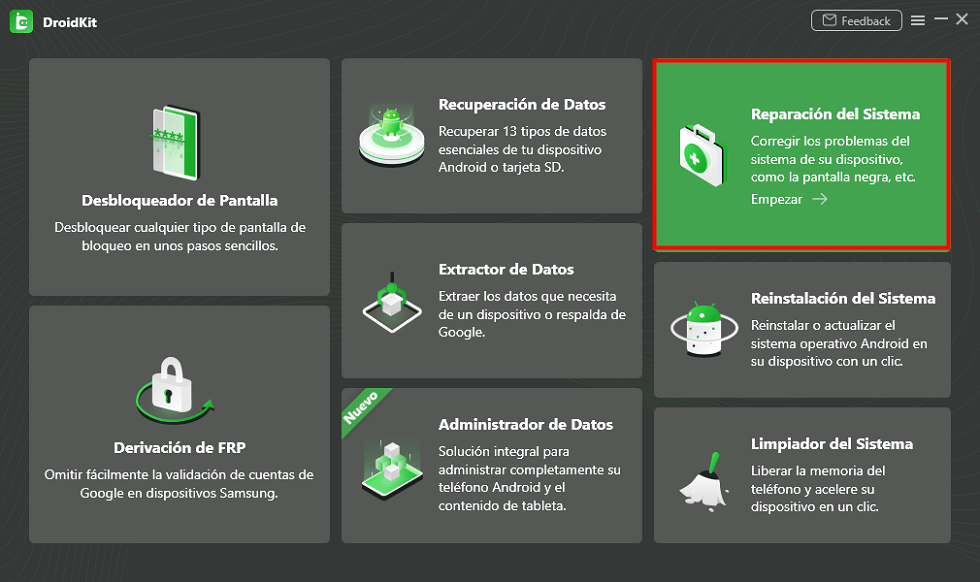
Reparación del sistema
Paso 3. Verifica la información mostrada en pantalla y haz clic en Empezar cuando esté listo. Conecta el dispositivo vía USB.
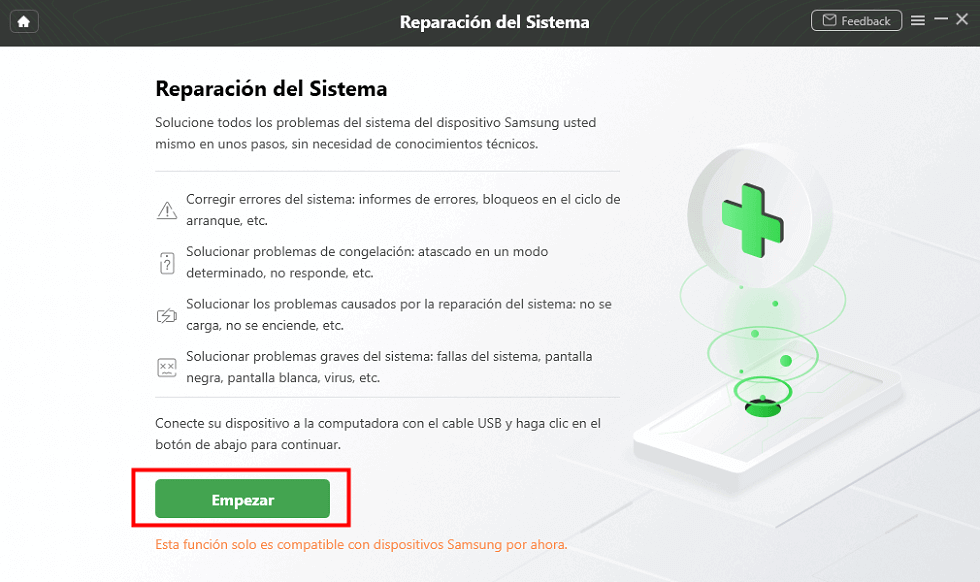
Haz clic en empezar para reinstalar el sistema operativo Android
Paso 4. Sigue las instrucciones para ver el código PDA de tu teléfono, requerido para descargar el firmware. Asegúrate de tener una conexión a internet estable y no desconectar el celular.
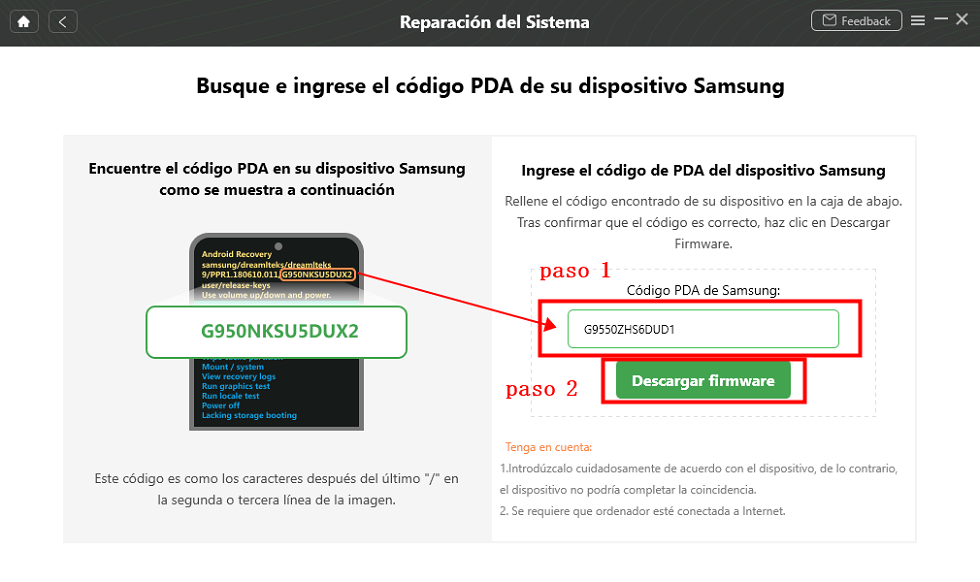
Ingresa el código de PDA
Paso 5. Haz clic en Reparar Ahora para reinstalar el sistema operativo Android.
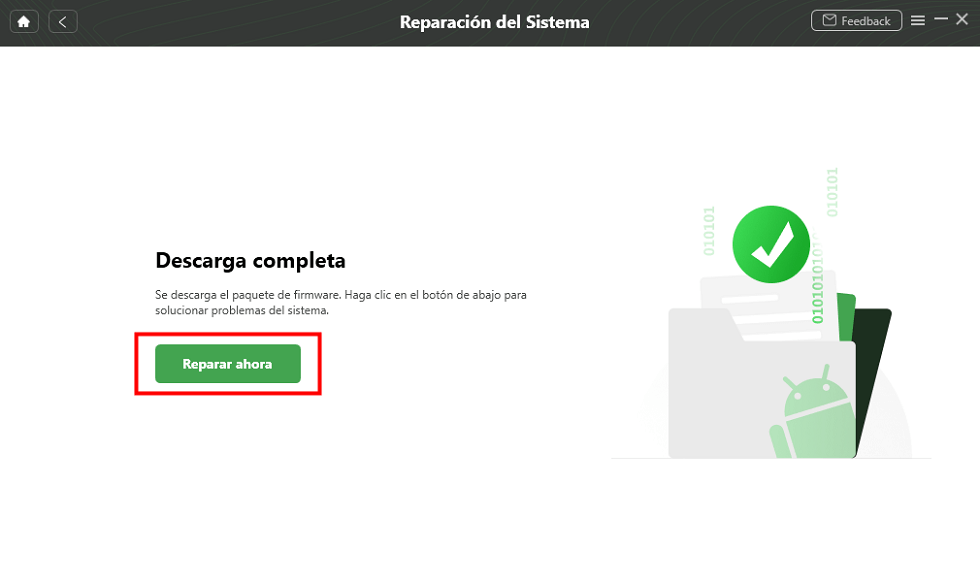
Dar clic a reparar ahora a reinstalar el sistema operativo Android
Paso 6. Espera unos minutos hasta que se aparezca Completado en la pantalla, así que se completa reinstalar el sistema operativo Android.
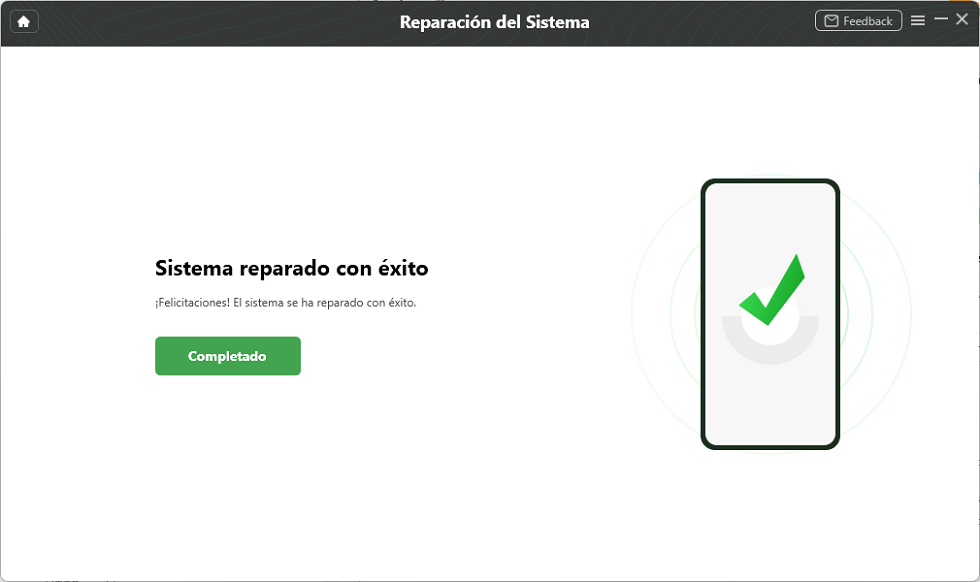
Reinstalar el sistema operativo Android con éxito
Parte 3. ¿Cómo actualizo mi sistema operativo Android?
Mantener tu sistema operativo Android actualizado es importante para disfrutar de las últimas funciones, mejoras de seguridad y correcciones de errores. En esta parte, te guiaré a través del proceso de actualización del sistema operativo Android en tu celular. Sigue los pasos detallados para asegurarte de que tu dispositivo esté siempre actualizado.
Paso 1. Ve a la aplicación de “Ajustes” en tu celular.
Paso 2. Desplázate hacia abajo y busca la opción “Sistema” o “Acerca del teléfono” (puede variar según la versión de Android que tengas).
Paso 3. Dentro de la opción “Sistema” o “Acerca del teléfono”, busca la opción “Actualizaciones de software” o “Actualización del sistema”.
Paso 4. Toca en “Buscar actualizaciones” o “Comprobar actualizaciones” para ver si hay una nueva versión disponible para tu dispositivo.
Paso 5. Si hay una actualización disponible, sigue las instrucciones en pantalla para descargar e instalar la actualización.
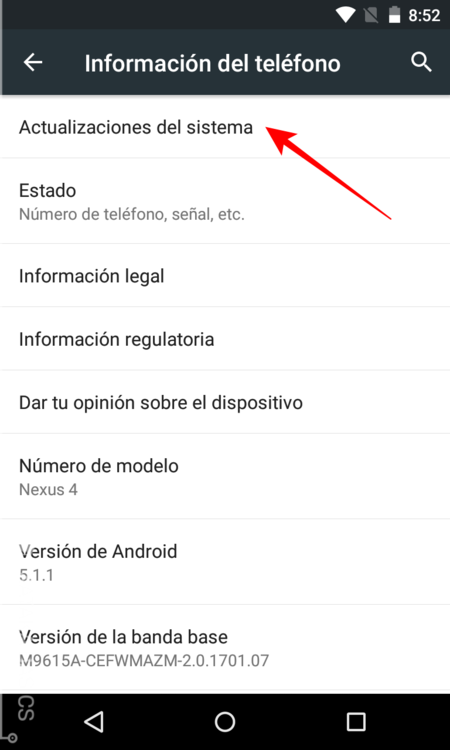
Cómo actualizar el sistema operativo Android
Parte 4. Consejo adicional: cómo recuperar datos eliminados en Android
Al reinstalar el sistema operativo Android, es posible que se pierdan datos importantes, como contactos, imágenes o archivos. Sin embargo, existe una solución para recuperar estos datos eliminados. En esta sección, te proporcionaré un consejo adicional sobre cómo utilizar la función de Recuperación de Datos de DroidKit para restaurar tus datos eliminados de manera efectiva.
Paso 1. Abre DroidKit en tu PC y selecciona la opción Recuperación de datos, y luego Recuperación rápida. Conecta tu celular Android al PC mediante un cable USB.
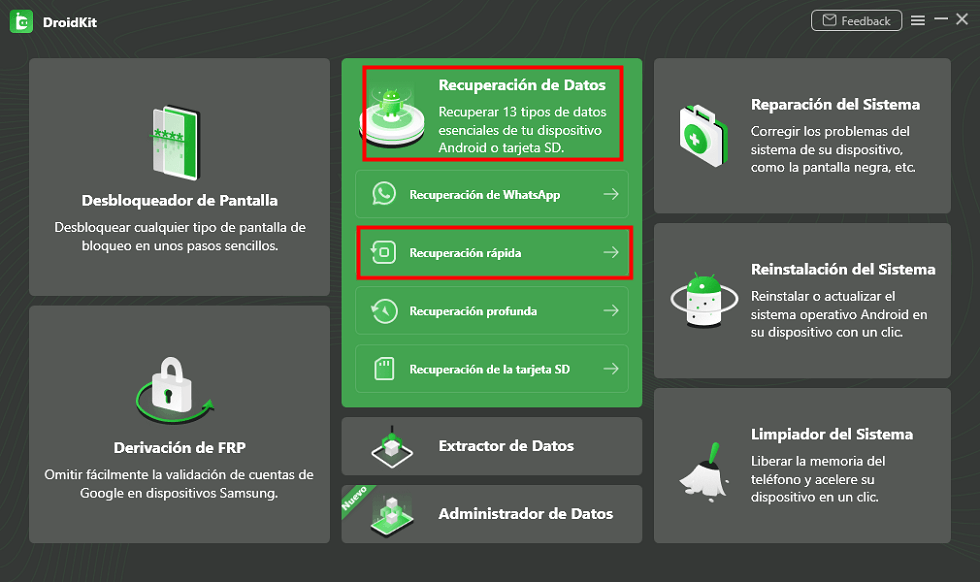
La interfaz de DroidKit
Paso 2. Selecciona los datos que quieras recuperar y haz clic en Empezar. En este paso, puedes recuperar cualquier tipo de datos que quieras recuperar, como fotos, vídeo, audio, mensajes y contactos, etc.
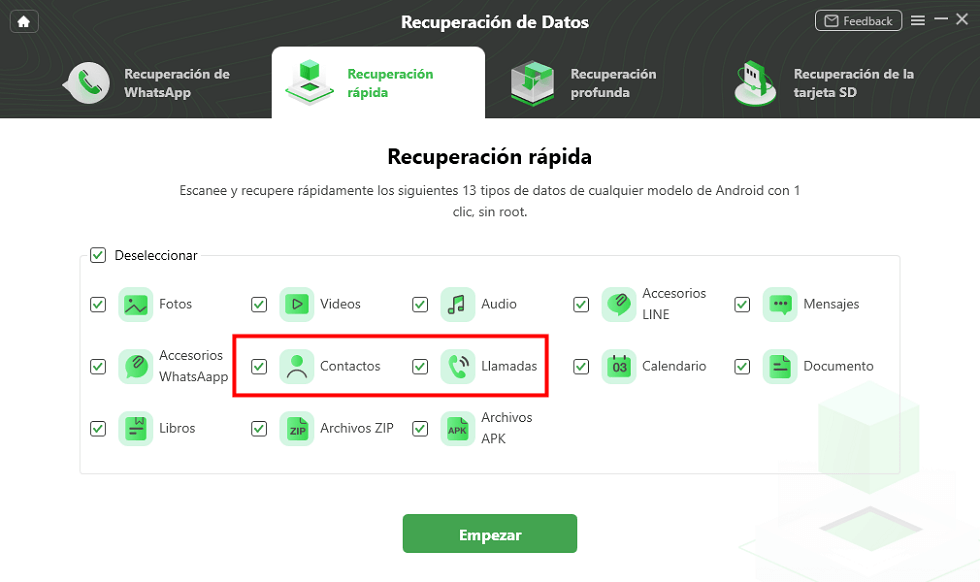
Cómo recuperar datos perdidos
Paso 3. Espera un momento hasta que DroidKit recupere tus datos perdidos con éxito.
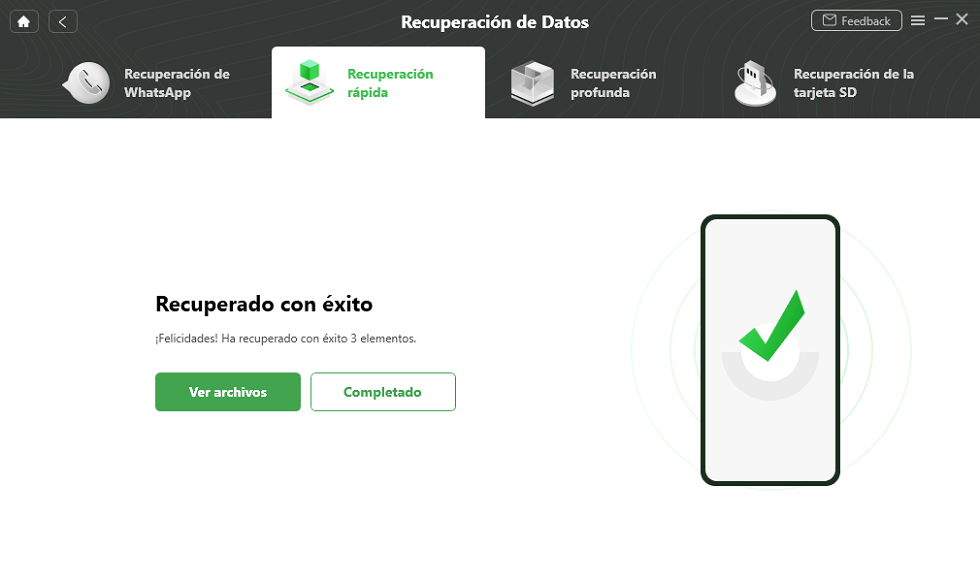
Recuperar datos perdidos con éxito
Artículos relacionados:
Conclusión
En resumen, reinstalar el sistema operativo Android en tu celular o PC puede ser una solución útil para solucionar problemas de rendimiento o comenzar desde cero. Ya sea a través de un restablecimiento de fábrica en tu celular o utilizando herramientas como DroidKit en tu PC, podrás disfrutar de un sistema operativo Android limpio y funcional. Recuerda realizar copias de seguridad regularmente y considerar la recuperación de datos en caso de pérdida accidental. ¡Espero que esta guía te haya sido útil!
Android Trucos
Desbloquear
Android
- Quitar bloqueo de pantalla
- Omitir cuenta de Google
- Desbloquear celular ZTC
- Eliminar el patrón
- Saltar cuenta Google Samsung
- Desbloquear celular con cuenta Google
- Formatear un Huawei
- TOP 5 Programas para liberar Samsung
- Top aplicaciones para desbloquear
- Desbloquear un Samsung
- Desbloquear una tablet Android
Recuperar datos
Android
- Recuperar contactos borrados
- Recuperar fotos de borradas Google Fotos
- Recuperar contactos de SIM
- Recuperar videos borrados Samsung
- Recuperar fotos borradas Huawei
- Extraer datos de dispositivo dañado
- Recuperar archivos borrados
- Recuperar foto de WhatsApp
- Recuperar llamadas borradas Samsung
- Recuperar SMS borrados XiaoMi
Artículos relacionados


Producto-relacionado preguntas? Contacta nuestro equipo de soporte para soluciones rápidas >
