Tablet Samsung Tarda Mucho en Cargar: 7 Soluciones Efectivas en 2026
Si tu tablet Samsung tarda mucho en cargar, puede deberse a un cable o adaptador defectuoso, apps en segundo plano o problemas del sistema Android. En esta guía 2026 descubrirás 7 soluciones efectivas para acelerar la carga: desde revisar accesorios y activar la carga rápida, hasta reparar el sistema con DroidKit.

Android Trucos
Desbloquear Android
- Quitar bloqueo de pantalla
- Omitir cuenta de Google
- Desbloquear celular ZTC
- Eliminar el patrón
- Saltar cuenta Google Samsung
- Desbloquear celular con cuenta Google
- Formatear un Huawei
- TOP 5 Programas para liberar Samsung
- Top aplicaciones para desbloquear
- Desbloquear un Samsung
- Desbloquear una tablet Android
Recuperar datos Android
- Recuperar contactos borrados
- Recuperar fotos de borradas Google Fotos
- Recuperar contactos de SIM
- Recuperar videos borrados Samsung
- Recuperar fotos borradas Huawei
- Extraer datos de dispositivo dañado
- Recuperar archivos borrados
- Recuperar foto de WhatsApp
- Recuperar llamadas borradas Samsung
- Recuperar SMS borrados XiaoMi
Que tu tablet Samsung tarde mucho en cargar puede ser un dolor de cabeza, sobre todo en una vida cada vez más acelerada. Ya sea un Galaxy Tab A9+, A8, Tab S6 u otro modelo, la carga lenta puede deberse a un cargador defectuoso, demasiadas apps en segundo plano, batería desgastada o incluso problemas del sistema Android.
En esta guía te mostraremos 7 formas probadas para solucionar la carga lenta en tablets Samsung en 2024.
Esta guía se aplica a varios modelos, incluidos Samsung Galaxy Tab A9+, Tab A8, Tab S6 y otros que experimentan tiempos de carga prolongados.
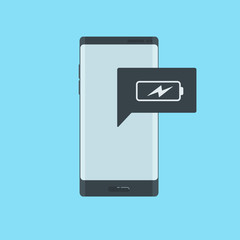
Carga lenta de la tableta Samsung
¿Por qué mi tablet Samsung tarda mucho en cargar?
Algunas causas comunes incluyen:
- Cable USB dañado o en mal estado.
- Adaptador de corriente defectuoso o no original.
- Fuente de energía inadecuada (ej. cargar desde PC).
- Uso del dispositivo mientras carga.
- Temperatura alta del dispositivo.
- Apps en segundo plano consumiendo batería.
- Errores del sistema Android.
7 Soluciones para cuando tu tablet Samsung tarda mucho en cargar
Por las razones expuestas anteriormente, podemos ver que las causas de la carga lenta de los teléfonos móviles Samsung no solo se deben al dispositivo en sí, sino también a factores humanos. Para solucionar este problema, hemos enumerado varios métodos que puede probar.
ÍndiceNuevo
Método 1. Verifica el cable USB
Cuando tengas problemas de carga lenta, si buscas en internet o consultas a un profesional, normalmente te recomendarán revisar que el cable USB esté en buen estado. Esto es cierto: el cable USB es una de las causas principales de la carga lenta. Con el tiempo, el cable puede perder eficiencia, agrietarse, romperse o tener el recubrimiento dañado. Todas estas condiciones pueden disminuir la velocidad de carga. Para solucionar esto, puedes comprar un cable nuevo, preferiblemente original, para garantizar un uso óptimo.
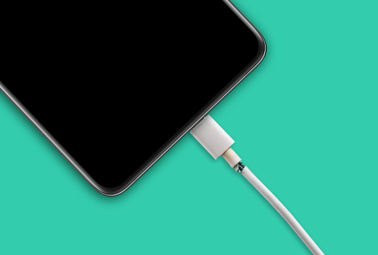
Comprueba el cable
Método 2. Revisa el adaptador
Si después de comprobar y reemplazar el cable el problema persiste, revisa el adaptador. Un adaptador roto, incompatible o no original también puede causar que la tablet Samsung cargue lentamente. Para verificarlo, prueba con otro adaptador. Si el nuevo funciona correctamente, entonces el adaptador anterior estaba defectuoso. Se recomienda usar adaptadores originales para asegurar una carga estable.
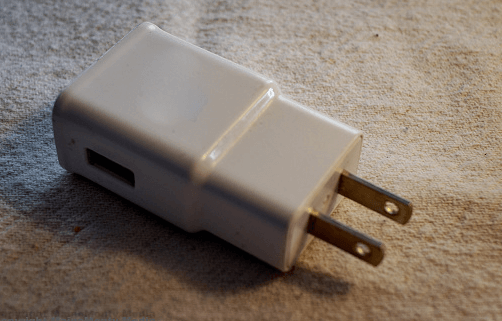
Compruebe el adaptador
Método 3. Cambia la fuente de energía
Normalmente no se piensa en la fuente de alimentación como un problema, pero si el cable y el adaptador funcionan correctamente, conviene revisarla. Por ejemplo, cargar desde un ordenador puede ser más lento porque el puerto está pensado principalmente para transferencia de datos, no para carga rápida. Otro ejemplo: usar una batería externa dependerá de su capacidad y configuración. Si la carga es lenta, intenta cambiar la fuente de energía a un enchufe de pared confiable.
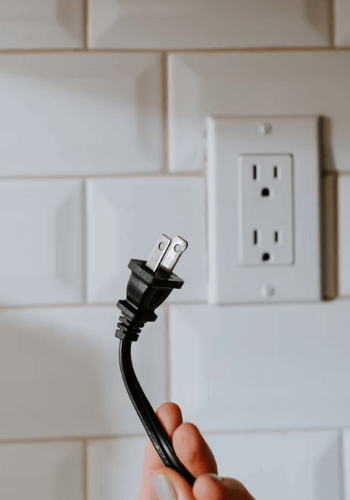
Cambia tu fuente de energía
Método 4. Cierra apps en segundo plano
Si el hardware está en buen estado, la lentitud puede deberse al uso del dispositivo. Muchas aplicaciones abiertas en segundo plano consumen energía constantemente, lo que ralentiza la carga. Android, al ser un sistema abierto, permite que apps sigan ejecutándose al cerrarlas. Para evitar este problema, cierra todas las aplicaciones mientras cargas la tablet.
Evita tener demasiadas aplicaciones en segundo plano
Método 5. Evita usar la tablet mientras carga
El uso de la tablet mientras carga afecta la velocidad de recarga y la vida útil de la batería. Ver videos, chatear o jugar mientras cargas hace que la batería se recargue lentamente. Para prolongar la vida de tu tablet, no la uses durante la carga.
Evite utilizar la tableta mientras se está cargando.
Método 6. Inicia en modo seguro
Si la carga lenta se debe a una aplicación de terceros, puedes activar el Modo Seguro, que solo permite ejecutar aplicaciones del sistema:
Pasos para activar Modo Seguro:
Paso 1: Apaga el dispositivo.
Paso 2: Mantén presionado el botón de encendido.
Paso 3: Cuando aparezca el logo de Samsung, suelta el botón de encendido.
Paso 4: Inmediatamente, mantén presionado el botón de volumen abajo.
Paso 5: Suelta el botón de volumen cuando veas “Modo Seguro” en la pantalla.
Paso 6: Desinstala las aplicaciones que estén causando problemas de carga.
Para volver al uso normal:
Paso 1: Mantén presionado el botón de encendido.
Paso 2: Toca “Reiniciar”.
Paso 3: El dispositivo arrancará en modo normal.
Método 7. Soluciona carga lenta con DroidKit – Método definitivo 🚀
Si los métodos anteriores no funcionan, la mejor opción es usar una herramienta profesional de reparación de sistemas Samsung. DroidKit puede resolver problemas como carga lenta, pantalla negra y otros problemas del sistema.
Características de DroidKit:
- Soluciona múltiples problemas de sistema en Samsung, Xiaomi y Redmi.
- Compatible con todos los modelos de tablets y teléfonos Samsung.
- No requiere root ni conocimientos técnicos.
- Repara el sistema en minutos sin perder datos.
Pasos para reparar la tablet con DroidKit:
Paso 1: Descarga e instala DroidKit en tu computadora.
Descargar Gratis(Win) Funciona en todos Windows Descargar Gratis(Mac) Funciona en todos Mac
Descargar GratisPara Win & Mac
Paso 2: Abre DroidKit, conecta tu tablet y selecciona “Reparación del Sistema”.
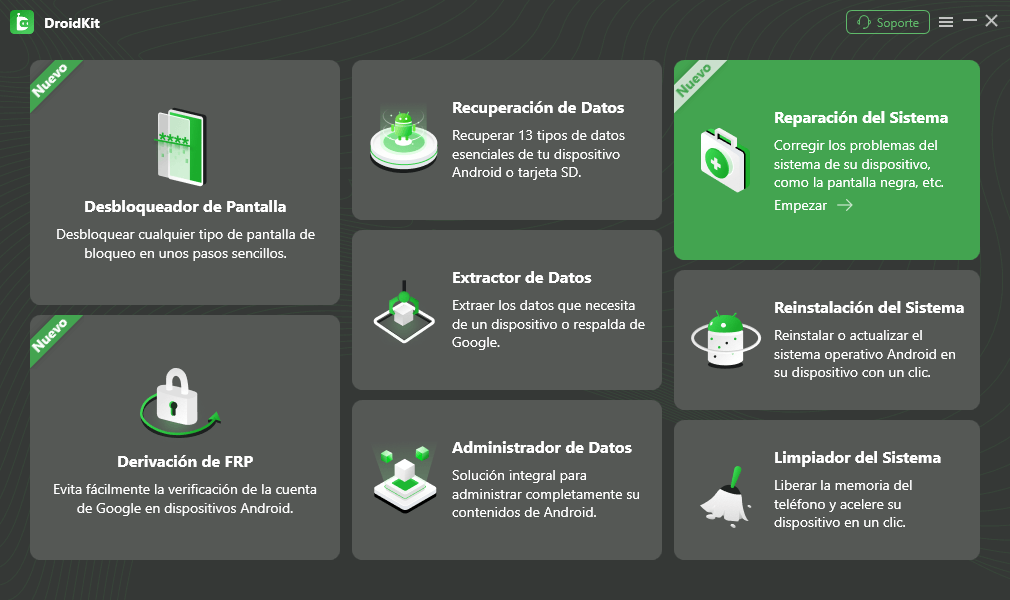
Haga clic en la función de reparación del sistema
Paso 3: Cuando DroidKit detecte tu dispositivo, haz clic en “Empezar”.

Comenzar a reparar el teléfono
Paso 4: DroidKit identificará automáticamente el código PDA de tu Samsung > haz clic en “Descargar ahora” para obtener el firmware.
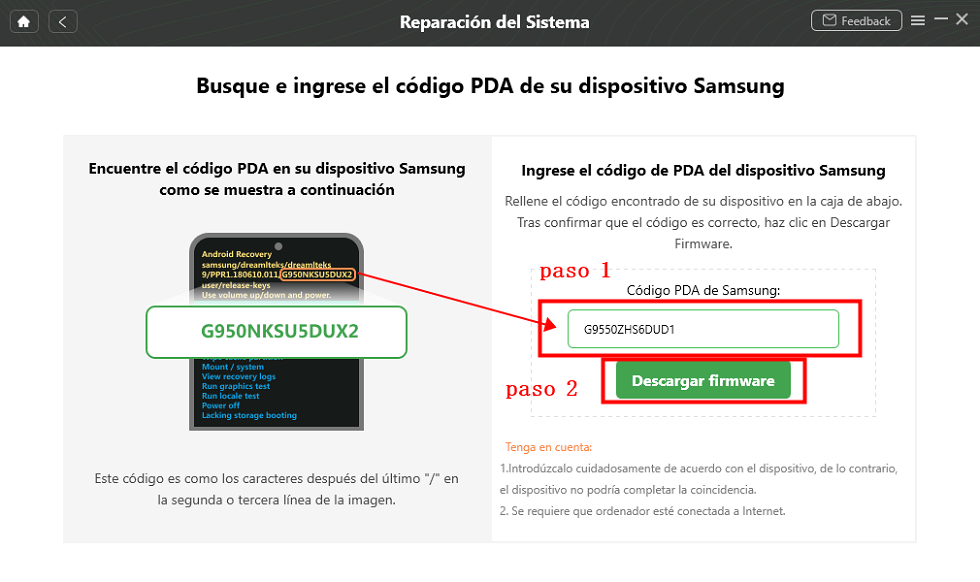
Ingresa el código de PDA–Mejor App para reparar error en Android
Si no hay código PDA coincidente, pon tu dispositivo en modo recuperación para obtenerlo.
Paso 5: Una vez descargado el firmware, haz clic en “Reparar ahora”.
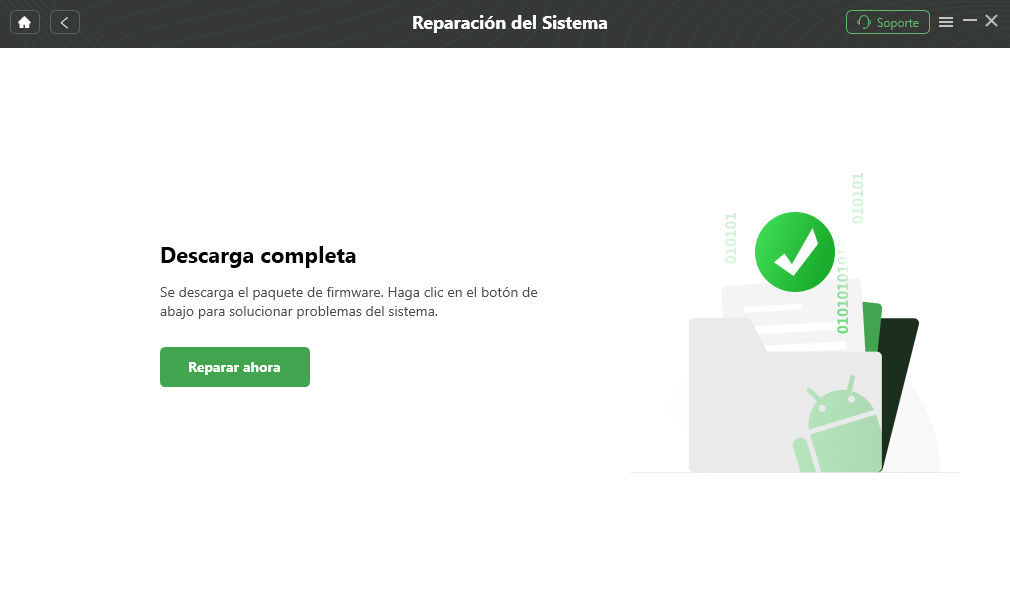
hacer clic en el botón
Paso 6: Coloca tu dispositivo en modo de descarga. Luego DroidKit comenzará a reparar automáticamente el sistema. Tras completar la reparación, verás la página “Sistema reparado con éxito” y tu tablet se reiniciará.
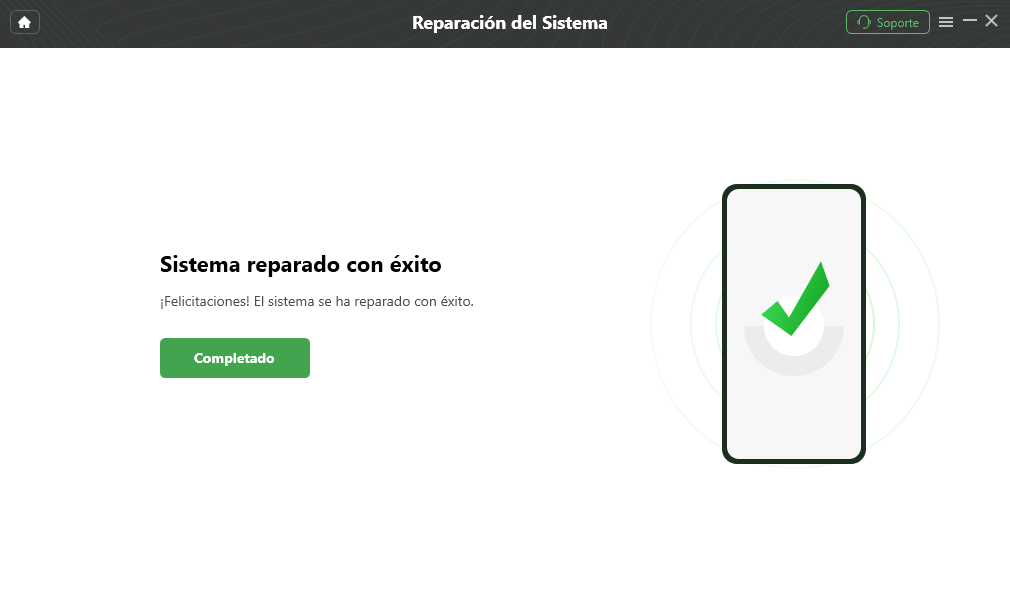
el sistema reparado con éxito
Conclusión
Cuando tu tablet Samsung tarda mucho en cargar, las causas pueden ir desde un simple cable dañado hasta fallos internos del sistema Android. Si bien los métodos básicos pueden ayudarte a mejorar la velocidad de carga, no siempre ofrecen una solución definitiva.
👉 Si quieres reparar tu dispositivo de forma rápida, segura y sin perder datos, la mejor opción es usar DroidKit.
Haz clic aquí para descargarlo y recuperar la carga rápida en tu tablet Samsung en minutos.
Descargar Gratis(Win) Funciona en todos Windows Descargar Gratis(Mac) Funciona en todos Mac
Descargar GratisPara Win & Mac
FAQ
1. ¿Por qué mi tablet Samsung tarda mucho en cargar?
Las razones más comunes incluyen cable USB dañado, adaptador defectuoso, apps en segundo plano, batería desgastada o problemas del sistema Android.
2. ¿Cómo activar la carga rápida en mi tablet Samsung?
Ve a Ajustes > Cuidado de batería y dispositivo > Batería > Más configuraciones de batería y activa la opción Carga rápida. Usa siempre un cargador original Samsung.
3. ¿La Samsung Galaxy Tab A9+ soporta carga rápida?
Sí, la Samsung Galaxy Tab A9+ es compatible con carga rápida de 15W vía USB-C. Asegúrate de utilizar un adaptador y cable certificados.
Producto-relacionado preguntas? Contacta nuestro equipo de soporte para soluciones rápidas >
