¿Cómo Conectar Xiaomi a PC y Transferir archivos de Xiaomi a PC?
En algunas ocasiones, necesitamos transferir los datos desde un móvil a una PC, tomando Xiaomi por ejemplo, cuando tenemos que conectar Xiaomi a PC y transferir archivos de Xiaomi a PC, ¿qué podemos hacer? Esta guía aquí te muestra 2 maneras para conectar Xiaomi a PC y 2 métodos para transferir archivos de Xiaomi a PC.

Cuando queremos cambiar un móvil, los archivos y datos en el teléfono antiguo son muy importantes. Entonces, muchas personas van a hacer un respaldo de los fotos, archivos y vídeos preciosos en el ordenador. Si tu celular antiguo es un teléfono Xiaomi, ¿con qué formas puedes transferir los datos a tu ordenador? Primero, debemos saber bien cómo conectar Xiaomi a una PC. Lee este artículo, ya que vamos a presentarlo.
ÍndiceNuevo
Parte 1. Cómo conectar Xiaomi a PC
Antes de pasar los archivos de Xiaomi a PC, deberíamos saber los métodos para conectar Xiaomi a PC. Generalmente, hay dos maneras más o menos. Una es conectar Xiaomi a PC con un cable USB, mientras la otra es conectarlos sin cable USB usando Share Me.
Forma 1. Conectar Xiaomi a PC con Share Me(sin cable de USB)
Share Me es una aplicación segura y especializada en transferir datos de Android a Android o Android a PC, ya que esta aplicación está gestionada por la propia Xiaomi. Podemos utilizar Share Me para conectar Xiaomi a PC. Sigue los pasos siguientes.
Paso 1. Descarga Share Me y asegúrate de que ambos dispositivos están conectados a la misma red Wi-Fi.
Paso 2. Toca el menú lateral para seleccionar Conectar al Ordenador
Paso 3. Se mostrará la potencia de Wi-Fi y la opción de iniciar el hotspot. Toca en Inicio, selecciona portable en la lista y verás el servidor FTP en la parte inferior de la página.
Paso 4. En tu PC, abre el Explorador de archivos y escribe la dirección. Pulsa Intro y verás todos los archivos del teléfono en tu PC.
Es una buena forma conectar xiaomi a pc usando Share Me, sin la necesidad de cable USB. Sin embargo, ambos dispositivos se necesitan conectar al mismo WiFi y mantener el Internet estable. De lo contrario, es probable que la conexión falle.
Forma 2. Conectar Xiaomi a PC con cable de USB
Antes de conectar tu Xiaomi a PC, deberías reconocer con qué puerto y qué tipo de cable USB para conectar el teléfono al ordenador.
Paso 1. Con el móvil encendido introducimos el puerto USB que le corresponde.
Paso 2. El otro extremo lo conectamos al ordenador.
Paso 3. Esperemos a que lo reconozca.
Paso 4. En el móvil elegimos la opción Transferir archivos o MTP.
Paso 5. Conectar Xiaomi a PC con éxito.
Parte 2. Cómo transferir archivos de Xiaomi a PC
Después de conocer cómo conectar Xiaomi a PC, te presentamos dos formas para transferir los archivos del móvil a la computadora. Hay formas mediante una conexión por cable o de forma inalámbrica. En primer lugar, te mostramos un método muy eficiente y seguro.
Forma 1. Transferir archivos de Xiaomi a PC con DroidKit
DroidKit es una herramienta completa para resolver todos los problemas de Android, que incluye muchas funciones como un desbloqueador de pantalla, reparación del sistema, etc. Mediante DroidKit, no solo puedes transferir archivos de móviles a PC, sino también de una marca de Android a una diferente sin la limitación del tipo y la cantidad de datos.
- DroidKit admite la transferencia de muchos tipos, como fotos, contactos, mensajes, música, etc.
- Droidkit es rápida y segura, que pasa los datos en unos minutos sin revelar cualquier información. Además, es fácil de operar, ya que no se necesita ningún conocimiento tecnológico.
- DroidKit se puede usar en un ordenador Windows o Mac, además de que admite casi todas las versiones de Android y marcas existentes.
- Además de transferir datos, DroidKit es integral de muchas otras funciones, como Desbloquear de pantalla, Recuperar datos, etc.
Descargar Gratis(Win) Funciona en todos Windows Descargar Gratis(Mac) Funciona en todos Mac
Descargar GratisPara Win & Mac
Continuamos a ver cómo transferir archivos de Xiaomi a PC con unos clics.
Paso 1. Descarga la aplicación DroidKit en la página web. Luego haz clic en la función Administrador de Datos.
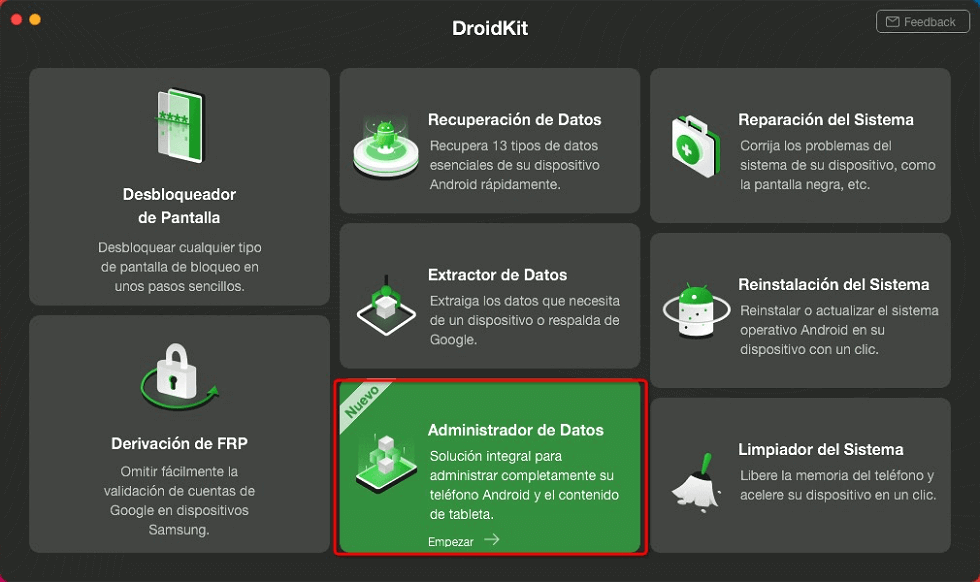
Selecciona Administrador de Datos
Paso 2. Elige Gestor de Dispositivos para transferir archivos de Xiaomi a PC sin perder datos.
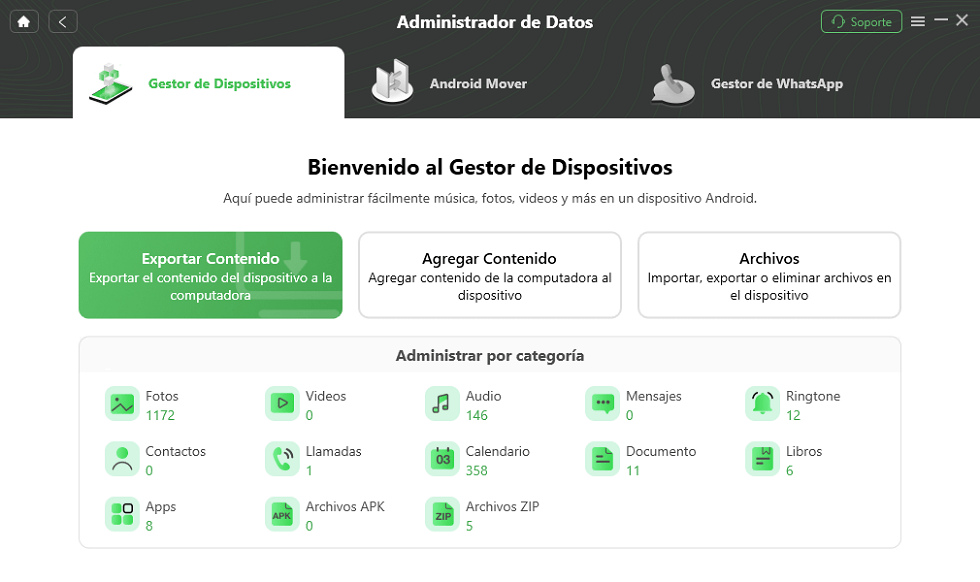
Selecciona Exportar Contenido para pasar datos
Paso 3. Obtén una vista previa y elige los datos que quieras pasar de Xiaomi a PC.
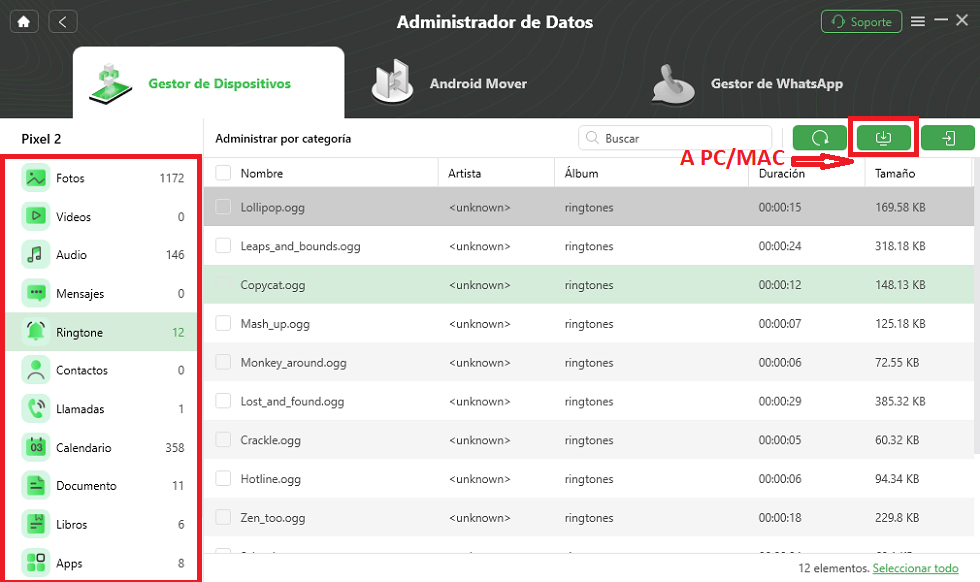
Selecciona los archivos que quiere pasar de Xiaomi a PC
Paso 4. Espera unos minutos. Verás los archivos transferidos con éxito.
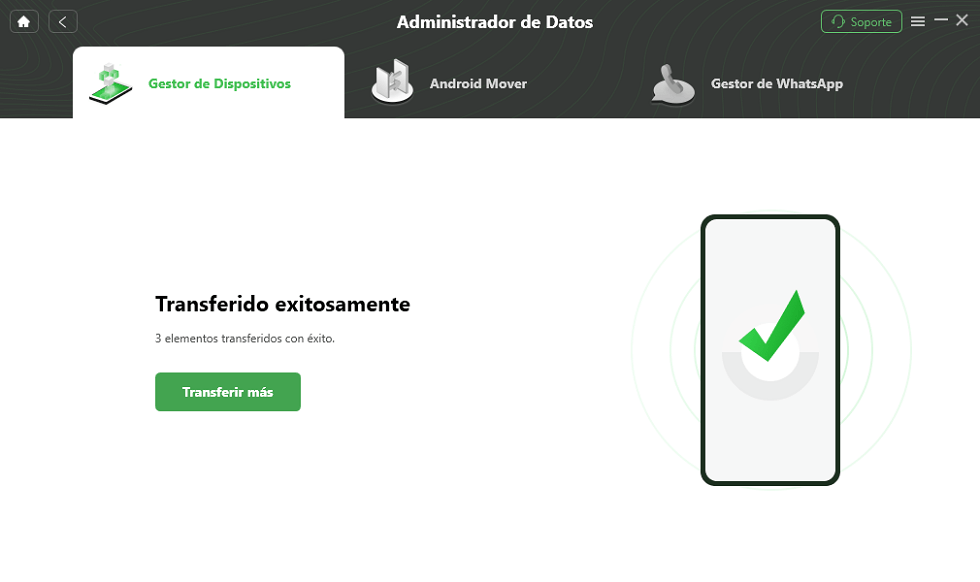
Transferir datos Xiaomi a PC con éxito.
Forma 2. Transferir archivos de Xiaomi a PC mediante Share Me
Para transferir archivos de Xiaomi a PC,también puedes utilizar Share Me. Share Me es una aplicación segura y especializada en transferir datos de Android a Android o de Android a PC. Sígueme los pasos siguientes a ver cómo pasar archivos con Share Me.
Paso 1. Después de conectar Xiaomi a PC, y luego toca Iniciar para transferir los archivos.
Paso 2. Cuando veas una dirección de IP, introdúcela en el navegador en la PC. Con este paso, puedes ver los archivos del teléfono Xiaomi.
Paso 3. Elige los archivos que quieras transferir y comenzarán el proceso de transferir.
Transferir los archivos de Xiaomi a PC con Share Me
Conclusión
En el contenido anterior, te presentamos 2 maneras de cómo conectar Xiaomi a PC y 2 formas para transferir archivos de Xiaomi a PC. Puedes seleccionar cualquier método útil y fácil para ti. Sin embargo, si estás buscando una manera más conveniente y simple, te recomendamos utilizar la herramienta profesional DroidKit para transferir datos o archivos tanto de Android a Android como de Android a PC. Si tienes cualquier duda, estamos contentos de ayudarte. Esperamos que este artículo pueda resolver tu problema.
Android Trucos
Desbloquear
Android
- Quitar bloqueo de pantalla
- Omitir cuenta de Google
- Desbloquear celular ZTC
- Eliminar el patrón
- Saltar cuenta Google Samsung
- Desbloquear celular con cuenta Google
- Formatear un Huawei
- TOP 5 Programas para liberar Samsung
- Top aplicaciones para desbloquear
- Desbloquear un Samsung
- Desbloquear una tablet Android
Recuperar datos
Android
- Recuperar contactos borrados
- Recuperar fotos de borradas Google Fotos
- Recuperar contactos de SIM
- Recuperar videos borrados Samsung
- Recuperar fotos borradas Huawei
- Extraer datos de dispositivo dañado
- Recuperar archivos borrados
- Recuperar foto de WhatsApp
- Recuperar llamadas borradas Samsung
- Recuperar SMS borrados XiaoMi
Artículos relacionados

Producto-relacionado preguntas? Contacta nuestro equipo de soporte para soluciones rápidas >
