Cómo eliminar contactos de Android
Con el pasar del tiempo hay ciertos contactos que ya no están vigentes o ya no necesitamos tenerlos, por lo tanto decidimos eliminarlos y liberar memoria del teléfono para cosas mas importantes, pero ¿Cómo hacerlo fácil y rápido?, en esta guía aprenderás como eliminar esos contactos rápidamente, continua leyendo.
La principal función del teléfono es mantenernos comunicados con otras personas, por eso siempre es importante mantener actualizada nuestra lista de contactos, en ocasiones descuidamos este aspecto por mucho tiempo y terminamos encontrando nombre de contactos que ni siquiera sabemos quien es ni de donde lo conocemos, es decir tenemos un contacto irrelevante que no debería estar allí ocupando memoria innecesariamente.
Por esta razón cuando nos disponemos a eliminar esos contactos innecesarios empezamos en orden alfabético y cuando vamos por la letra B ya desistimos porque se torna en una tarea repetitiva y fastidiosa, aquí te mostraremos varias formas de eliminar los contactos de tu Android para que por fin termines de limpiar tu directorio telefónico.
Elimina tus contactos fácil y rápido
Cómo eliminar contactos de Android con la aplicación de contactos
Cómo eliminar contactos de Android desde Google contactos
Elimina tus contactos fácil y rápido
La opción que te mostraremos a continuación es la mas fácil, rápida y segura, podrás administrar todos tus contactos sin importar cuantos sean y ver todos los detalles que quieras antes de eliminarlos definitivamente, ya no tendrás que pasar horas limpiando tu agenda telefónica revisando contacto por contacto y eliminando uno por uno, se trata de AnyDroid un gestor de archivo que te permite ver y gestionar toda la información que tengas en tu Android, a continuación te mostraremos como usarlo para eliminar contactos de Android.
1. Descarga, instala y ejecuta AnyDroid en tu ordenador.
Descargar Gratis * 100% Clean & Safe
2. El programa se conecta a los dispositivos de dos formas, mediante un cable USB o con una red WiFi a la que deben estar conectados ambos equipos, escoge la opción que se adapte mejor a ti, el programa reconocerá el dispositivo y mostrara la interfaz principal, allí se te mostraran todos los tipos de datos que tienes en tu teléfono y la cantidad de archivos, en este caso seleccionaremos Contactos.
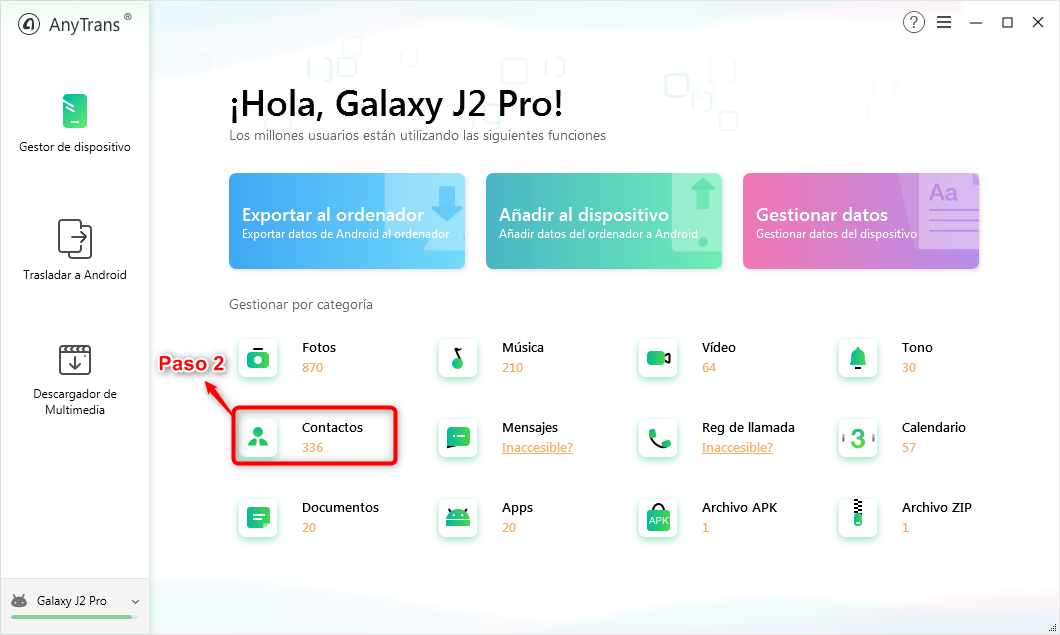
AnyDroid
3. A continuación podrás ver todos los contactos que tienes almacenados en tu dispositivo, en las diferentes cuentas que tienes registradas. Puedes seleccionar algunos contactos y mientras los vas seleccionando observaras los detalles que tienes guardados de esa persona, también puedes seleccionarlos todos si así lo deseas en la casilla superior izquierda que se encuentra al lado de la palabra seleccionar.
4. Cuando termines tu selección procede a eliminar los contactos haciendo clic en el botón superior derecho que tiene forma de papelera, el programa te pedirá que confirmes y listo, ya tendrás limpio y actualizado tu directorio telefónico.
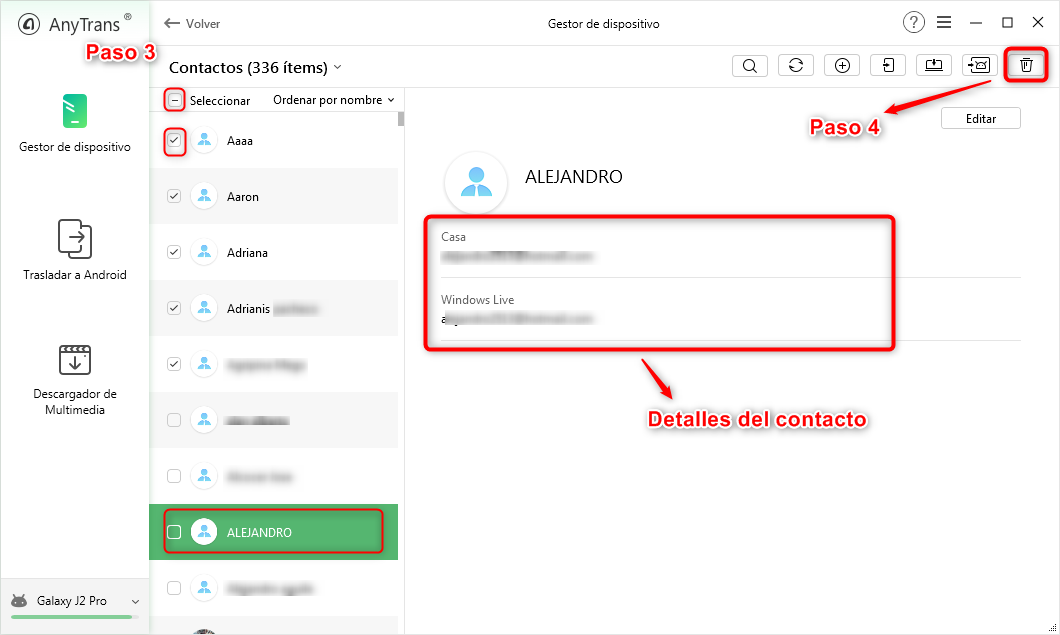
Elinimar los contactos
Cómo eliminar contactos de Android con la aplicación de contactos
Con este método nos iremos por la vía tradicional, revisar contacto por contacto y decidir si lo quieres eliminar o conservar, a continuación te mostramos como hacerlo:
1. Entra a la aplicación de contactos de tu Android.
2. Selecciona un contacto y luego presiona “detalles” Así podrás ver toda la información que tienes almacenada de ese contacto y decidir si quieres eliminarlo o no.
3. Pulsa los tres puntos en la esquina superior derecha y luego eliminar. Deberás repetir el proceso para cada uno de los contactos que quieras eliminar, porque de otra manera no podrás ver los detalles de cada contacto.
4 Una variante de este mismo método es seleccionar varios contactos a la vez y presionar eliminar o seleccionarlos todos si es lo que deseas usando el botón “todo” que se encuentra en la esquina superior izquierda, luego presiona eliminar y espera que se complete el proceso. La desventaja de este método es que no podrás ver los detalles de los contactos si los seleccionas todos de una vez.
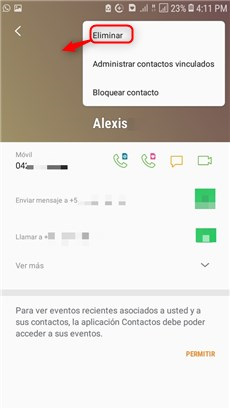
Eliminar contactos con la aplicación de Contactos
Cómo eliminar contactos de Android desde Google contactos
Si tienes tus contactos sincronizados con tu cuenta Google entonces puedes acceder a ellos desde tu PC y eliminarlos desde allí, a continuación te mostramos como hacerlo.
1. Ingresa a tu cuenta Google (la que utilizas en el Android) y ubica la sección de contactos.
2. Selecciona los contactos que quieras eliminar, puedes seleccionar algunos o todos si eso quieres. Google te permite ver los detalles de cada contacto mientras los seleccionas ya que posee un modelo de directorio tipo tabla donde se pueden apreciar los detalles de cada contacto.
3. Una vez que hayas hecho tu selección puedes eliminar los contactos haciendo clic en el boton de tres puntos que se encuentra en la barra superior y luego clic en “eliminar”. Google te pedirá confirmacion para eliminar los contactos seleccionados, acepta y eliminaras definitivamente la informacion.
4. En tu teléfono deberás sincronizar nuevamente con Google para que se reflejen los cambios que has realizado en la sección de contactos.
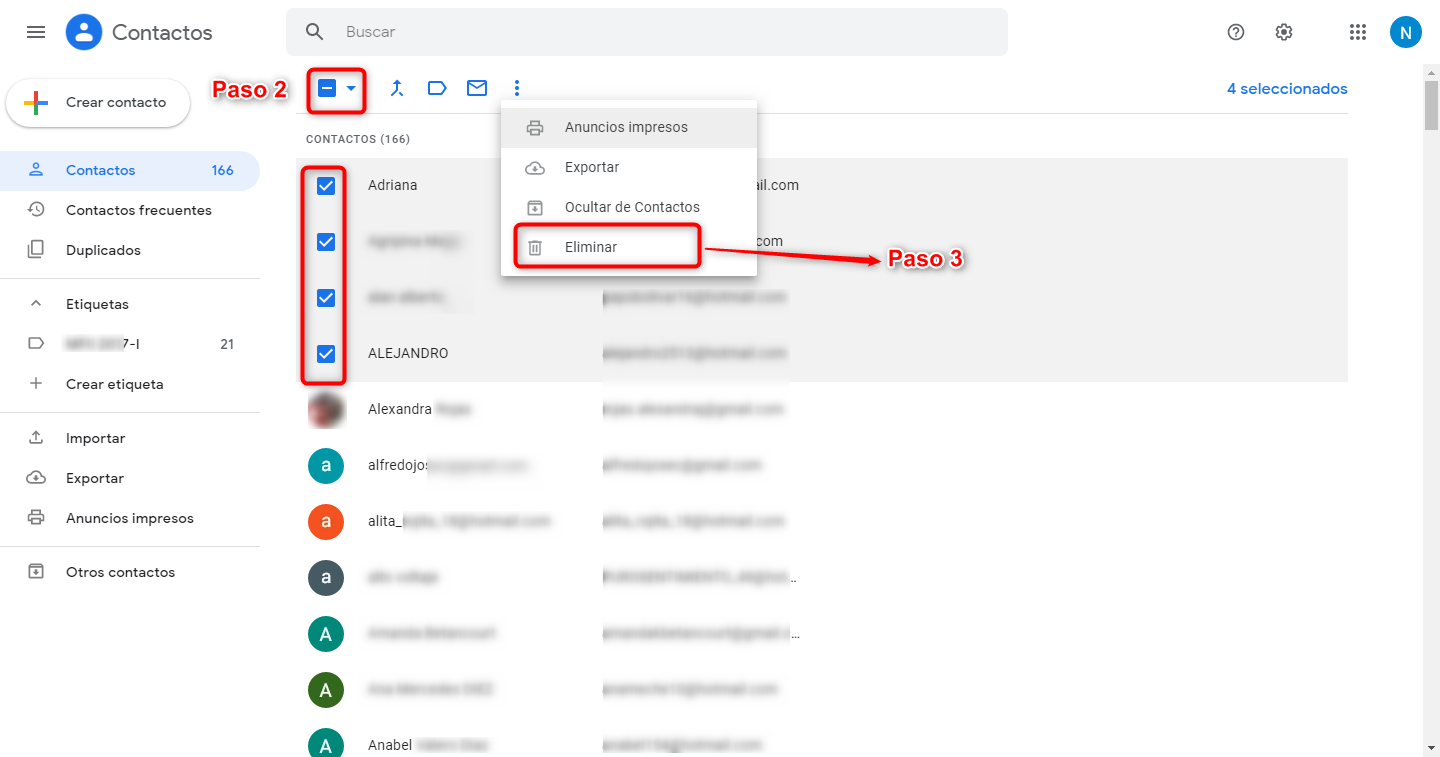
Eliminar contactos desde Google contactos
Conclusión
Con AnyDroid podrás gestionar todos tus contactos de forma fácil, rápida y segura, te permite ver al detalle cada uno de los contactos antes de eliminarlos y si quieres eliminarlos todos de un solo clic también puedes hacerlo, incluso puedes agregar contactos desde la interfaz del programa o hacer un respaldo en la PC de todo el directorio telefónico, demás de contactos puedes gestionar todo el contenido que tengas almacenado en tu teléfono, como fotos, mensajes, música, entre otros. Descarga ya AnyDroid y gestiona todo tu contenido fácilmente su interfaz amigable hace que cualquier tarea se pueda realizar fácilmente.


Miembro de iMobie, interesa muchísimo sobre técnico y móviles. Usuario de dispositivos iOS desde iPod nano 4 y de Android desde HTC ONE X.
Producto-relacionado preguntas? Contacta nuestro equipo de soporte para soluciones rápidas >
Artículos Populares & Trucos que te pueden gustar