Cómo pasar fotos de Android a Mac
Seguramente no querrás perder las fotos de tu teléfono, por lo que necesitas transferirlas desde el teléfono a la computadora. Sin embargo, si su teléfono es un dispositivo Android pero la computadora que está usando es una Mac, entonces necesita descargar fotos de Android a Mac. En este artículo, proporcionamos 4 formas útiles de resolver el problema de transferir fotos de Android a Mac y brindamos consejos en caso de que Android File Transfer no funcione correctamente.

Las fotos documentan la vida, son una parte integral de nuestra vida diaria. Tenemos muchas fotos almacenadas en nuestros teléfonos Android y nadie quiere perder estos preciosos recuerdos, por eso decidimos transferirlas a nuestras computadoras. Además, la memoria del teléfono también se llena sin querer con fotos de chats grupales y algunas capturas de pantalla; Entonces, para liberar memoria del teléfono, muchos usuarios necesitan transferir fotos a la computadora.
Cuando se trata de ordenadores personales y teléfonos móviles, mucha gente elige diferentes marcas. Mucha gente está más acostumbrada a utilizar un teléfono Android, pero su ordenador es un Mac. Pero pasar fotos de Android a Mac no es una operación sencilla, ya que el sistema operativo Mac no es compatible con Android (y Huawei, Samsung, Xiaomi, etc) . ¿Estás afligido por este problema? ¿No sabes cómo transferir datos de Android a Mac? No te preocupes, sigue leyendo este artículo y te brindaremos la solución.
Android Trucos
Desbloquear
Android
- Quitar bloqueo de pantalla
- Omitir cuenta de Google
- Desbloquear celular ZTC
- Eliminar el patrón
- Saltar cuenta Google Samsung
- Desbloquear celular con cuenta Google
- Formatear un Huawei
- TOP 5 Programas para liberar Samsung
- Top aplicaciones para desbloquear
- Desbloquear un Samsung
- Desbloquear una tablet Android
Recuperar datos
Android
- Recuperar contactos borrados
- Recuperar fotos de borradas Google Fotos
- Recuperar contactos de SIM
- Recuperar videos borrados Samsung
- Recuperar fotos borradas Huawei
- Extraer datos de dispositivo dañado
- Recuperar archivos borrados
- Recuperar foto de WhatsApp
- Recuperar llamadas borradas Samsung
- Recuperar SMS borrados XiaoMi
Pasar fotos de Android a Mac con Android File Transfer
Android File Transfer es una aplicación de Google diseñada para mover datos entre Android y Mac. Con esta herramienta podrás transferir fotos, vídeos y música fácilmente. Primero necesitas descargar e instalar Android File Transfer en tu Mac. Luego sigue estos pasos para transferir fotos de Android a Mac.
Paso 1. Conecte su dispositivo Android con un cable USB, habilite el modo MTP en su dispositivo Android
Paso 2. Toca “Sí, permitir acceso” en tu dispositivo Android.
Paso 3. Seleccione la opción Transferencia de archivos (MTP) y vaya a la carpeta “DCIM”. Ahora abra la subcarpeta “Cámara”.
Paso 4. Todo lo que tienes que hacer es seleccionar las fotos para transferir y arrastrarlas a la carpeta de tu elección.
Los archivos se pueden transferir accediendo a las carpetas de memoria del teléfono y arrastrándolos al escritorio (o donde prefieras) con el mouse. Lo mismo ocurre con la transferencia de archivos desde tu Mac a tu teléfono.
A menudo los usuarios nos informan de algunos problemas con el servicio de transferencia de archivos de Android. Por ejemplo, reciben el mensaje de error “Android File Transfer no puede conectarse al dispositivo” o “Android File Transfer no puede acceder al almacenamiento del dispositivo”. Sin embargo, cuando Android File Transfer no pueda conectarse a su dispositivo, le recomendaremos una solución alternativa.
La mejor manera de pasar fotos de Android a Mac
DroidKit es una de las mejores herramientas de transferencia de archivos para Android. No solo transfiere archivos entre Android y PC, sino que también desbloquea el bloqueo de la pantalla del teléfono Android, elimina Google Lock, repara la pantalla negra del teléfono Samsung y otros problemas del sistema Android.
Es compatible con casi todos los dispositivos Android y solo requiere una conexión USB para funcionar, para cargar fotos de Android a Mac. Esta herramienta está diseñada para ayudarlo a transferir archivos desde su teléfono Android directamente a su computadora y hacer una copia de seguridad de sus datos. Puede transferir fotos, videos y archivos de Android a Mac en minutos. Es fácil de usar y tiene muchas características diferentes que lo diferencian de la competencia.
DroidKit: potente administrador de datos
- Permite la transferencia entre Android y PC/Mac.
- Se pueden transferir miles de fotografías en minutos sin compresión de calidad fotográfica.
- Administra fotos de manera organizada y admite la vista previa de todos los archivos en Android antes de transferirlos.
- Si tienes un Huawei , Samsung u otro dispositivo Android, puedes transferir fotos fácilmente a tu Mac.
- También puede recuperar fotos borradas de Android.
Transferir fotos de Android a Mac es fácil, aquí están los pasos detallados para usar Droidkit, ¡descárgalo y pruébalo ahora!
Descargar Gratis(Win) Funciona en todos Windows Descargar Gratis(Mac) Funciona en todos Mac
Descargar GratisPara Win & Mac
Paso 1. Descarga e instala Droidkit en tu Mac y conecta tu teléfono Android a tu computadora. Ábralo y haga clic en Administrador de datos.
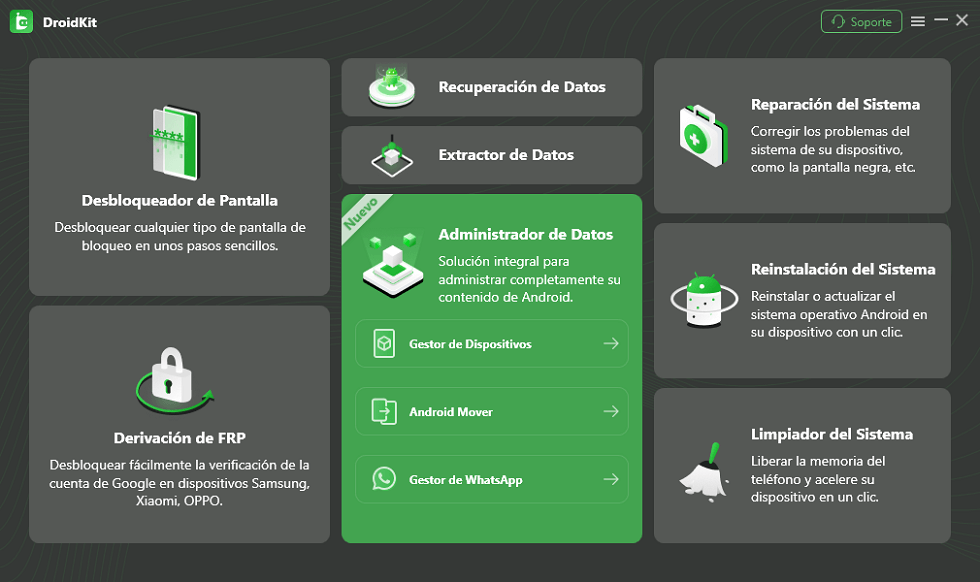
Abre Administrador de Datos – Cómo transferir fotos de Android a Mac
Paso 2. Inicie y haga clic en los datos que desea escanear.
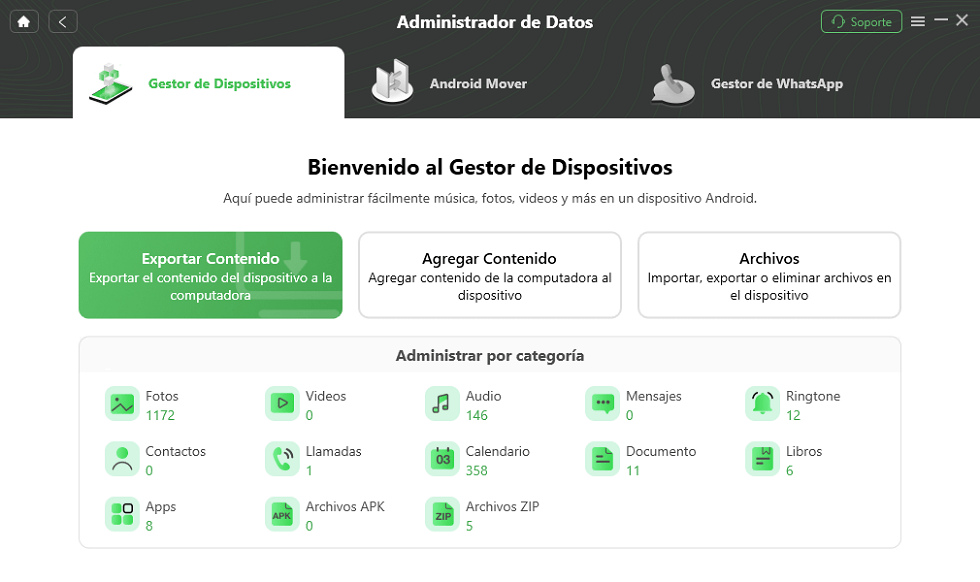
Selecciona Exportar Contenido para pasar fotos de Android a Mac
Paso 3. Seleccione el tipo de datos a transferir. Haga clic en Fotos, obtenga una vista previa y verifique todas sus fotos, luego haga clic en el botón A Mac/PC.
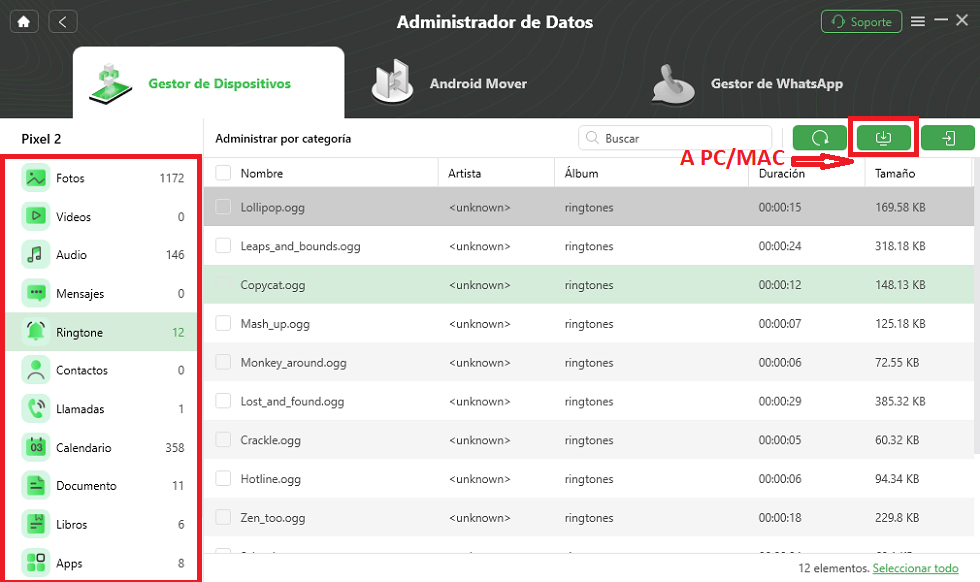
Selecciona los archivos que quiere pasar de Android a Mac
Paso 4. La transferencia está completa. También puede hacer clic en Ver archivos en su computadora o Transferir más.
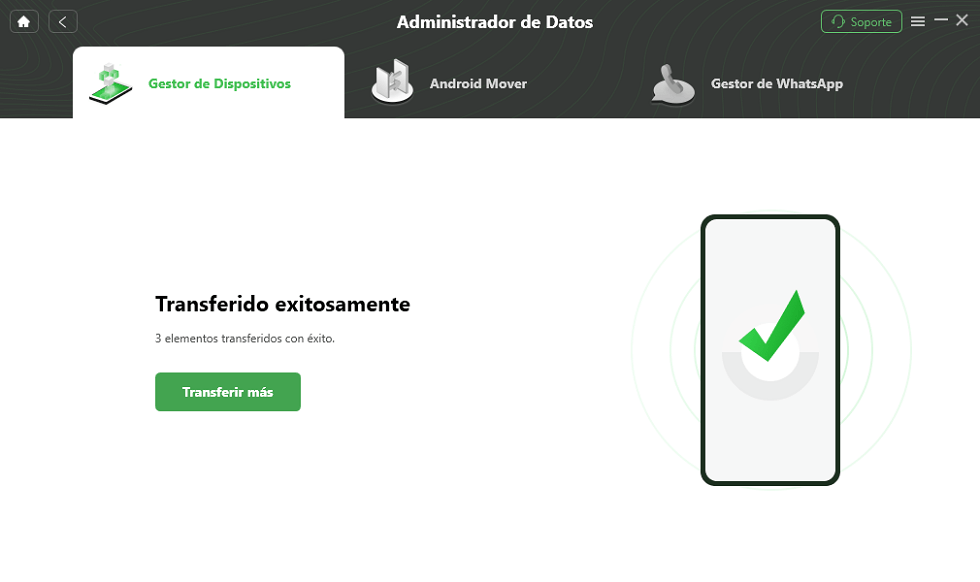
Cómo transferir fotos de Android a Mac con éxito
Con Droidkit puedes exportar fotos fácilmente a PC/Mac. No sólo las fotos, sino también todos los datos personales como vídeos, música y contactos se integrarán de forma segura en DroidKit, lo que le permitirá verlos y administrarlos fácilmente.
Descarga fotos de Android a Mac con Google Photos
Google Photos te permite almacenar todas tus fotos y vídeos en la nube de Google. Puedes acceder a tu contenido desde cualquier dispositivo.
Para poder utilizar Google Fotos, debes tener una cuenta de Google. Ahora intentemos acceder a ellos rápidamente desde Mac.
Descarga e instala Google Album en tu dispositivo Android.
Abre la aplicación y toca los tres puntos en la esquina superior izquierda. Seleccione “Configuración” y luego active “Copia de seguridad y sincronización”.
Acceda a Google Albums usando su navegador Mac e inicie sesión en su cuenta de Google.
Seleccione las fotos deseadas, haga clic en “Más” y luego elija “Descargar” para guardarlas en su Mac.
Transfiere fotos de Android a Mac mediante USB
Dado que Android no es compatible con Mac, este método puede provocar la pérdida de datos durante la transferencia. Si desea intentar transferir fotos de Android a Mac mediante USB, siga estos pasos.
Paso 1 : conecta tu dispositivo Android a tu Mac usando el cable USB.
Paso 2: arrastre la barra de notificaciones hacia abajo desde la parte superior de la pantalla del dispositivo. Haga clic en Conexión USB > Haga clic en Almacenamiento masivo USB para permitir que su Mac detecte el dispositivo como una unidad extraíble.
Paso 3: haga doble clic en el icono del disco extraíble en el escritorio para acceder a las carpetas de su dispositivo Android.
Paso 4: haga clic en la carpeta del teléfono que contiene las fotos que desea mover y seleccione las fotos deseadas para arrastrarlas al escritorio de su Mac.
Copie fotos de Android a Mac con Bluetooth
Transferir archivos de Android a una Mac a través de Bluetooth también es un método común y no requiere un cable USB ni conexión a Internet.
Sin embargo, este método puede llevar mucho tiempo y muchas personas pierden los estribos en el proceso. Si desea continuar, siga este procedimiento.
- Active Bluetooth en su PC y teléfono Android.
En su dispositivo Android, vaya a Configuración > Bluetooth.
En tu Mac, ve a Configuración > Dispositivos > Bluetooth y otros dispositivos.
2.Empareje su Android con su PC.
Seleccione el botón “Emparejamiento” al lado. Esto mostrará los códigos para su teléfono Mac y Android, y los dos códigos deben coincidir.
3.Transferir archivos.
En Android: seleccione “Enviar archivo” desde Android > seleccione PC > “Siguiente” > seleccione archivos para enviar a la PC > haga clic en “Siguiente” para enviar > Finalizar.
En Mac: seleccione “Obtener archivos” > seleccione una ubicación para guardar archivos > Listo.
Conclusión
Este artículo le ayudará a comprender cómo transferir fotos desde un teléfono Android a Mac. Puede elegir el método que desee para hacerlo. Transferir fotos de Android a Mac nunca ha sido tan fácil como con DroidKit. Ya sea una foto o un vídeo, se puede transferir en minutos
Descargar Gratis(Win) Funciona en todos Windows Descargar Gratis(Mac) Funciona en todos Mac
Descargar GratisPara Win & Mac
Artículos relacionados

Producto-relacionado preguntas? Contacta nuestro equipo de soporte para soluciones rápidas >
