WhatsApp: Cómo sincronizar y pasar contactos WhatsApp 2026
En este artículo te vamos a explicar cómo puedes sincronizar contactos WhatsApp, ya sea para un celular Android o un iPhone. Por lo que si tu WhatsApp no sincroniza contactos, sigue leyendo para averiguar cómo solucionar este problema.

Hace unos días se le estropeó el celular a mi madre y tuvo que comprar uno nuevo. Al encenderlo e instalar las aplicaciones que más usa, se dio cuenta de que no pudo sincronizar WhatsApp con contactos que tenía en su antiguo celular. Por esta razón, me llamó para que la ayudara con este tema.
De esta situación, pensé que habría más gente que necesita saber cómo sincronizar contactos WhatsApp tanto para celulares Android como iPhone. Si tú tienes esta duda, has llegado al artículo correcto. Te vamos a explicar a continuación todas las formas posibles para puedas sincronizar contactos WhatsApp para Android o iOS.
ÍndiceNuevo
Parte 1: Por qué mi WhatsApp no sincroniza contactos
Parte 2: Habilitar el permiso de contactos para sincronizar contactos WhatsApp
Parte 3: Sincronizar WhatsApp con contactos en forma manual
Parte 4: Pasar contactos de WhatsApp con 1 Clic(Para Android) HOT
Parte 5: Sincronizar contactos WhatsApp iPhone con facilidad Nuevo
Parte 6: Cómo ver el estado de contactos de WhatsApp en iPhone y Android
Parte 7: Borrar la caché de WhatsApp para solucionar WhatsApp no sincroniza contactos
Parte 1: Por qué mi WhatsApp no sincroniza contactos
Quizás lo primero que te estés preguntando es: “¿Por qué mi WhatsApp no sincroniza contactos?”. A pesar de que la sincronización es un proceso automático en la mayoría de los celulares de la actualidad, esto no tiene por qué pasar siempre.
Existen diversos motivos por lo que WhatsApp no sincroniza contactos, los más comunes suelen ser que no hay más espacio en la nube, que no estén activadas las copias de seguridad periódicas o que no se disponga de una buena conexión a Internet (generalmente red WiFi). Si una de estas razones es por las que no puedes sincronizar contactos WhatsApp, déjame decirte que se puede solucionar de forma sencilla.
No obstante, si no puedes sincronizar contactos WhatsApp por una razón más extraña, es probable que la solución no sea tan fácil de llevar a cabo. A pesar de esto, se puede resolver este problema con la ayuda de aplicaciones de terceros.
A continuación te vamos a explicar todas las maneras para que puedas sincronizar contactos WhatsApp tanto en Android como en iPhone.
Aprender más:Transferir los chats de WhatsApp de iPhone a iPhone sin usar iCloud>
Parte 2: Habilitar el permiso de contactos para sincronizar contactos WhatsApp
En primer lugar, te recomendamos probar a sincronizar contactos WhatsApp dentro de la aplicación, ya que es la forma más cómoda para solucionar este problema sin tener que recurrir a otras aplicaciones. Este procedimiento es distinto dependiendo de si tienes un celular Android o un iPhone. Si quieres saber cómo sincronizar WhatsApp con contactos sigue estos pasos:
- Para Android
Paso 1: Busca el icono de la aplicación WhatsApp en la pantalla de inicio o en el menú del cajón de aplicaciones.
Paso 2: Mantén presionado el icono de WhatsApp y hasta que aparezca Más opciones o Información de la aplicación
Paso 3: En el menú de información de la aplicación, busca y selecciona la opción “Permisos”.
Paso 4: Dentro de la sección de permisos, localiza y selecciona la opción “Contactos”.
Paso 5: Toca el botón de opción junto a “Permitir” para habilitar el acceso de WhatsApp a tus contactos.
- Para iPhone
Paso 1: Cierra por completo la aplicación de WhatsApp en tu celular.
Paso 2: Abre la aplicación “Configuración” en tu iPhone.
Paso 3: Desplázate hacia abajo y busca la opción de “WhatsApp”.
Paso 4: Dentro de la configuración de WhatsApp, habilita el permiso de “Contactos” desde el menú correspondiente.
Paso 5: Vuelve a abrir la aplicación WhatsApp y verifica la lista de contactos para asegurarte de que se hayan actualizado correctamente.
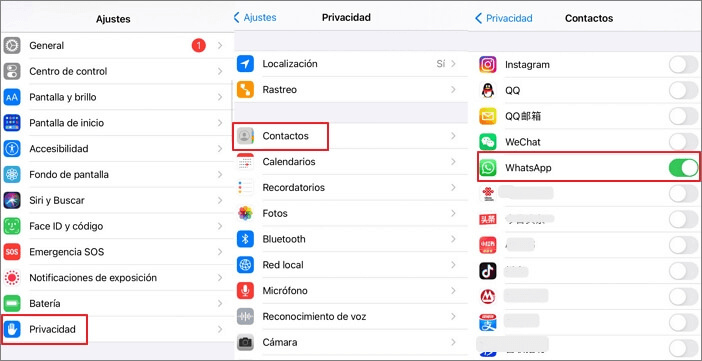
Cómo sincronizar contactos WhatsApp iPhone
Parte 3: Sincronizar WhatsApp con contactos en forma manual
Si el problema no se ha resuelto con las soluciones planteadas en la parte anterior, puedes probar el método que te vamos a explicar ahora en tu celular Android para sincronizar contactos WhatsApp. Cabe destacar que esta forma de sincronización no está de momento disponible en los celulares iOS.
Paso 1: En la pantalla principal donde aparecen todas las conversaciones, localiza el botón redondo de color verde en la esquina inferior derecha. Este botón tiene el símbolo de un chat en su interior. Pulsa sobre él.
Paso 2: Una vez dentro del menú de contactos de WhatsApp, dirígete a la parte superior derecha de la pantalla y presiona el icono con tres puntos verticales.
Paso 3: Se desplegará un pequeño menú con cuatro opciones: “Invitar a amigos”, “Contactos”, “Actualizar” y “Ayuda”. Pulsa en “Actualizar”. Con esto, la aplicación debería sincronizar los contactos que tienes en tu celular.
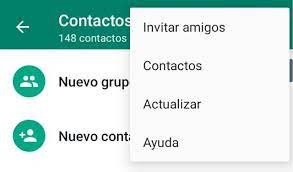
Cómo sincronizar contactos WhatsApp Android
Parte 4: Pasar contactos de WhatsApp con 1 Clic(Para Android)
Si las soluciones propuestas no han podido ayudarte a sincronizar WhatsApp con contactos, hay dos aplicaciones que te vamos a recomendar, una para Android y otra para dispositivos iOS. La aplicación para Android es DroidKit, con su herramienta de Administrador de datos – Gestor de WhatsApp. Esta aplicación cuenta con ventajas como son:
- El programa DroidKit es compatible tanto con ordenadores Windows como Mac, abarcando dispositivos de uso personal y aquellos de baja gama.
- Ofrece compatibilidad con casi todos los dispositivos Android, como Samsung, LG, Motorola, HUAWEI, OnePlus, y otros fabricantes de Android.
- Con la herramienta Administrador de datos – Gestor de WhatsApp puedes sincronizar contactos WhatsApp en unos simples clics, fácil y seguro.
- Además de la gestión de WhatsApp, DroidKit es un programa completo con diversas herramientas que permiten desbloquear la pantalla, reparar el sistema, limpiar caché, transferir datos de Android a Android e incluso recuperar datos borrados.
Si quieres saber cómo sincronizar WhatsApp con contactos con DroidKit sigue estos pasos:
Paso 1: Descarga e instala DroidKit en tu computadora con sistema operativo Windows o Mac.
Descargar Gratis(Win) Funciona en todos Windows Descargar Gratis(Mac) Funciona en todos Mac
Descargar GratisPara Win & Mac
Paso 2: Abre el programa, activa la herramienta Administrador de datos > Gestor de WhatsApp y conecta tu dispositivo al ordenador mediante un cable USB.
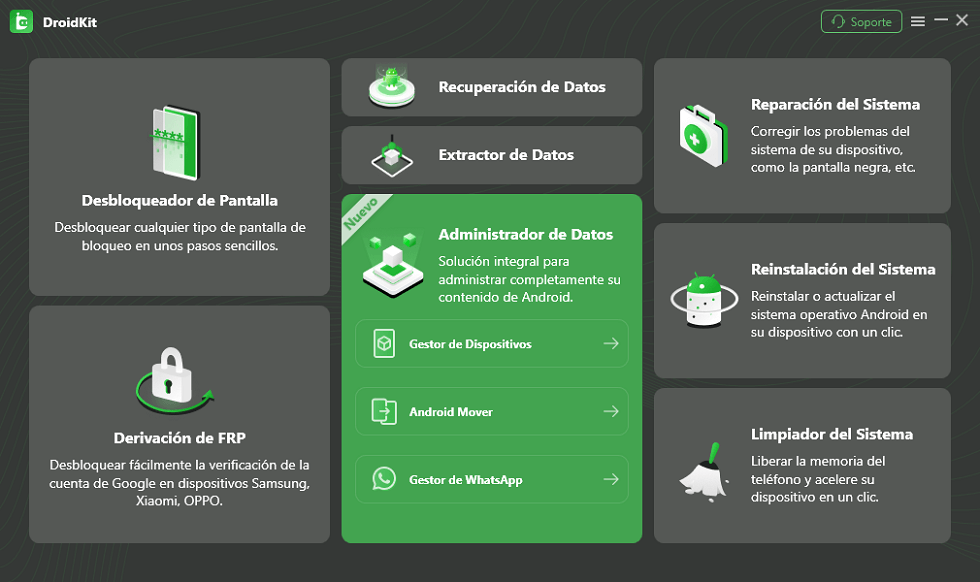
Abre Administrador de Datos>Gestor de WhatsApp y conecta tu celular al ordenador – Cómo sincronizar contactos WhatsApp Android
Paso 3: En la sección de WhatsApp al dispositivo, pincha en la opción “Transferir ahora”.
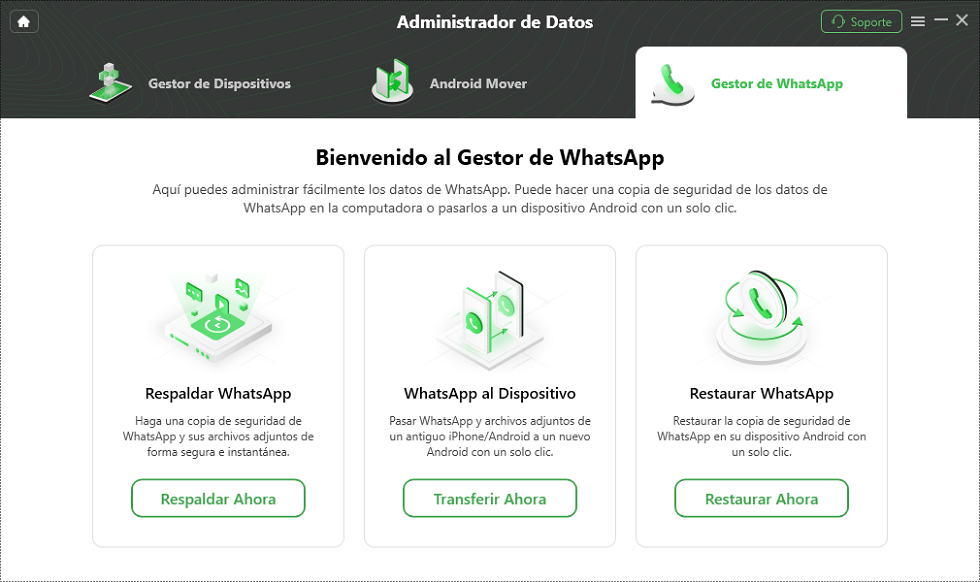 Selecciona Transferir Ahora en WhatsApp al Dispositivo – Cómo sincronizar WhatsApp con contactos Android
Paso 4: Después de verificar que el orden de los dispositivos es correcto, haz clic en “Transferir ahora”. Posteriomente, sigue las instrucciones en pantalla para crear una copia de seguridad y haz clic en “Siguiente” para sincronizar contactos WhatsApp.
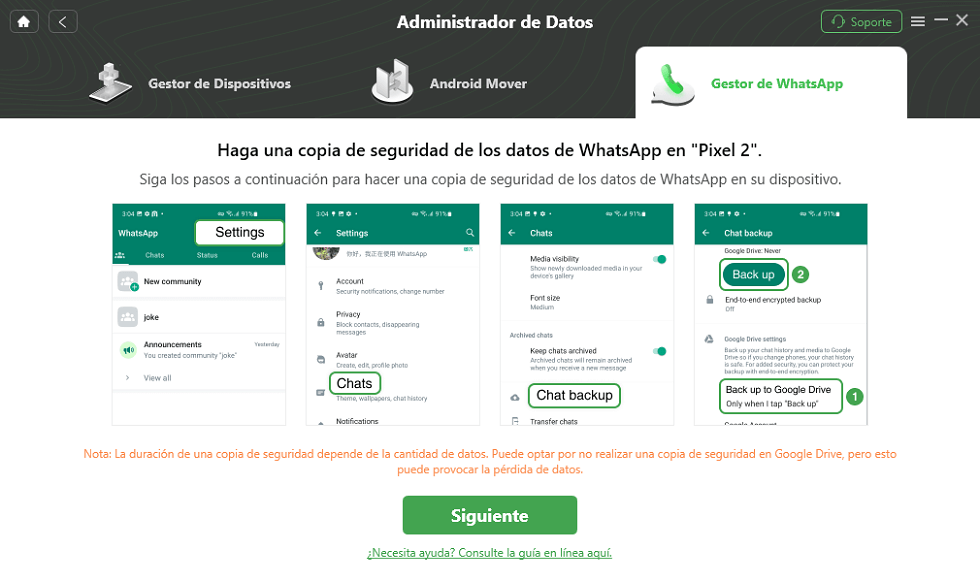
Sigue las instrucciones de la aplicación – Cómo sincronizar contactos WhatsApp Android
Paso 5: Espera unos segundos mientras se completa la transferencia. Asegúrate de no desconectar el celular durante este proceso.

Espera un momento a que se complete el proceso
Paso 6: Una vez finalizada la transferencia, aparecerá un mensaje en pantalla indicando la finalización.

Transferencia finalizada con éxito – Cómo sincronizar contactos WhatsApp Android
Parte 5: Sincronizar contactos WhatsApp iPhone con facilidad
Si tienes un celular del sistema operativo de Apple, te recomendamos probar la aplicación AnyTrans para sincronizar contactos WhatsApp en iPhone. Al igual que DroidKit para Android, AnyTrans cuenta con una serie de ventajas para los dispositivos iOS, como son:
- Puedes sincronizar contactos WhatsApp en iPhone en cuestión de un clic, todos los que quieras entre tu iPhone, iPad, iPod, iTunes, iCloud y tu computadora.
- La aplicación de AnyTrans es compatible con todos los dispositivos iOS de versión 5.0 o posterior, hasta el último iOS 17, por lo que probablemente puedas usar esta aplicación con tu dispositivo.
- Aparte de sincronizar WhatsApp con contactos, AnyTrans puede trabajar con 27 tipos de datos, como fotos, videos, aplicaciones, copias de seguridad, etc., por lo que puedes usarla para pasar cualquier tipo de datos de un celular a otro iOS.
Si quieres saber cómo sincronizar WhatsApp con contactos con AnyTrans para dispositivos iOS, sigue estos pasos:
Paso 1: Descarga e instala AnyTrans desde la fuente oficial del producto.
Descargar Gratis(Win) Funciona en todos Windows Descargar Gratis(Mac) Funciona en todos Mac
Descargar GratisPara Win & Mac
Paso 2: Conecta el dispositivo con los contactos que desees y el celular destino a tu computadora mediante cables USB.
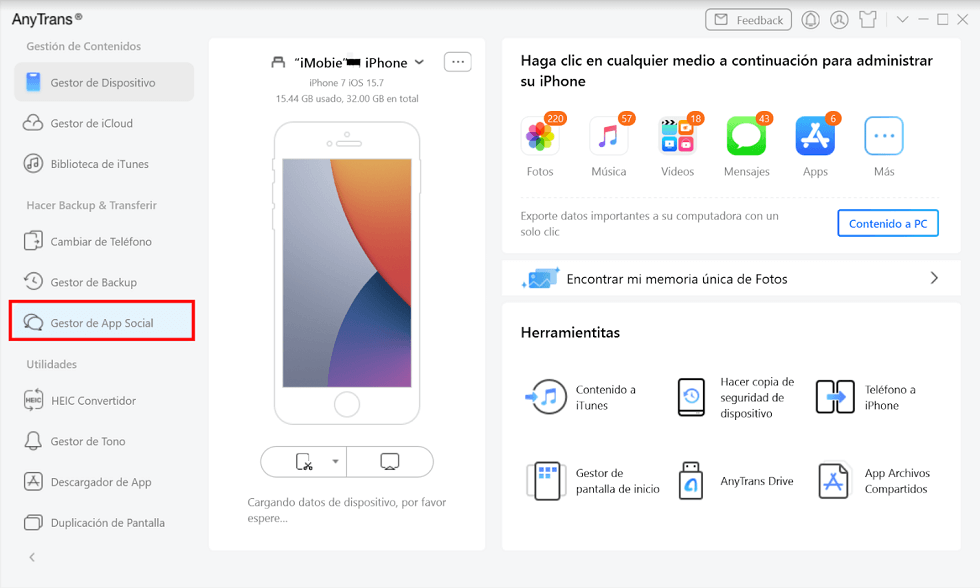
Conecta los celulares a tu ordenador – Cómo sincronizar contactos WhatsApp iPhone
Paso 3: Ingresa al “Gestor de App Social” y elige “Transferir ahora” en la sección de WhatsApp al dispositivo.
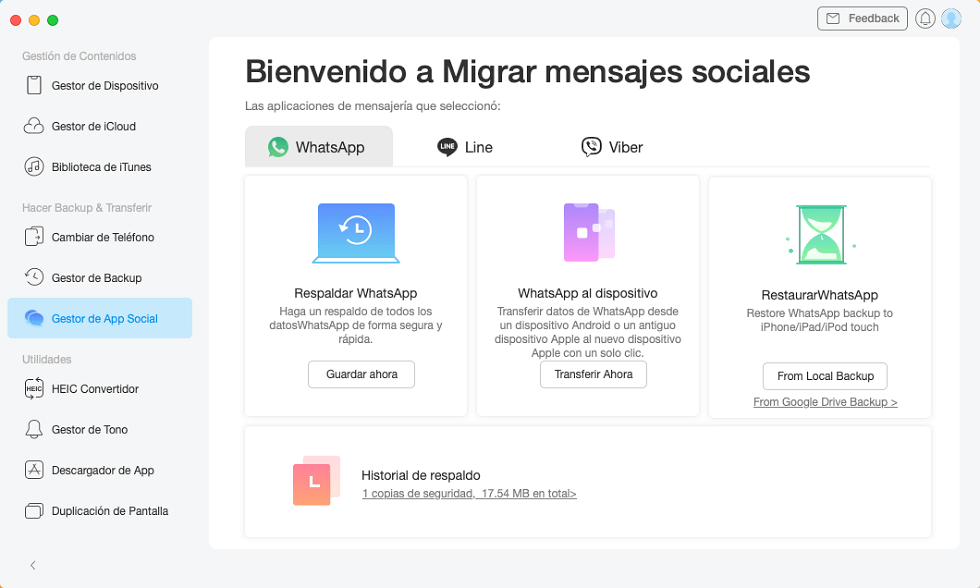
Pasar Whatsapp de Android a iPhone con AnyTrans
Paso 4: Selecciona “Android a iPhone”, especifica el modelo de tu dispositivo Android y haz clic en “Siguiente” para iniciar la transferencia de chats de WhatsApp.
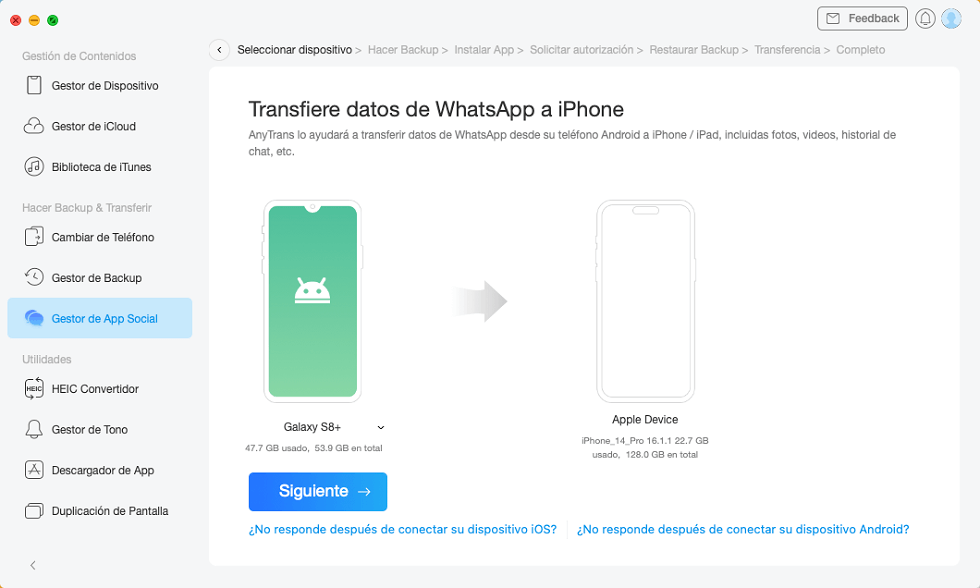
Pasar Whatsapp de Android a iPhone con AnyTrans
Paso 5: Sigue atentamente las indicaciones de la aplicación y, al concluir, pulsa “Siguiente” para sincronizar WhatsApp con contactos.
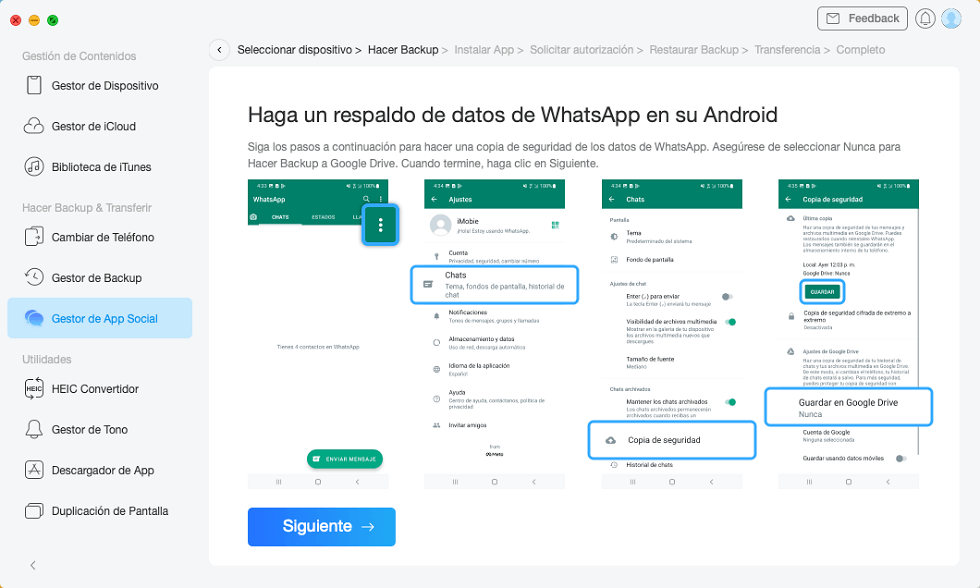
Sigue las instrucciones – Cómo sincronizar WhatsApp con contactos iPhone
Paso 6: Ahora, espera mientras la aplicación realiza el proceso de transferencia.
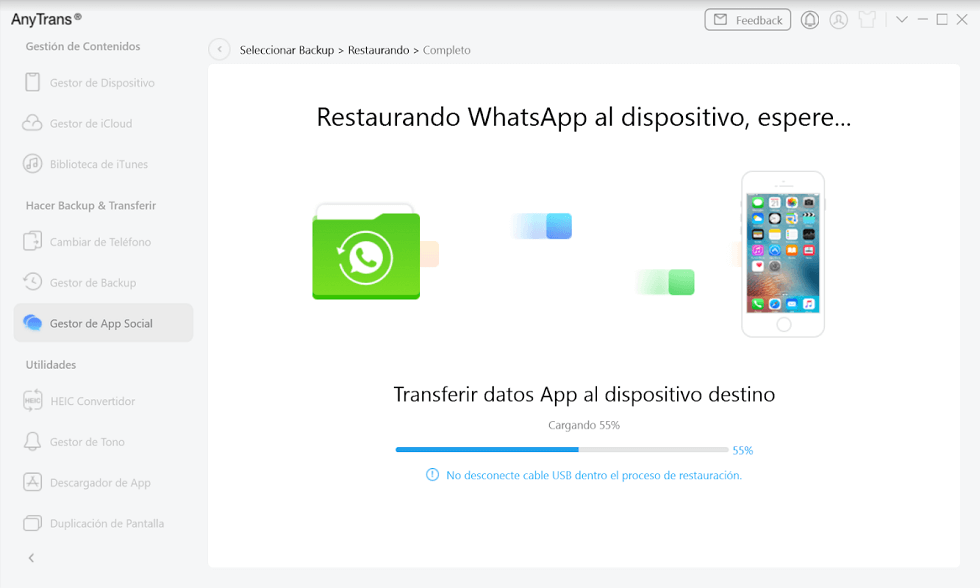
Espera a que se termine la transferencia
Paso 7: Una vez completado, podrás visualizar todos tus contactos de WhatsApp en tu teléfono iPhone.
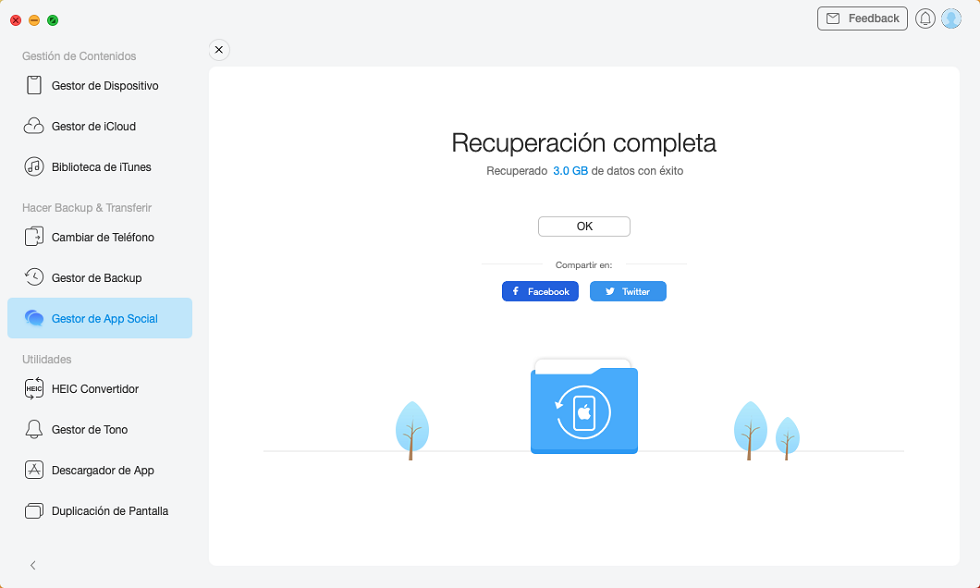
Cómo pasar contactos de whatsapp con AnyTrans
Parte 6: Cómo ver el estado de contactos de WhatsApp en iPhone y Android
La función de Estados de WhatsApp es una herramienta que nos facilita la aplicación para poder compartir cosas y momentos de nuestras vidas con nuestros contactos. Si tenemos a alguien en nuestros contactos, eso debería ser suficiente para poder ver su estado. No obstante, se pueden dar algunas razones por las que no podemos visualizar el estado de algunos contactos. Si te ha pasado esto, haz las siguientes comprobaciones:
- Comprueba si el contacto te bloqueó en WhatsApp, lo que podría impedirte ver sus actualizaciones de estado.
- Cambia de datos móviles a Wi-Fi para mejorar la velocidad de Internet y verifica si ahora puedes ver el estado en WhatsApp.
- Verifica la configuración de tu propio estado en WhatsApp, ya que podrías haber ocultado tu estado a contactos específicos, afectando la visualización del estado del otro contacto.
Si resulta que has bloqueado a algún contacto para que no pueda ver tu Estado y, por tanto, no puedes ver el suyo, puedes cambiar esto en la aplicación en Configuración>Privacidad>Estado>Mis contactos.
Cómo ver los estados de mis contactos de WhatsApp
Parte 7: Borrar la caché de WhatsApp para solucionar WhatsApp no sincroniza contactos
Otra cosa que puedes probar si no puedes sincronizar contactos WhatsApp en tu celular es borrar la caché de la aplicación, ya que si tienes la memoria llena, la sincronización puede tardar más de lo debido. Para borrar la caché y sincronizar contactos WhatsApp, sigue estos pasos:
- Para Android
Paso 1: Accede a Ajustes>Aplicaciones>WhatsApp.
Paso 2: Dentro de Almacenamiento, pincha en la opción de Eliminar caché
- Para iPhone
Paso 1: Accede a Ajustes>General>Almacenamiento de iPhone. Dentro de ahí busca la aplicación de WhatsApp.
Paso 2: Elimina la aplicación y vuelve a instalarla para borrar la caché.
Artículos relacionados:
- ¿Cómo recuperar mensajes borrados de whatsapp sin desinstalarlo?
- Como recuperar un audio borrado de WhatsApp
- ¿Cómo recuperar archivos de whatsapp con/sin copia de seguridad?
Conclusión
Ahora conoces todas las formas para sincronizar contactos WhatsApp tanto si tu celular es Android como iPhone. Te recomendamos usar las aplicaciones DroidKit y AnyTrans ya que son muy cómodas y fáciles de manejar, además de ser muy rápidas para solucionar tus problemas para sincronizar WhatsApp con contactos.

AnyTrans – Administrador avanzado de iOS
- Libertad: transfiera datos libremente entre iPhone, iPad, iPod, iTunes, iCloud y PC
- Simple: Se puede operar con solo unos pocos clics, por lo que puede pasar datos de Android o de iPhone a otro iPhone de inmediato.
- General: Admite 27 tipos de datos de iOS, como música, fotos, videos, contactos, WhatsApp, LINE, etc.
- Alta velocidad: Tiene una velocidad de transferencia de datos rápida (1 MINUTO/500 FOTOS, etc.), ahorrándole tiempo.
Descargar Gratis(Win) Funciona en todos Windows
Descargar Gratis(Mac) Funciona en todos Mac
Descargar Gratis Para Win & Mac
Android Trucos
Desbloquear
Android
- Quitar bloqueo de pantalla
- Omitir cuenta de Google
- Desbloquear celular ZTC
- Eliminar el patrón
- Saltar cuenta Google Samsung
- Desbloquear celular con cuenta Google
- Formatear un Huawei
- TOP 5 Programas para liberar Samsung
- Top aplicaciones para desbloquear
- Desbloquear un Samsung
- Desbloquear una tablet Android
Recuperar datos
Android
- Recuperar contactos borrados
- Recuperar fotos de borradas Google Fotos
- Recuperar contactos de SIM
- Recuperar videos borrados Samsung
- Recuperar fotos borradas Huawei
- Extraer datos de dispositivo dañado
- Recuperar archivos borrados
- Recuperar foto de WhatsApp
- Recuperar llamadas borradas Samsung
- Recuperar SMS borrados XiaoMi
Artículos relacionados


Producto-relacionado preguntas? Contacta nuestro equipo de soporte para soluciones rápidas >
