[Guide Complet] Comment recuperer données android qui ne s’allume plus ?
Que faire si votre téléphone ne s’allume plus ? Cet article vous explique en détail comment récupérer des données importantes, comme vos photos et vos contacts, sur un téléphone qui ne s’allume plus. Il inclut les étapes de réparation et une foire aux questions, offrant une solution complète à votre problème.

« J’ai un Samsung Galaxy s10e, et samedi, il est tombé en panne deux fois et n’a plus pu s’allumer depuis.Si vous avez des idées sur la façon dont je peux les récupérer, n’hésitez pas à me le faire savoir ! » – Reddit utilisateur
Si votre téléphone Android ne s’allume plus soudainement, gardez votre calme et ne vous précipitez pas pour le faire réparer. Même les appareils les plus fiables peuvent connaître ce problème occasionnellement.
Heureusement, il est tout à fait possible de récupérer les données de votre téléphone, même dans cet état. Les quatre méthodes simples et efficaces détaillées ci-dessous vous aideront à restaurer rapidement vos fichiers importants. N’hésitez pas à les essayer !
SommaireMasquer
Partie 1 : Causes possibles du téléphone qui ne s’allume plus
Partie 2 : Puis-je récupérer les données d’Android qui ne s’allume pas ?
Partie 3 : Récupérer les données d’Android qui ne s’allume pas (Sauvegarde disponible)
Partie 4 : 2 méthodes pour récupérer les données d’Android qui ne s’allume pas (Aucune sauvegarde)
- Méthode 1 : Récupérer les données de la carte SD
- Méthode 2 : Utiliser l’outil professionnel – iMobie DroidKit HOT
Partie 5 : Comment réparer un téléphone Android qui ne s’allume pas
Partie 6 : Comment éviter de ne pas pouvoir récupérer les données d’un téléphone qui ne s’allume pas ?
Partie 7 : FAQ
Partie 8 : Conclusion
Partie 1 : Causes possibles du téléphone qui ne s’allume plus
- Problèmes liés à la batterie : Batterie complètement déchargée ; chargeur ou câble endommagé empêchant la charge ; présence de débris dans le port de chargement.
- Problèmes liés au système : Installation incorrecte d’un ROM personnalisé ; interruption soudaine de la mise à jour système ; conflit d’applications ou logiciels malveillants empêchant le démarrage normal du système.
- Pannes matérielles / dommages physiques : Défectuosité des composants clés (batterie usée ou défectueuse, bouton d’alimentation endommagé) ; court-circuit des puces ou circuits de la carte mère suite à l’immersion dans l’eau ou une chute
Partie 2 : Puis-je récupérer les données d’Android qui ne s’allume pas ?
Oui, il est possible de récupérer des données depuis un téléphone qui ne s’allume plus, mais cela dépend de la cause de la panne et des mesures préventives prises.
1.Problèmes liés à la batterie : Vous pouvez remplacer la batterie, puis rallumer l’appareil pour restaurer les données.
2.Problèmes liés au système :
- Sauvegarde au préalable : Si vous avez préalablement activé la sauvegarde dans le cloud ou stocké les données sur une carte SD, c’est la méthode de récupération la plus directe et la plus sûre.
- Aucune sauvegarde : vous pouvez essayer de connecter le téléphone à un ordinateur et d’utiliser un logiciel professionnel de récupération de données.
3.Dommage matériel grave : il est nécessaire de faire appel à un service de réparation spécialisé pour une extraction des données au niveau de la puce.
Partie 3 : Récupérer les données d’Android qui ne s’allume pas (Sauvegarde disponible)
Méthode 1 : Utiliser Google Drive
Google Drive est accessible sur n’importe quel mobile Android ou même sur ordinateur. Vous devez seulement vous connecter via l’email et le mot de passe de votre compte. Privilégiez les données les plus importantes.
✅Avantage: Google Drive vous offre 15 Go d’espace gratuit. Vous ne pourrez donc pas sauvegarder tout le contenu d’Android.
⭐Taux de réussite :Si vous avez l’habitude de sauvegarder régulièrement vos données, son taux de réussite est de 100 %.
Voici les étapes :
Étapes 1 : Connexion au compte
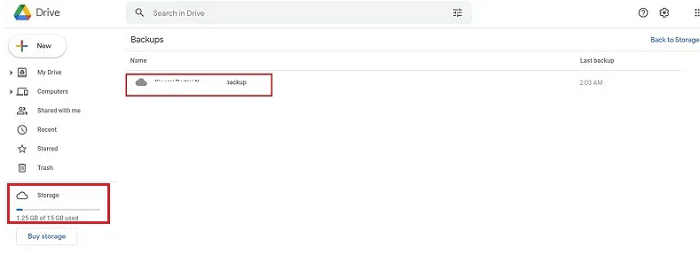
Ouvrez le site Web de Google Drive dans le navigateur de votre ordinateur, saisissez les informations du compte Google associé au téléphone qui ne s’allume plus, puis terminez la connexion.
Étapes 2 : Rechercher les fichiers de sauvegarde
Cliquez sur « Stockage » dans le menu de gauche. Sur la page de gestion du stockage, sélectionnez l’option « Sauvegarde » en haut à droite pour afficher l’historique des sauvegardes de tous les appareils liés à ce compte.
Étapes 3 : Confirmer et télécharger la sauvegarde
Repérez la sauvegarde du téléphone concerné en utilisant le « Nom de l’appareil », vérifiez la date de la sauvegarde, puis cliquez sur « Télécharger » pour enregistrer les fichiers de sauvegarde sur votre ordinateur.
Partie 4 : 2 méthodes pour récupérer les données d’Android qui ne s’allume pas (Aucune sauvegarde)
Méthode 1 : Récupérer les données de la carte SD
Pour récupérer les données d’Android qui ne s’allume pas, l’extraction des fichiers depuis la carte SD est la méthode privilégiée. Non seulement elle contourne l’obstacle principal du démarrage du téléphone, mais elle présente également deux avantages majeurs qui la rendent facile à utiliser pour la plupart des utilisateurs.
Si votre ordinateur vous propose de formater ou de réparer la carte SD, ne le faites pas. Ces actions risquent d’effacer définitivement vos données.
Lors de la récupération, enregistrez toujours les fichiers sur votre ordinateur et jamais sur la carte SD elle-même, pour éviter qu’ils ne soient écrasés.
⭐Taux de réussite : Si le problème est découvert et suspendu à temps, le taux de réussite est d’environ 75 à 80 %.
Voici les étapes :
Étape 1 : Retirer la carte SD
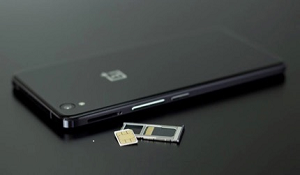
Après avoir éteint le téléphone qui ne s’allume pas, retirez délicatement la carte SD.
Étape 2 : Connexion à l’ordinateur
Insérez la carte SD dans un lecteur de carte, puis connectez-le au port USB de votre ordinateur.
Étape 3 : Accès et copie de fichiers
Une fois que votre ordinateur reconnaît le lecteur de carte, une icône de carte SD apparaît dans votre gestionnaire de fichiers. Vous pouvez l’ouvrir directement comme n’importe quel autre dossier et copier les données nécessaires dans un emplacement sécurisé de votre ordinateur.
Méthode 2 : Utiliser l’outil professionnel – iMobie DroidKit
Pas de carte SD ni de sauvegarde préalable ? Ne vous inquiétez pas. Il est toujours possible de récupérer les données d’un Android qui ne s’allume plus. Pour cela, vous devez utiliser iMobie DroidKit.Ce logiciel offre une multitude de fonctions pour les utilisateurs Android.
✅Ses principaux avantages incluent :
- Compatibilité étendue : Prend en charge une vaste gamme de marques et modèles Android, des plus anciens aux plus récents.
- Interface utilisateur intuitive : Un processus guidé étape par étape rend la récupération accessible à tous, sans compétences techniques.
- Prévisualisation sélective : Affichez un aperçu des fichiers récupérables avant la restauration, vous permettant de choisir précisément ce que vous souhaitez sauvegarder.
- Récupération de données sans accès système : La fonctionnalité phare qui permet de restaurer des photos, messages, contacts, etc., directement depuis un appareil hors service.
- Sécurité et fiabilité : Un processus de lecture seule qui garantit que vos données existantes ne seront ni écrasées ni endommagées.
⭐Taux de réussite : Il est facile à utiliser et présente généralement un taux de réussite de 90 %.
Voici les étapes :
Étape 1 : Téléchargement et lancement de iMobie DroidKit
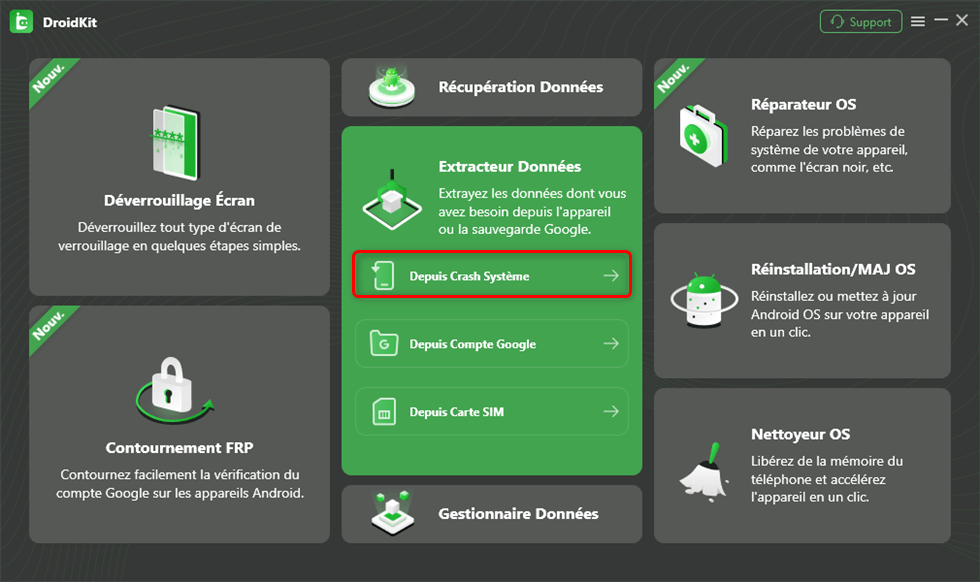
Téléchargez iMobie DroidKit sur votre ordinateur, puis double-cliquez sur l’icône de l’application pour l’ouvrir et accéder à son interface principale.
Télécharger pour Win Compatible avec tous Windows Télécharger pour Mac Compatible avec tous MacOS
Essai Gratuit*100% Propre & Sûr
Étape 2 : Sélectionner le mode
Dans son interface, accédez au module « Extracteur Données », puis cliquez sur l’option « Depuis Crash Système ».
Étape 3 : Sélection des types de données à récupérer
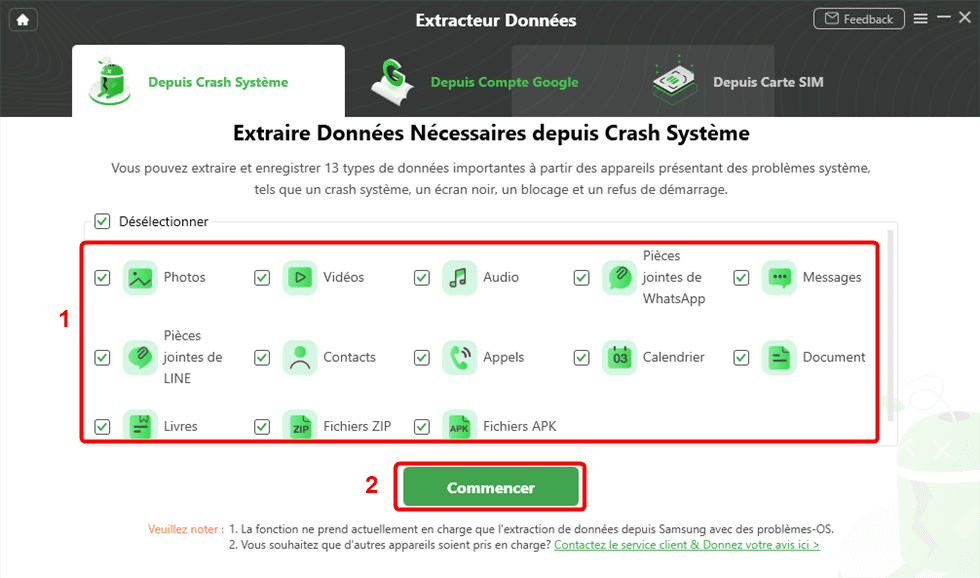
Dans la page suivante, cochez les types de données que vous souhaitez récupérer ,puis cliquez sur le bouton « Commencer» pour continuer.
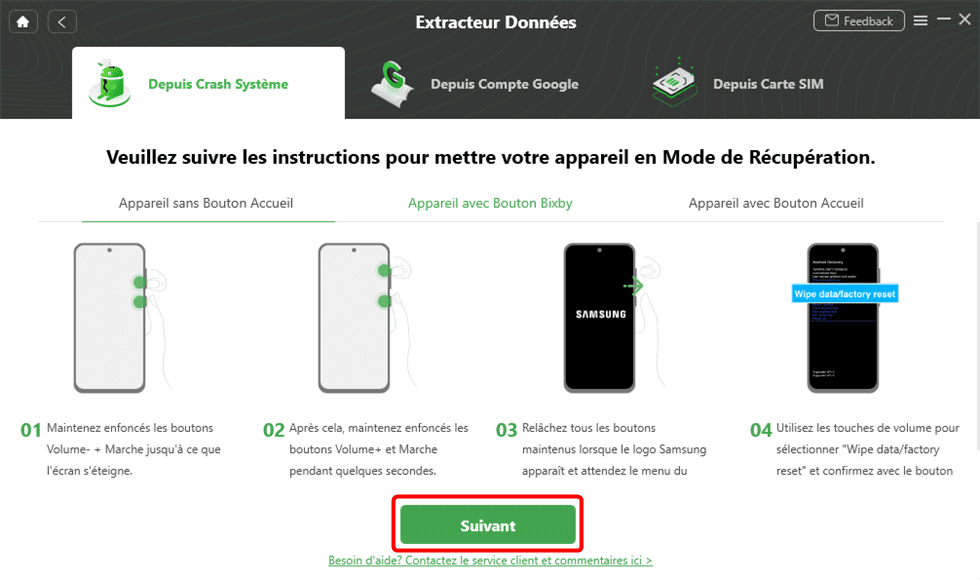
Étape 4 : Accès au Mode de Récupération via les instructions
Lisez et suivez attentivement les instructions affichées par le logiciel pour faire entrer votre téléphone en Mode de Récupération. Une fois le mode activé, cliquez sur « Suivant » pour passer à l’étape suivante.
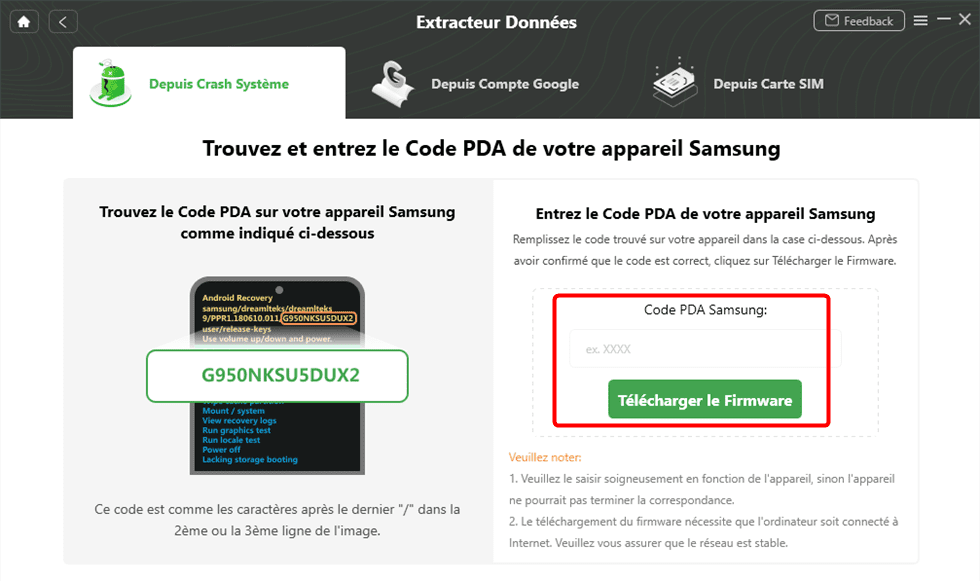
Étape 5 : Téléchargement du Firmware adapté
Cliquez sur l’option de télécharger le firmware pour obtenir le firmware relatif à votre appareil, puis attendez la fin du téléchargement.
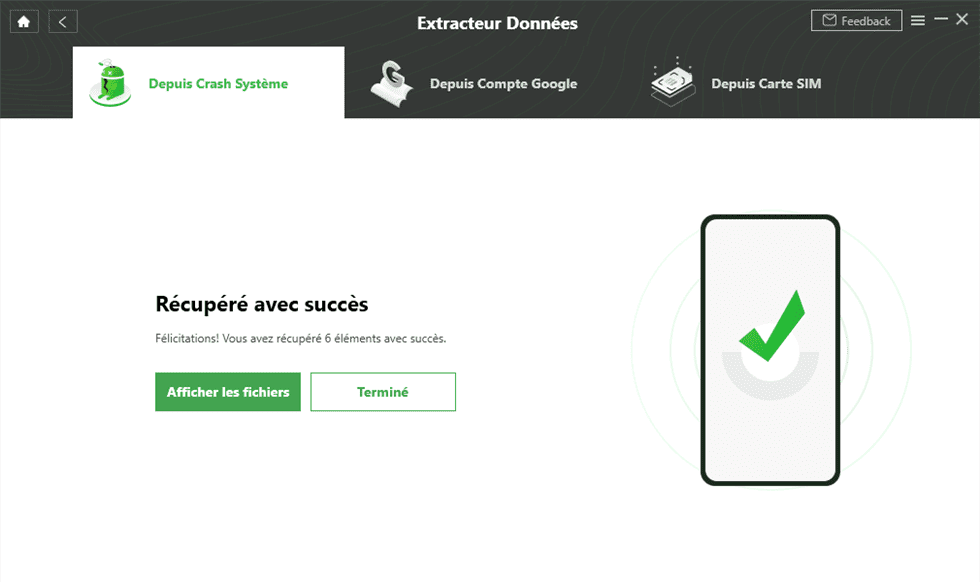
Étapes 6 : Attente de la fin de la réparation du téléphone
Après le téléchargement du firmware, iMobie DroidKit lancera automatiquement le processus de réparation du mobile. Patientez jusqu’à ce que le logiciel affiche « Terminée ».
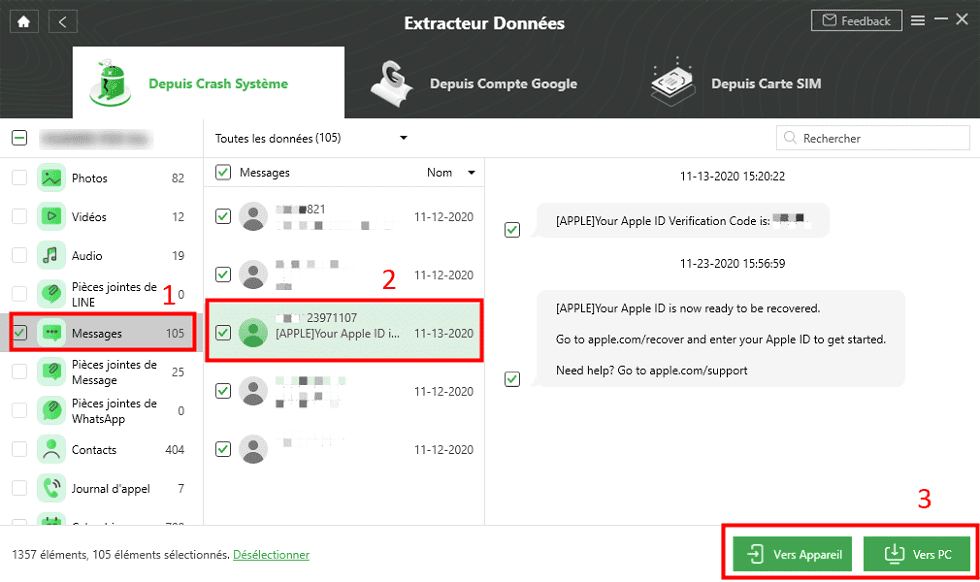
Étape 7 : Sélection des données et lancement de l’extraction
Dans la liste des données récupérables affichée, sélectionnez précisément les fichiers ou catégories de données que vous voulez extraire, puis cliquez sur le bouton correspondant pour lancer le processus d’extraction vers votre ordinateur.Sélectionnez les données à extraire
Partie 5 : Comment réparer un téléphone Android qui ne s’allume pas
Si vous avez récupéré vos données, mais souhaitez tout de même réparer votre système et restaurer les fonctionnalités de votre téléphone, vous pouvez toujours utiliser iMobie droidkit ! Sa fonction de réparation système permet de résoudre efficacement les plantages, les écrans noirs et autres problèmes.
Voici les étapes:
Étape 1 : Téléchargement et lancement de iMobie DroidKit
Téléchargez iMobie DroidKit sur votre ordinateur, puis double-cliquez sur l’icône de l’application pour l’ouvrir et accéder à son interface principale.
Télécharger pour Win Compatible avec tous Windows Télécharger pour Mac Compatible avec tous MacOS
Essai Gratuit*100% Propre & Sûr
Étape 2 : Sélection de la fonction de réparation
Dans l’interface principale de iMobie DroidKit, localisez et sélectionnez la fonction « Réparateur OS », dédiée à la réparation du système d’exploitation de votre appareil.

Étape 3 : Connexion de l’appareil et démarrage du processus
Utilisez un câble de données pour connecter votre appareil Android à l’ordinateur, puis cliquez sur le bouton « Commencer » affiché à l’écran pour poursuivre la procédure.

Étape 4 : Accès au Mode de Récupération
Suivez les instructions spécifiques affichées sur iMobie DroidKit pour faire entrer votre appareil en Mode de Récupération, puis cliquez sur le bouton « Suivant » pour passer à l’étape suivante.

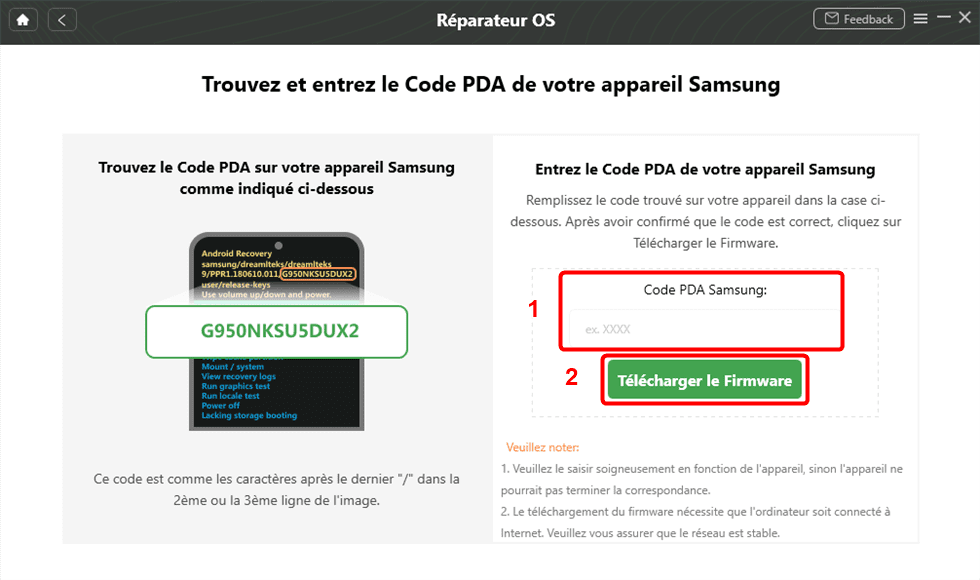
Étape 5 : Saisie du code PDA et téléchargement du Firmware
Si votre appareil est de marque Samsung, saisissez le code PDA correspondant à votre modèle, puis cliquez sur l’option « Télécharger le Firmware » pour lancer le téléchargement du logiciel nécessaire à la réparation.
Étape 6 : Attente de la réparation et vérification
Attendez que iMobie DroidKit termine le processus de réparation de votre appareil, puis vérifiez si vous pouvez normalement envoyer des mails (ou utiliser d’autres fonctions basiques) une fois la réparation achevée.

Partie 6 : Comment éviter de ne pas pouvoir récupérer les données d’un téléphone qui ne s’allume pas ?
- Sauvegarde régulière : Activez la fonction de sauvegarde automatique sur Google Drive, couvrant les photos, les contacts, les événements du calendrier et autres données.
- Mises à jour en temps opportun : Installez les mises à jour du système Android et des applications pour corriger les vulnérabilités de sécurité et les dysfonctionnements susceptibles de provoquer des plantages.
- Gestion de la batterie : Évitez la décharge complète de la batterie, utilisez un chargeur d’origine ou de haute qualité pour prévenir la surchauffe de l’appareil.
- Entretien quotidien : Équipez l’appareil d’une coque de protection et d’un film protecteur d’écran, évitez tout contact avec l’eau, les environnements humides et les chocs violents.
Partie 7 : FAQ
L’activation des sauvegardes automatiques sur Google Drive occupera-t-elle de l’espace de stockage ?
Oui. Les données sauvegardées sur Google Drive occuperont l’espace de stockage cloud de votre compte Google. Si vous avez beaucoup de photos et de fichiers, vous devrez peut-être acheter de l’espace de stockage supplémentaire. Vous pouvez gérer vos paramètres de sauvegarde et choisir les types de données à sauvegarder.
Les protections d’écran et les coques sont-elles vraiment nécessaires ?
Absolument. C’est le moyen le plus efficace et le plus économique de protéger votre téléphone des chutes, rayures et impacts accidentels. Le coût de réparation d’une seule chute accidentelle peut largement dépasser le prix de ces accessoires.
Partie 8 : Conclusion
Récupérer les données d’un téléphone Android qui ne démarre pas peut être une tâche ardue, mais c’est possible avec les bons outils et les bonnes méthodes. Dans cet article, nous vous proposons trois méthodes de récupération de données. Choisissez celle qui vous convient le mieux.
Parmi elles, iMobie DroidKit est l’outil idéal pour réparer facilement et en toute sécurité les données et le système de votre téléphone. Très efficace, il est compatible avec la plupart des marques. Téléchargez iMobie DroidKit et essayez-le !

iMobie DroidKit – Récupérez rapidement les données d’un téléphone Android qui ne s’allume pas
- Capable de débloquer tous les types de verrouillages d’écran, comme mot de passe numérique, code PIN, schéma, authentification biométrique, etc.
- Compatible avec presque toutes les marques Android telles que AQUOS, Xperia, Galaxy
- Capable de supprimer différents types de verrouillage d’écran basés sur la technologie X-Unlock
Télécharger pour Win Compatible avec tous Windows
Télécharger pour Mac Compatible avec tous MacOS
Essai Gratuit *100% Propre & Sûr
Questions liées aux produits ? Contactez l'équipe Support pour trouver une solution >
