Mon téléphone ne sonne pas et passe en messagerie ? 8 Solutions rapides + sauvegarde avant risque de perte
Vous attendez un appel important, mais votre téléphone reste silencieux et passe directement en messagerie ? Cet article vous explique pourquoi ça arrive, donne 8 solutions simples pour régler ce problème, et même comment sauvegarder vos données avant toute manipulation risquée.

Vous recevez un appel important, mais votre téléphone ne sonne pas et passe directement en messagerie vocale ? Sur la communauté Apple, un utilisateur a crié au secours : « Mon iPhone ne sonne plus quand quelqu’un m’appelle, ça passe directement en messagerie ! J’ai raté un rendez-vous crucial, comment régler ça ? »
Ce problème est super frustrant – surtout quand on rate des appels importants. Heureusement, il existe plein de solutions simples pour rétablir le son de vos appels. Dans cet article, on va parcourir les raisons possibles, 8 méthodes pour résoudre le problème, et surtout, comment sauvegarder vos données avant toute manipulation risquée.
SommaireMasquer
Partie 1 : Raisons pour lesquelles le téléphone ne sonne pas et passe directement à la messagerie vocale
Partie 2 : Comment résoudre le problème – Mon téléphone ne sonne pas et passe en messagerie
- Méthode 1 : Vérifier le mode silencieux
- Méthode 2 : Désactiver le mode Ne pas Déranger
- Méthode 3 : Désactiver les modes de Concentration
- Méthode 4 : Désactiver le mode Avion
- Méthode 5 : Désactiver le Renvoi d’Appel
- Méthode 6 : Redémarrer le téléphone
- Méthode 7 : Mettre à jour le téléphone vers la dernière version du logiciel
- Méthode 8 : Réinitialiser aux paramètres d’usine
Partie 3 : Comment sauvegarder rapidement les données du téléphone (Android/iPhone)
- Méthode 1 : Sauvegarde complète en un clic – Pour iPhone HOT
- Méthode 2 : Sauvegarde sélective – Pour Android HOT
Partie 4 : FAQ
Partie 5 : Conclusion
Partie 1 : Raisons pour lesquelles le téléphone ne sonne pas et passe directement à la messagerie vocale
Avant de se lancer dans les solutions, intéressons-nous aux raisons pour lesquelles votre téléphone fait ça. C’est comme un diagnostic rapide : ça vous aide à cibler la bonne méthode.
- Le mode silencieux est activé : Oui, ça arrive à tout le monde – on met le téléphone silencieux pour une réunion, et on oublie de le remettre.
- Le mode « Ne pas Déranger » est activé : Le mode « Ne pas Déranger » ou les modes de Concentration peuvent bloquer les appels. Ces modes sont conçus pour vous aider à vous concentrer, mais ils peuvent être un peu trop efficaces !
- Le mode Avion est aussi un suspect : Si vous l’avez activé par mégarde, votre téléphone ne reçoit plus d’appels.
- Le renvoi d’appel est mal réglée : Le renvoi d’appel est une fonction utile, mais si elle est mal réglée, elle peut envoyer tous vos appels en messagerie.
- Des problèmes de logiciel : Comme une ancienne version du système ou un plantage temporaire du téléphone peuvent aussi en être la cause.
Partie 2 : Comment résoudre le problème – Mon téléphone ne sonne pas et passe en messagerie
Maintenant que vous connaissez les raisons possibles, passons aux solutions concrètes ! On va partir des méthodes les plus simples (qui règlent 80% des cas) jusqu’aux plus complètes, pour que vous ne perdiez pas de temps inutile. Chaque méthode est adaptée à iPhone et Android, donc peu importe votre téléphone – ça marchera !
Méthode 1 : Vérifier le mode silencieux
C’est la cause la plus fréquente – on met le téléphone en silencieux pour une réunion, un cinéma ou une sieste, et on oublie de le remettre. Le mode silencieux coupe le son des appels, donc ils passent directement en messagerie sans que vous vous en rendiez compte. Cette méthode prend 2 secondes et pas de manipulation compliquée et c’est tellement simple qu’on oublie souvent de vérifier ça en premier !
- Sur iPhone :
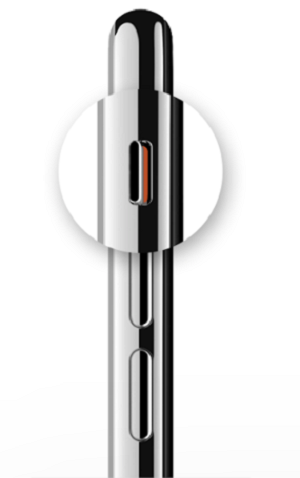
Regardez le commutateur sur le côté de l’iPhone. Si vous voyez une petite barre orange apparaître quand vous appuyez dessus, c’est que le mode silencieux est activé. Basculez le bouton jusqu’à ce que la barre orange disparaisse – le son des appels est de retour !
- Sur Android :
Glissez votre doigt vers le bas depuis le haut de l’écran pour ouvrir la barre de raccourcis. Cherchez l’icône de « son » – si elle est barrée, c’est que le mode silencieux est activé. Cliquez dessus pour le désactiver.
Méthode 2 : Désactiver le mode Ne pas Déranger
Le mode « Ne pas Déranger » est super utile pour vous concentrer ou dormir, mais il peut être un peu trop efficace ! Quand il est activé, il bloque les appels, les notifications et même les vibrations – donc vos appels passent directement en messagerie sans que vous le sachiez.
- Sur iPhone :
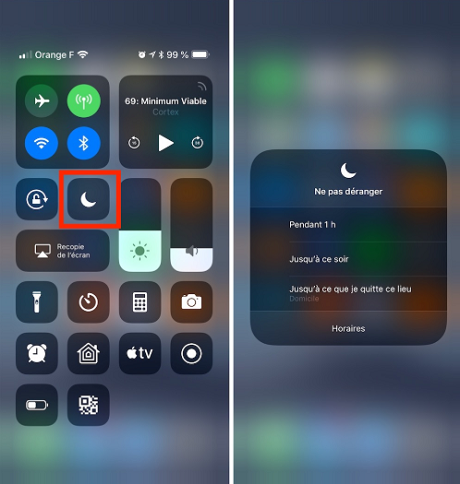
Glissez vers le bas depuis le haut de l’écran, et cherchez l’icône « Ne pas Déranger » (une lune) – si elle est grise, c’est désactivé ; si elle est blanche, c’est activé, cliquez dessus pour la désactiver.
- Sur Android :
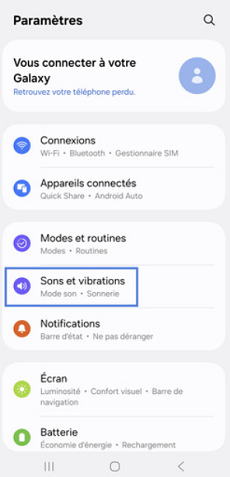
Allez dans « Paramètres » > « Son et vibration » > « Ne pas Déranger » et vérifier que le mode est sur « Désactivé ».
Méthode 3 : Désactiver les modes de Concentration
Si vous avez un iPhone avec iOS 15 ou plus, ou un Android avec la dernière version, vous avez surement les « modes de Concentration ». Ces modes sont une version plus avancée du « Ne pas Déranger » – ils bloquent les appels selon le contexte, mais ils peuvent être activés par mégarde. Cette méthode est utile si vous avez utilisé un mode de Concentration plus tôt et oublié de le désactiver.
- Sur iPhone :
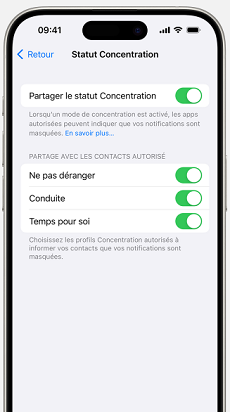
Allez dans « Réglages » > « Concentration » > « Statut Concentration » . Vous verrez une liste de modes. Si un mode est affiché avec une bannière verte à droite, cela signifie qu’il est activé. Cliquez sur le bouton vert à droite pour le désactiver.
- Sur Android :
Allez dans « Paramètres » > « Bien-être numérique » > « Mode Concentration », faites défiler la liste jusqu’en bas et appuyez sur « Afficher toutes les applications ». Pour désactiver le mode Concentration, sélectionnez « Téléphone » et appuyez sur « Désactiver maintenant ».
Méthode 4 : Désactiver le mode Avion
Le mode Avion est conçu pour couper toutes les connexions de votre téléphone (réseau mobile, Wi-Fi, Bluetooth) – utile dans l’avion, mais catastrophique si vous l’activez par mégarde ! Si le mode Avion est activé, votre téléphone ne reçoit pas de réseau, donc il ne peut pas recevoir d’appels – ils passent directement en messagerie. Cette méthode est super simple à vérifier, et elle règle les cas où le problème vient d’une absence de connexion.
- Sur iPhone :
Ouvrez la barre de raccourcis. Cherchez l’icône « Mode Avion » (un avion) – si elle est orange, c’est activé. Cliquez dessus pour la passer en gris.
- Sur Android :
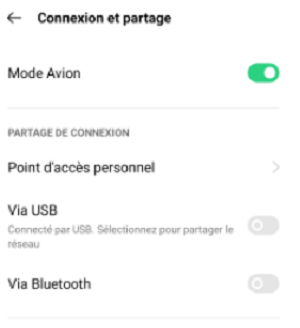
Vous pouvez aussi aller dans « Paramètres » > « Connexion et partage » et vérifier que le « Mode Avion » est sur « Désactivé ».
Méthode 5 : Désactiver le Renvoi d’Appel
Le renvoi d’appel est une fonction pratique : si vous ne pouvez pas répondre, vos appels sont renvoyés vers un autre numéro ou vers la messagerie. Mais si cette fonction est activée par mégarde, ou si elle est mal réglée, tous vos appels passeront directement en messagerie – même si votre téléphone est en marche et a du réseau. Cette méthode est un peu moins évidente que les précédentes, mais elle est cruciale si les autres solutions n’ont pas marché.
- Sur iPhone :
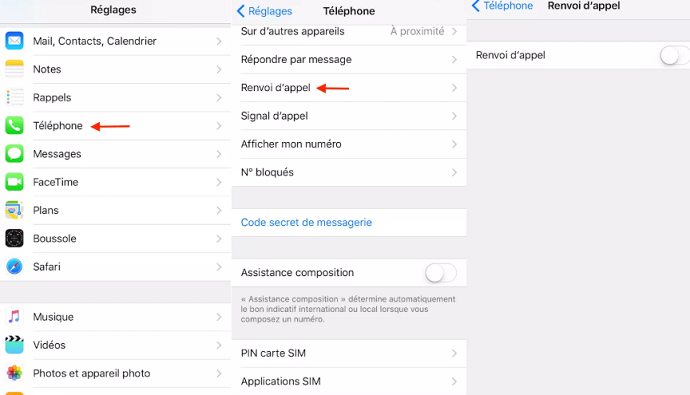
Allez dans « Réglages » > « Téléphone ». Dans le menu, sélectionnez « Renvoi d’appel ». Si le bouton en haut à droite est vert, c’est que la fonction est activée – cliquez dessus pour le passer en gris.
- Sur Android :
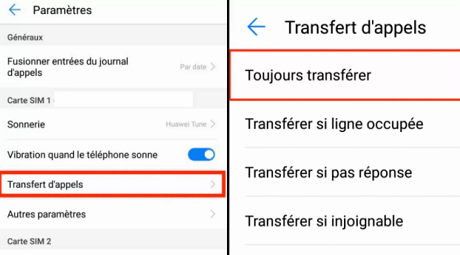
Le nom de la fonction peut varier selon votre marque. Allez dans « Paramètres ». Sélectionnez « Transfert d’appel ». Désactivez « Toujours transférer ».
Méthode 6 : Redémarrer le téléphone
Parfois, le problème vient d’un petit bug temporaire – votre téléphone a trop de tâches en arrière-plan, et ça perturbe la réception des appels. Redémarrer le téléphone, c’est comme lui donner un « coup de reset » : ça arrête les processus bloqués et réinitialise les connexions, ce qui offre le son des appels. Cette méthode est universelle (ça marche sur tous les téléphones) et sans risque – vous ne perdez aucune donnée.
- Sur iPhone :
Appuyez et maintenez le bouton de volume haut + le bouton de démarrage jusqu’à ce que le slider « Éteindre » apparaisse. Glissez le slider vers la droite pour éteindre le téléphone. Attendez 30 secondes, puis appuyez et maintenez le bouton de démarrage jusqu’à ce que l’icône Apple apparaisse – le téléphone redémarre.
- Sur Android :
La méthode varie selon les marques, mais généralement : Appuyez et maintenez le bouton de démarrage jusqu’à ce que le menu « Éteindre » ou « Redémarrer » apparaisse. Sélectionnez « Redémarrer » – le téléphone s’éteint et rallume automatiquement.
Méthode 7 : Mettre à jour le téléphone vers la dernière version du logiciel
Des bugs dans l’ancienne version du système d’exploitation peuvent causer plein de problèmes – y compris le fait que votre téléphone ne sonne pas et passe en messagerie. Les mises à jour logicielles corrigent des bugs, améliorent la stabilité et parfois ajoutent de nouvelles fonctions.
Cette méthode est utile si vous n’avez pas mis à jour votre téléphone depuis longtemps et ça améliore globalement votre téléphone, pas seulement le problème des appels.
Sur iPhone :
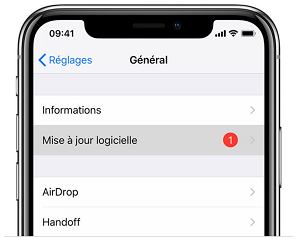
Allez dans « Réglages » > « Général » > « Mise à jour logicielle ». Si une mise à jour est disponible, cliquez sur « Télécharger et installer ». Assurez-vous que votre téléphone a au moins 50% de batterie et une connexion Wi-Fi – la mise à jour commence. Une fois terminée, le téléphone redémarre automatiquement.
Sur Android :
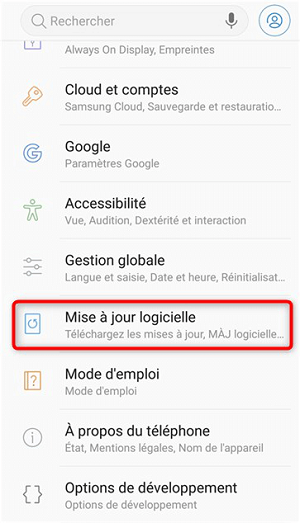
Allez dans « Paramètres » > « À propos du téléphone ». Sélectionnez « Mise à jour logicielle ». Si une mise à jour est disponible, cliquez sur « Télécharger » puis « Installer ». La mise à jour s’installe, puis le téléphone redémarre.
Méthode 8 : Réinitialiser aux paramètres d’usine
Cette méthode est la dernière ressource – à utiliser seulement si toutes les autres solutions ont échoué. La réinitialisation aux paramètres d’usine supprime TOUTES vos données (photos, messages, contacts, apps, paramètres personnalisés) et ramène le téléphone à son état de sortie de l’usine. Ça corrige les problèmes profonds de logiciel, mais c’est risqué si vous n’avez pas sauvegardé vos données.
Cette méthode va supprimer TOUTES vos données. Donc, avant de faire ça, il faut absolument sauvegarder vos données. C’est ce que nous allons voir dans la Partie 3.
- Sur iPhone :
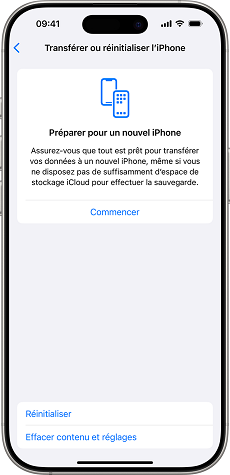
Allez dans « Réglages » > « Général » > « Transférer ou réinitialiser iPhone ». Sélectionnez « Réinitialiser », puis « Effacer tout contenu et paramètres ». Entrez votre code PIN, puis confirmez – le téléphone commence à s’effacer et redémarre.
- Sur Android :
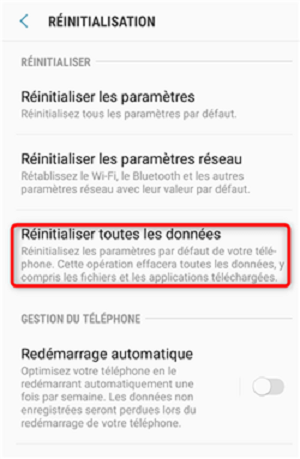
Allez dans « Paramètres » > « Gestion globale » > « Réinitialisation » > « Réinitialiser toutes les données ». Entrez votre code PIN ou votre mot de passe, puis confirmez. Le téléphone s’efface et redémarre – vous devrez le configurer comme un nouveau téléphone.
Partie 3 : Comment sauvegarder rapidement les données du téléphone (Android/iPhone)
Si vous devez réinitialiser votre téléphone, sauvegarder vos données est crucial. On va voir comment faire ça facilement, pour iPhone et Android.
Méthode 1 : Sauvegarde complète en un clic – Pour iPhone
Pour sauvegarder tout votre iPhone en un seul clic,AnyTrans est l’outil idéal. Il permet de transférer tous vos fichiers (photos, vidéos, messages, contacts, apps…) sur votre ordinateur en quelques secondes. C’est simple, rapide, et vous n’avez pas besoin d’être un expert.
Avantages d’AnyTrans pour la sauvegarde iPhone :
- Sauvegarde complète en 1 clic : Sélectionnez la fonctionnalité appropriée et AnyTrans gère le reste – photos, vidéos, messages, tout est sauvegardé.
- Sans perte de qualité : Vos photos et vidéos sont transférées en haute définition, sans aucune compression.
- Reprise facile : Si vous réinitialisez votre iPhone, vous pouvez restaurer la sauvegarde d’AnyTrans en un clic.
- Gestion des fichiers : Vous pouvez aussi exporter seulement certains fichiers (ex: vos 100 photos préférées) sans sauvegarder tout.
Voici les étapes :
Étape 1 : Télécharger et installer AnyTrans
Téléchargez la version adaptée à votre ordinateur (Windows ou Mac). Installez-le.
Télécharger pour Win Compatible avec tous Windows Télécharger pour Mac Compatible avec tous MacOS
Essai Gratuit*100% Propre & Sûr
Étape 2 : Connecter votre iPhone à l’ordinateur
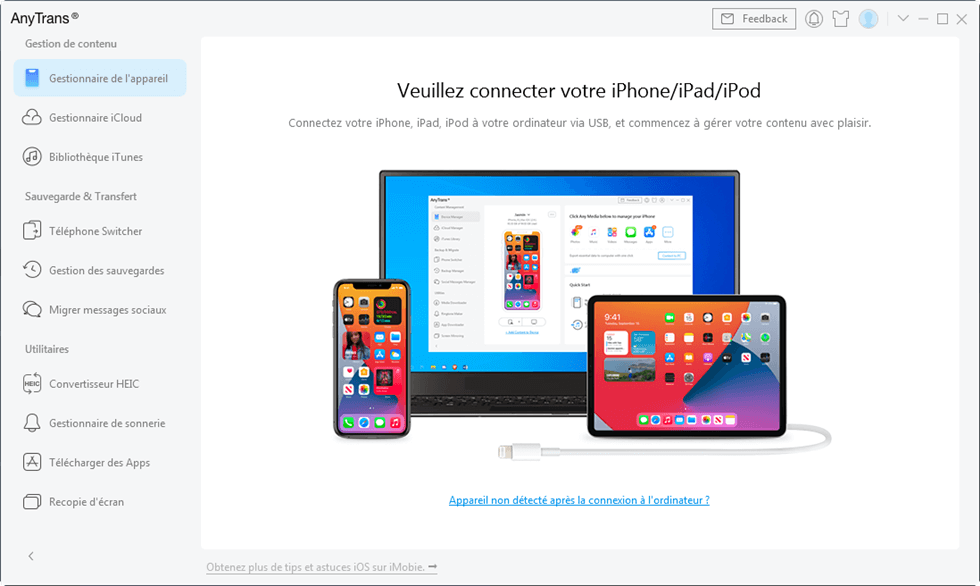
Utilisez le câble USB d’origine de votre iPhone pour le connecter à l’ordinateur. Lancez AnyTrans – il détectera automatiquement votre iPhone.
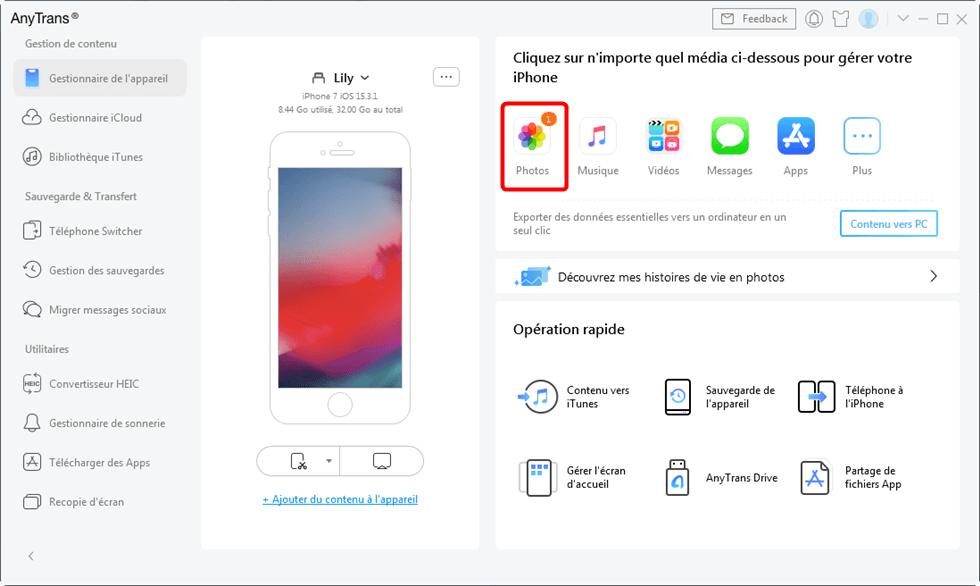
Étape 3 : Choisir les types de données
Dans l’interface d’AnyTrans, cliquez sur les types de fichiers que vous voulez sauvegarder.
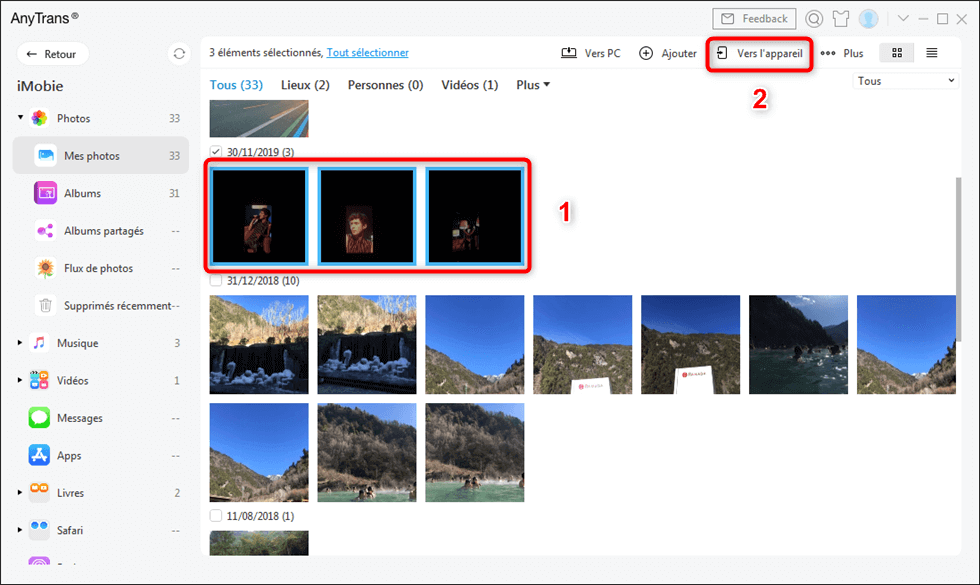
Étape 4 : Lancer la sauvegarde
Prévisualisez et sélectionnez les données que vous souhaitez sauvegarder, puis cliquez sur « Vers l’appareil ». Attendez quelques minutes, votre sauvegarde est prête !
Méthode 2 : Sauvegarde sélective – Pour Android
Si vous avez un téléphone Android et que vous voulez sauvegarder seulement certaines données, iMobie DroidKit est parfait. Il permet de transférer des fichiers spécifiques de votre Android vers votre ordinateur, sans perdre de données. En plus de la gestion de données, iMobie DroidKit peut aussi récupérer des données perdues, déverrouiller votre téléphone ou réparer le système Android…
Avantages d’iMobie DroidKit pour la sauvegarde Android :
- Sauvegarde sélective : Vous choisissez ce que vous sauvegardez – contacts, messages, photos, etc. – sans transférer des fichiers inutiles.
- Rapide et simple : Pas besoin de configuration compliquée – connectez votre téléphone, sélectionnez les fichiers, et c’est parti.
- Compatible avec tous les Android : Marche avec Samsung, Huawei, Xiaomi, et bien d’autres – même avec les versions Android anciennes.
- Pas de perte de données : Vos fichiers sont transférés tel quel, sans corruption ou perte de qualité.
Voici les étapes :
Étape 1 : Télécharger iMobie DroidKit
Téléchargez la version Windows ou Mac. Installez-le.
Télécharger pour Win Compatible avec tous Windows Télécharger pour Mac Compatible avec tous MacOS
Essai Gratuit*100% Propre & Sûr
Étape 2 : Connecter votre téléphone Android à l’ordinateur
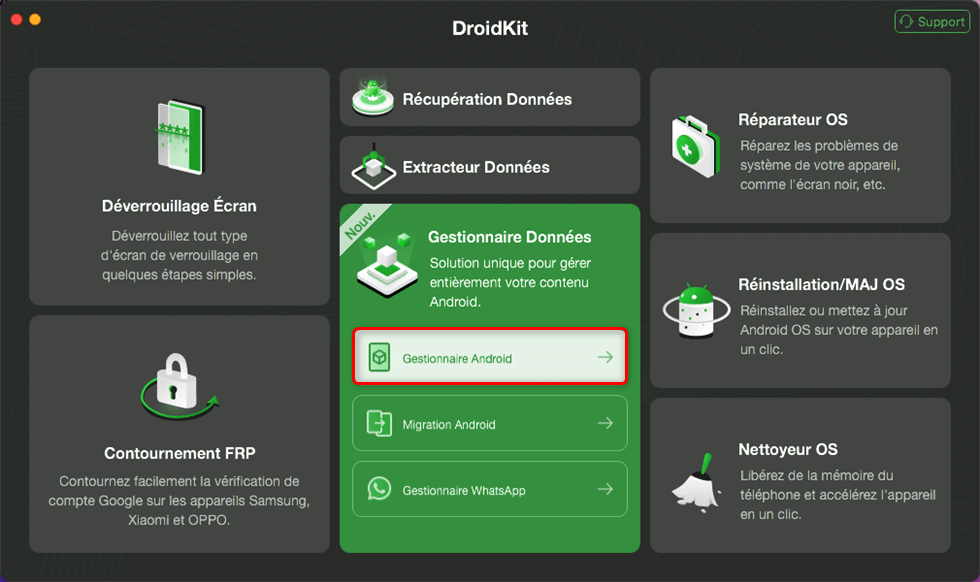
Utilisez un câble USB pour connecter votre téléphone Android à l’ordinateur. Lancez iMobie DroidKit et cliquez sur « Gestionnaire Android » dans le menu principal.
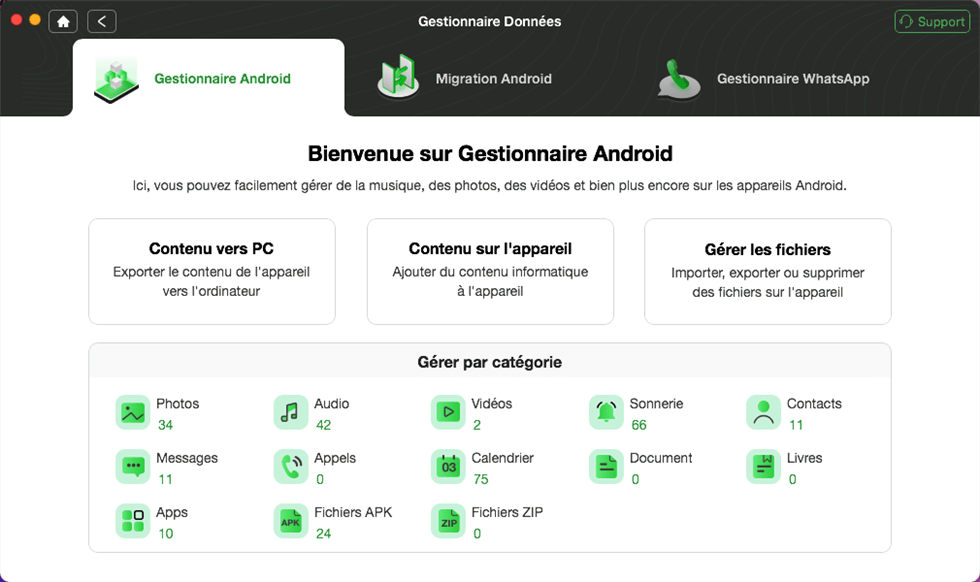
Étape 3 : Sélectionner les fichiers à sauvegarder
iMobie DroidKit affichera les types de fichiers disponibles (contacts, messages, photos…). Cochez ceux que vous voulez sauvegarder, puis cliquez sur « Contenu vers PC ».
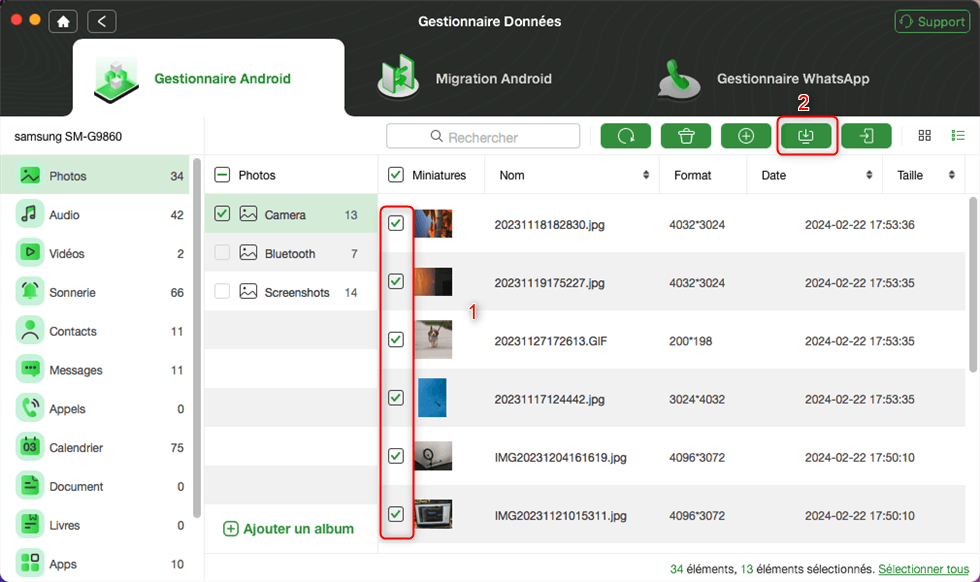
Étape 4 : Sélectionnez les photos à transférer
Prévisualisez et sélectionnez les données que vous souhaitez transférer > Cliquez sur le bouton « Vers PC » pour sauvegarder vos photos sur smartphone vers PC.
Partie 4 : FAQ
Si le problème persiste après avoir essayé toutes ces méthodes, que faire ?
Si aucun des conseils ci-dessus ne fonctionne, il pourrait y avoir un problème matériel ou un problème avec votre opérateur. Contactez le service client de votre opérateur pour vérifier votre abonnement, ou amenez votre téléphone dans un magasin spécialisé pour un diagnostic.
Pour un téléphone double SIM, un seul numéro rencontre ce problème, que faire ?
Vérifiez les paramètres spécifiques à cette SIM.
Sur iPhone, allez dans « Réglages » > « Options SIM » et vérifiez les réglages de son et de messagerie pour cette SIM.
Sur Android, cherchez dans les « Paramètres » > « SIM et réseau » et vérifiez les réglages pour la SIM concernée. Désactivez le renvoi d’appel ou les modes silencieux spécifiques à cette SIM.
Partie 5 : Conclusion
Quand votre téléphone ne sonne pas et passe en messagerie, ça peut être stressant – mais avec ces 8 méthodes, vous avez de fortes chances de régler le problème. Et si vous devez réinitialiser votre téléphone, AnyTrans (pour iPhone) et iMobie DroidKit (pour Android) sont vos meilleurs amis pour sauvegarder vos données rapidement et en toute sécurité.
AnyTrans et iMobie DroidKit vous permettent une sauvegarde complète en un clic, sans perte de qualité, et offrent aussi une sauvegarde sélective. Plutôt que de risquer de perdre vos précieuses photos ou messages, téléchargez AnyTrans ou iMobie DroidKit dès maintenant – ça vous sauvera de bien des soucis !

AnyTrans – Résoudre le problem : Mon téléphone ne sonne pas et passe en messagerie
- Liberté : Transférez librement des données entre iPhone, iPad, iPod, iTunes, iCloud et PC
- Simple : Gérez vos appareils iOS en quelques clics, aucune connaissance technique requise.
- Complet : Prend en charge 27 types de données iOS telles que la musique, les photos, les vidéos, les contacts, LINE, etc.
- Haute vitesse : Une vitesse de transfert de données rapide (1 minute/100 chansons, etc.), ce qui vous fait gagner du temps.
Télécharger pour Win Compatible avec tous Windows
Télécharger pour Mac Compatible avec tous MacOS
Essai Gratuit *100% Propre & Sûr
Questions liées aux produits ? Contactez l'équipe Support pour trouver une solution >
