【En yeni】Bilgisayarsız, şifresini unuttuğunuz iPhone’un kilidi nasıl açılır
“Bir iPhone’um var, fakat maalesef şifremi unuttum. Genellikle cihazı bilgisayara bağlayıp iTunes kullanarak sorunu çözebileceğini biliyorum. Ancak şu anki durumumda bilgisayara erişimim yok. Bu nedenle iPhone’uma nasıl yeniden erişebileceğim konusunda kararsızım. Bilgisayar kullanmadan iPhone şifresini açmanın güvenilir yöntemleri var mı?” — iPhone kullanıcısından.

Apple, cihazınızı yetkisiz kullanıcılardan korumak için Face ID, Touch ID, ekran parolası ve iCloud Aktivasyon Kilidi olmak üzere dört farklı güvenlik yöntemi sunar.Ekran parolası, cihazınız parmak izinizi veya yüzünüzü tanımadığında, iPhone’unuzu yeniden başlattığınızda, fabrika ayarlarına sıfırladığınızda veya 48 saatten uzun süredir kilidi açmadığınız durumlarda kullanılır.
Parolanızı unutursanız, iPhone’unuzun kilitli kalmasına neden olur. Üstelik, art arda birkaç kez yanlış parola girdiğinizde “iPhone X Dakika Devre Dışı” uyarısı çıkması oldukça sinir bozucudur.Daha da rahatsız edici olan, kilitli iPhone’unuzu açmak için elinizde bir bilgisayar olmamasıdır.

Bilgisayar Olmadan iPhone Parolasını Açma
Peki, şifresini unuttuğunuz iPhone bilgisayar kullanmadan veya sıfırlama yapmadan nasıl açabilirsiniz?Burada, test edilip onaylanmış 3 etkili yöntemi bulabilirsiniz.
İçindekilerGizle
Bilgisayar olmadan bir iPhone şifresini açabilir misiniz?
Yöntem 1. Security Lockout kullanarak bilgisayar olmadan şifresini unuttuğunuz iPhone’un kilidini açma
Yöntem 2. Bilgisayar olmadan Siri ile şifresini unuttuğunuz iPhone’un kilidini açma
Yöntem 3. “Find My iPhone” ile Bilgisayarsız Şifresini Unuttuğunuz iPhone’u Açma
Ekstra İpucu.Şifresini unuttuğunuz iPhone’u kolayca ve hızlıca açma
Bilgisayar olmadan bir iPhone şifresini açabilir misiniz?
Evet, bir güvenlik kilidi ekranından veya başka bir cihazdan iPhone şifresini açmak mümkündür. iPhone’unuz iOS 15.2 veya daha yeni bir sürümü çalıştırıyorsa, bilgisayar gerektirmeden Güvenlik Kilidi veya iPhone Kullanılamıyor ekranından fabrika ayarlarına sıfırlama yapabilirsiniz. Ayrıca, kilidini açmak istediğiniz iPhone’u silmek için iCloud hesabınıza başka bir iOS cihazından erişmeniz de mümkündür.
Yöntem 1. Security Lockout kullanarak bilgisayar olmadan şifresini unuttuğunuz iPhone’un kilidini açma
iOS’taki Güvenlik Kilidi özelliği, belirli koşulları sağladığınız sürece, şifrenizi unuttuğunuzda iPhone’unuzu silmenize olanak tanır. Bu, bilgisayara ihtiyaç duymadan uygulanabilecek basit bir yöntemdir. İşte nasıl yapılacağı:
Gereksinimler:
- iOS 15.2 veya üzeri: iPhone’unuzun en az iOS 15.2 sürümünde çalıştığından emin olun.
- Apple Kimliği Bilgileri: Cihaza bağlı Apple ID ve şifresini bilmeniz gerekir.
- Ağ Bağlantısı: iPhone’un Wi-Fi veya hücresel ağa bağlı olması gerekir.
Security Lockout ile iPhone Şifresini Açma Adımları:
Adım 1.Yanlış şifreyi birkaç kez girin, ardından ekranda Security Lockout mesajı belirecektir. Seçenek görünmeden önce “X dakika içinde tekrar deneyin” şeklinde bir zamanlayıcı görebilirsiniz.
Adım 2.Security Lockout ekranında, sağ alt köşede Erase iPhone (iPhone’u Sil) seçeneğini göreceksiniz.
Adım 3.Erase iPhone seçeneğine dokunun ve istenirse işlemi onaylayın.
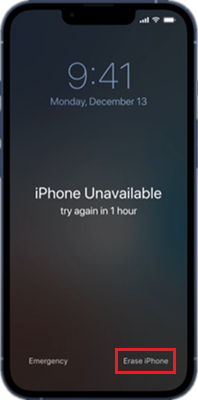
iPhone’u Sil seçeneğine tıklayın
Adım 4.Apple ID’nizden çıkış yaparak Find My iPhone’u devre dışı bırakın.
Adım 5.Cihaz fabrika ayarlarına sıfırlanacak ve tüm veriler ile ayarlar silinecektir.
Sıfırlama tamamlandıktan sonra iPhone’unuzu yeni bir cihaz olarak kurabilir veya bir iCloud ya da iTunes yedeğinden geri yükleyebilirsiniz.
Yöntem 2. Bilgisayar olmadan Siri ile şifresini unuttuğunuz iPhone’un kilidini açma
Eğer iOS 8.0 veya daha yeni bir sürüm çalıştırıyorsanız, Siri’yi kullanarak bilgisayar olmadan iPhone parolasının kilidini açabilirsiniz. Siri’yi etkinleştirmek için Ana Ekran düğmesini basılı tutabilir veya iPhone ekranına bakıp “Hey Siri” diyebilirsiniz.Ardından Siri ile bilgisayar olmadan iPhone parolasını açmak için aşağıdaki adımları uygulayabilirsiniz.
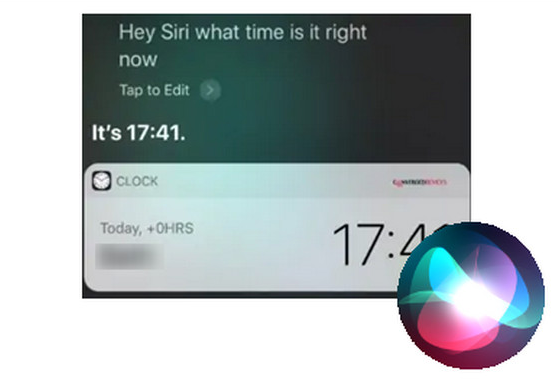
Siri ile iPhone Parolasını Açma
Adım 1. “Şu an saat kaç?” veya “Dünya saati nedir?” gibi bir soru sorun. Siri size belirli bir saati gösteren bir pencere açacaktır.
Adım 2. Sol alt köşedeki dünya saati simgesine dokunarak yeni bir saat seçin ve ekleyin.
Adım 3. Yeni bir mesaj göndermeyi denemek için Paylaş ve Mesajlar düğmelerine dokunun.
Adım 4. Hiçbir şey yazmanıza gerek yok. Bunun yerine yeni bir kişi oluşturduktan sonra fotoğraf ekleyebilirsiniz. Telefona fotoğraf eklemek, cihazınızın kitaplığına erişmenize, resimleri görüntülemenize ve seçmenize olanak tanır.
Adım 5. Kitaplığa girdikten sonra Ana Ekran’daki home düğmesine veya Return düğmesine basın. Şimdi, bilgisayar olmadan iPhone parolasını açtığınızı göreceksiniz.
Yukarıda belirtildiği gibi, Find My iPhone işlevini kullanmak için başka bir Apple cihazınız yoksa, Find My iPhone ile bilgisayar olmadan iPhone parolasını açma işlemi başarısız olur. iOS sürümünüz 8.0’ın üzerinde değilse, Siri’yi kullanarak bilgisayar olmadan iPhone parolasını açmanız mümkün değildir.Bu durumda, iPhone parolasını bilgisayar yardımıyla açmanızı şiddetle tavsiye ederiz. Sonraki iki bölümde, basit tıklamalarla iPhone parolasını açmanın 2 yolunu tanıtacağız.
Yöntem 3. “Find My iPhone” ile Bilgisayarsız Şifresini Unuttuğunuz iPhone’u Açma
Başka bir iOS cihazınız (örneğin bir iPhone veya iPad) varsa, Find My iPhone özelliğini kullanarak bilgisayar olmadan iPhone’un şifresini açmak mümkündür. Aşağıda bilgisayar olmadan iPhone parolasını sıfırlama adımları verilmiştir.
Adım 1.Başka bir iPhone cihazına Find My iPhone uygulamasını indirin ve yükleyin.
Adım 2.Apple Kimliğiniz ve parolanızla giriş yapın. Basitçe Apple hesabı bilgilerinizi girin ve “Giriş yap” seçeneğine dokunun.
Adım 3.Ardından aynı hesaba bağlı tüm cihazları harita üzerinde göreceksiniz.
Adım 4.Daha sonra, kilitli olan cihazınızı seçmek için üzerine dokunun.
Adım 5.“İşlemler” kısmına dokunun ve “iPhone’u Sil” seçeneğini seçin. Bu işlem, kilitli cihazınızdaki tüm verileri silecektir.
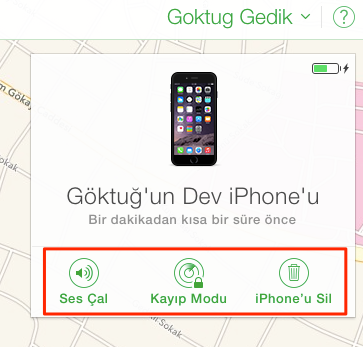
“iPhone’u Sil” seçeneğini seçin.
Adım 6.iPhone’unuz silindikten sonra, cihazınızı yeniden kurmanız gerekir. “iCloud Yedeklemesinden Geri Yükle” seçeneğine dokunun ve yedeği geri yüklemek için iCloud bilgilerinizi girin.
Ekstra İpucu.Şifresini unuttuğunuz iPhone’u kolayca ve hızlıca açma
iPhone Şifremi Unuttum Bilgisayarsız durumunda, AnyUnlock – iPhone parola açıcıyı kullanarak iPhone’unuzun kilidini kolayca açabilirsiniz. Bu eksiksiz parola açma aracı, iPhone ekran parolasını birkaç basit tıklamayla açabilir. Ardından iPhone parolanızı sıfırlamanıza da yardımcı olur. Ana özelliklerini inceleyip deneyebilirsiniz.
- Dijital parola, Face ID, parmak izi tanıma, PIN, desen vb. dahil olmak üzere tüm iOS ekran kilitlerini açmayı destekler.
- Cihazınızı açmak için yalnızca butonlara tıklamanız yeterlidir. Teknik bilgiye gerek yok, kolayca kullanabilirsiniz.
- En son iPhone 17 ve iOS 26 dahil tüm iPad/iPhone modellerini destekler.
- Ayrıca iTunes yedekleme parolaları,Screen Time parolaları,Apple ID, iCloud aktivasyon kilidi gibi sorunları çözme imkânı sunar.
- AnyUnlock’u ücretsiz edinin ve iPhone/iPad’i parola veya iTunes kullanmadan açmak için adımları takip edin.
Ücretsiz indirin tüm windows sürümleri desteklenir ve %100 güvenlidir Ücretsiz indirin tüm mac sürümleri desteklenir ve %100 güvenlidir
Ücretsiz indirin%100 Temiz ve Güvenli
Adım 1. AnyUnlock’u bilgisayarınızda başlatın ve Ekran Parolasını Aç seçeneğine tıklayın.
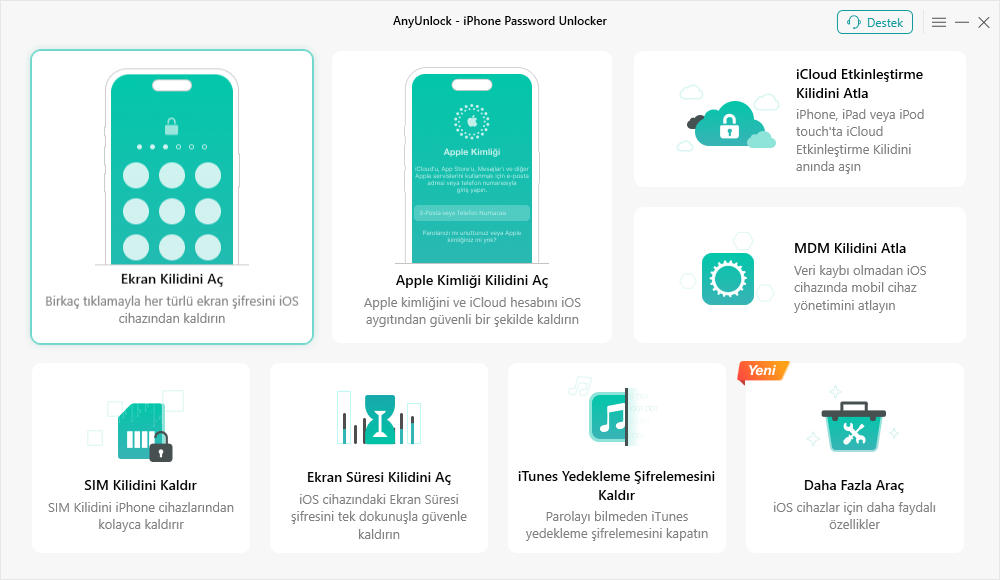
Ekran Kilidini Aç Parolasını Seçin
Adım 2.iPhone’unuzu bilgisayara bağlayın ve AnyUnlock iPhone’unuzu algılayana kadar bekleyin. Şimdi Şimdi Başlat seçeneğine tıklayın.
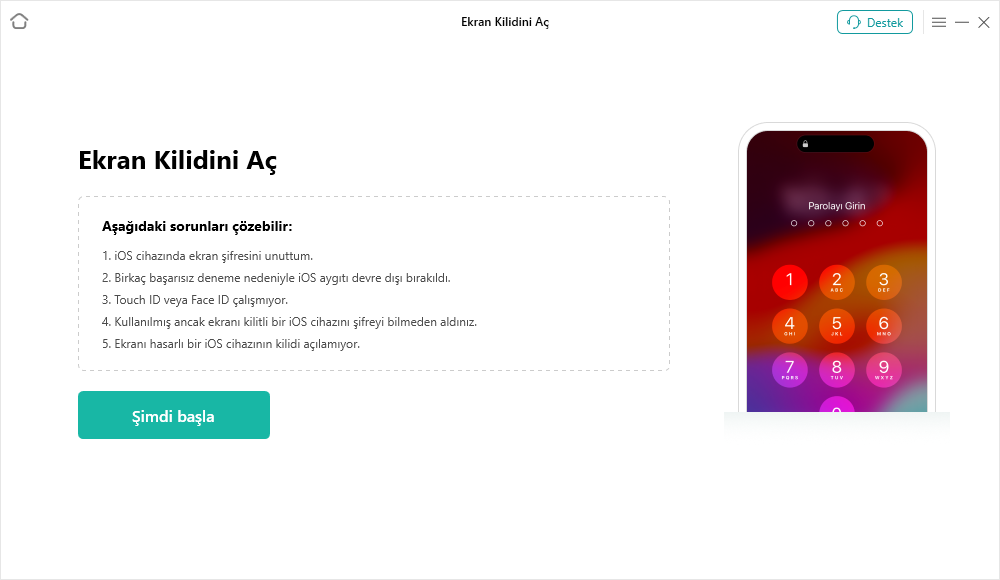
Şimdi Başlat Düğmesine tıklayın
Adım 3.iOS firmware paket sayfasından indirin. Firmware indirildikten sonra Şimdi Aç seçeneğine tıklayın. AnyUnlock ekran parolasını otomatik olarak açacaktır.
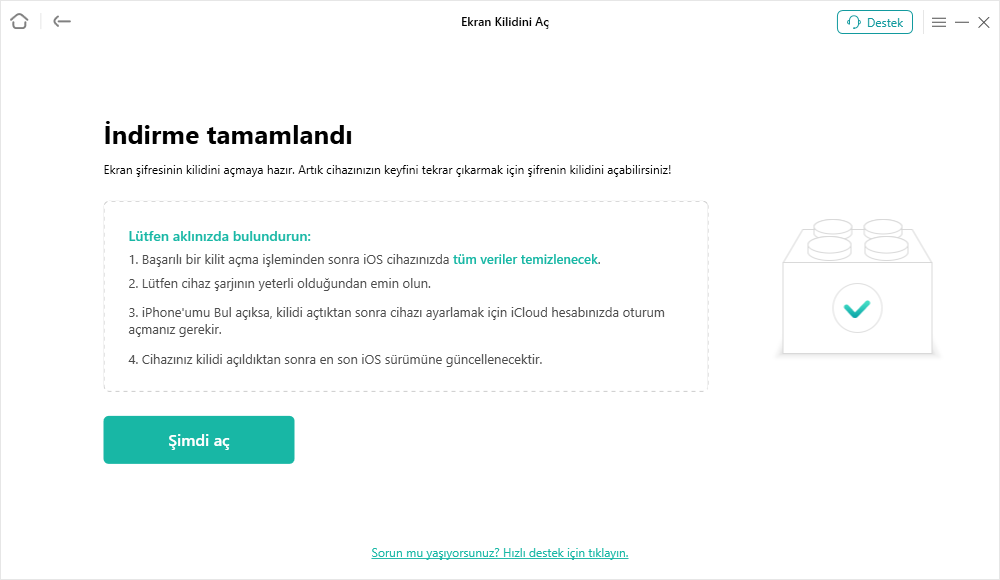
Ekran Parolasını Kaldırmak için Şimdi Kilidi Aç üzerine dokunun
Adım 4.Kurtarma işlemi tamamlandığında, ekran parolasının başarıyla kaldırıldığını göreceksiniz.
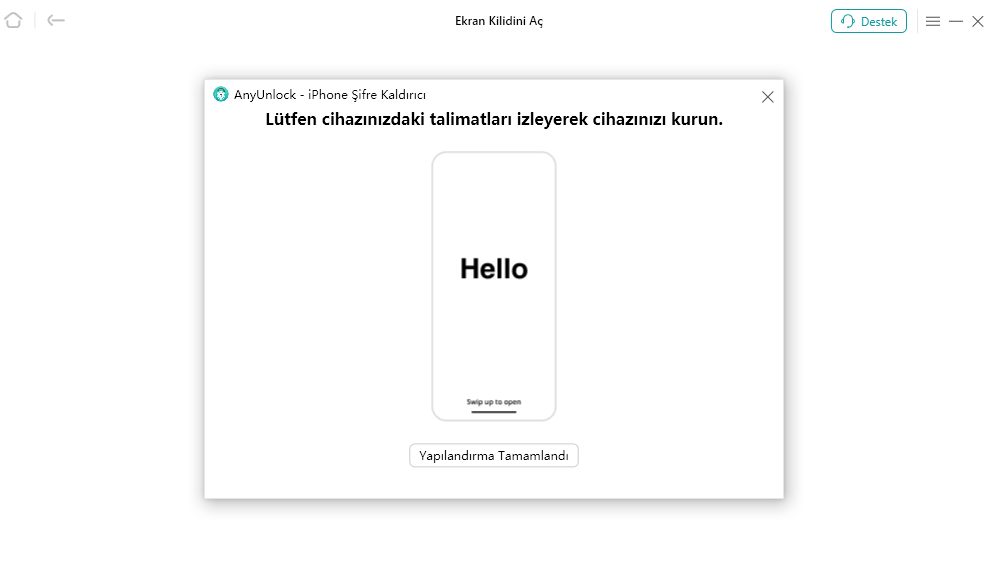
iOS Cihazının Kilidi Başarıyla Açıldı
1.Kaldırma işlemi tamamlandığında cihazınızdaki mevcut tüm içerik ve ayarlar silinecektir. Lütfen cihazınızın yedeğini aldığınızdan emin olun.
2.Kilidi açıldıktan sonra, iOS sistem sürümünüz en son sürüme güncellenecektir.
3.Cihazda Find My iPhone açıksa, telefonu kurmak için iCloud hesap parolasını girmeniz gerekir.
Sonuç
Bu rehberi takip ederek iPhone parolasını bilgisayarlı veya bilgisayarsız şekilde nasıl açıp sıfırlayacağınızı öğrenebilirsiniz. Belirtilen yöntemlerden size en uygun olanı seçebilirsiniz. AnyUnlock, iPhone parolasını veya Face ID’yi nasıl açacağınız gibi karmaşık sorunları çözmede en etkili yol olmalıdır. Ekran parolasını, Face ID’yi veya parmak izini sıfırlamanıza destek olur, iPhone’unuz kırık olsa bile. Neden AnyUnlock’u indirmiyorsunuz ve bu açma aracını hemen denemiyorsunuz?
Ücretsiz indirin tüm windows sürümleri desteklenir ve %100 güvenlidir Ücretsiz indirin tüm mac sürümleri desteklenir ve %100 güvenlidir
Ücretsiz indirin%100 Temiz ve Güvenli
Weitere Fragen über Produkt? Kontaktieren Sie unser Support Team, um Lösungen zu bekommen >
