Ekran Süresi Şifrenizi Unuttunuz mu? İşte Kolayca Sıfırlama Yöntemi!
Ekran Süresi, iPhone kullanıcılarının cihaz kullanım süresini sınırlaması için oldukça faydalı ve gereklidir. Peki ya Ekran Süresi şifrenizi unuttuysanız? Bu yazıyı takip ederek çözümünü öğrenebilirsiniz.

iOS cihazlarındaki Ekran Süresi özelliği, uygulama kullanımını takip eder ve belirlenen süre sona erdiğinde uygulamalar otomatik olarak kapanır. Bu, oyun veya sosyal medya uygulamalarında fazla vakit harcamayı engellemenin en iyi yoludur. Ayrıca iOS, performansını detaylı bir şekilde geliştirmiştir.
Bu özellik, ebeveyn kontrolü açısından oldukça kullanışlıdır çünkü ebeveynlerin çocuklarının belirli uygulamalarda geçirdikleri zamanı sınırlamalarına yardımcı olur. Ancak bazen, Ekran Süresi şifresini unutur ve Ekran Süresi’ni kapatamazsınız. Ekran Süresi şifresini unuttuğunuzda ne yapmanız gerektiğini merak ediyorsanız, doğru yere geldiniz.
Bu yazıda, Ekran Süresi şifresini nasıl kırabileceğinizi ve artık kullanmak istemediğiniz Ekran Süresi şifresini nasıl kaldırabileceğinizi anlatacağız. Ayrıca, Ekran Süresi şifresini nasıl geri alıp sıfırlayabileceğinizi göstereceğiz.
İçindekiler Gizle
iPhone/iPad’de Ekran Süresi Şifresi Nedir?
iPhone/iPad’de Ekran Süresi Şifresi Nasıl Ayarlanır
Ekran Süresi Şifresini Unutursanız Ne Olur?
Ekran Süresi Şifresini Unuttuysanız, Nasıl Sıfırlarsınız?
Veri Kaybı Yaşamadan iPhone/iPad Ekran Süresi Şifresini Sıfırlama
iPhone/iPad’de Ekran Süresi Şifresini Nasıl Kapatabilirsiniz?
Ekran Süresi Şifresini Unutmayı Nasıl Önleyebilirsiniz?
iPhone/iPad’de Ekran Süresi Şifresi Nedir?
Ekran Süresi şifreleri, içerik ve gizlilik kısıtlamaları ve uygulama kısıtlamaları gibi Ekran Süresi’nde belirlediğiniz kısıtlamaları kilitlemek için kullanılır. Ayarları değiştirmek veya kısıtlı uygulamalarda daha fazla süre talep etmek için bu şifreyi girmeniz gerekir. Ayrıca, genellikle çocukların cihazlarını veya çalışan cihazlarını kontrol etmek için kullanılan bir yöntemdir.
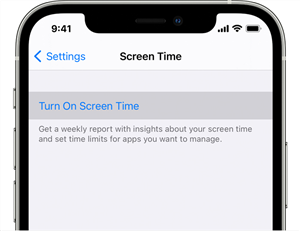
Ekran Süresi Parolası Nedir
iPhone/iPad’de Ekran Süresi Şifresi Nasıl Ayarlanır
Ekran Süresi şifresi 4 hanelidir ve cihazınızı açıp kapatmak için kullandığınız şifreden farklıdır. Cihazınızı kilitlemek veya açmak için kullandığınız şifre 6 hanelidir. Bu özellik, ebeveynler için oldukça faydalıdır. Çünkü çocuklar büyük ihtimalle ebeveynlerinin cihazına girmek için şifreyi bilirken, Ekran Süresi şifresi gizli kalmanıza yardımcı olur. İşte Ekran Süresi şifresini nasıl ayarlayacağınız:
- Ayarlar > Ekran Süresi’ne gidin. Eğer daha önce kullanmıyorsanız, Ekran Süresi’ni açın.
- “Ekran Süresi” ana sayfasında, “Ekran Süresi şifresi kullan” seçeneğine tıklayın.
- Şifreyi başarılı bir şekilde ayarlamak için 4 haneli şifreyi iki kez girin.
Ekran Süresi şifresini cihazınızın ayarlarından kolayca değiştirebilirsiniz. Şifreyi değiştirmek için mevcut şifreyi girmeniz gerekir. Peki ya Ekran Süresi şifrenizi unuttuysanız? Endişelenmenize gerek yok çünkü unutulan Ekran Süresi şifresini kaldırmak veya değiştirmek için birkaç çözüm bulunmaktadır.
Ekran Süresi Şifresini Unutursanız Ne Olur?
Daha önce de bahsedildiği gibi, Ekran Süresi, çoğu iOS kullanıcısı için oldukça faydalı bir özelliktir. Ancak, bu özelliğin dezavantajı, hatırlamanız gereken bir şifre daha olmasıdır. Ayrıca, sık değiştirmediğiniz bir ayar için bu durum oldukça sorunlu olabilir. Ekran Süresi şifresini unuttuğunuzda, belirli uygulamalara erişim engellenir.
Aslında, bazı kullanıcılar, daha önce hiç Kısıtlama şifresi kullanmadıklarını veya ayarlamadıklarını şikayet etmişlerdir. Ancak iOS 12’ye güncelledikten sonra, cihazlarının kendilerinden bir Ekran Süresi şifresi istediğini ve bunun ne olduğunu bilmediklerini fark etmişlerdir.
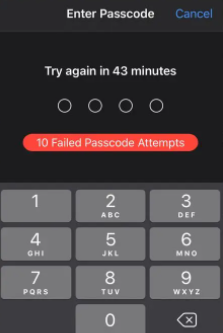
10 Başarısız Parola Denemesi
Ekran Süresi Şifresini Unuttuysanız, Nasıl Sıfırlarsınız?
Bu tür bir sorunla karşılaştığınızda, ilk yapmanız gereken şey Ekran Süresi şifresini sıfırlamayı denemektir.
iPhone/iPad/iPod Touch kullanıcıları için:
Ayarlar > Ekran Süresi > Ekran Süresi Şifresini Değiştir’e gidin, ardından tekrar Ekran Süresi Şifresini Değiştir’e tıklayın.
Şifreyi Unuttum’a tıklayın.
Ekran Süresi şifresini ayarlamak için kullandığınız Apple Kimliği ve şifresini girin.
Yeni bir Ekran Süresi şifresi girin, ardından şifreyi onaylamak için tekrar girin.
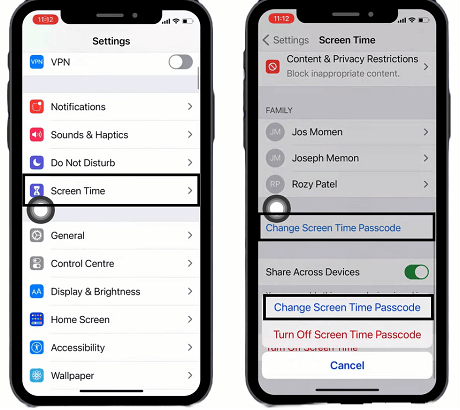
Ayarlar > Ekran Süresi > Ekran Süresi Parolasını Değiştir’e gidin
Mac kullanıcıları için:
Mac’inizi açın ve Sistem Ayarları veya Sistem Tercihleri’ne gidin, ardından Ekran Süresi’ne tıklayın. Not: Lütfen Mac’inizin macOS Catalina 10.15.4 veya daha yeni bir sürüme güncellenmiş olduğundan emin olun.
Şifreyi Değiştir’e tıklayın, ardından Şifreyi Unuttum’a tıklayın.
Ekran Süresi şifresini ayarlamak için kullandığınız Apple Kimliği ve şifresini girin.
Yeni bir Ekran Süresi şifresi girin, ardından şifreyi onaylamak için tekrar girin.
Eğer şifrenizi değiştirmek sorununuzu çözmezse, o zaman Ekran Süresi şifresini kaldırmak veya geri almak için alternatif yöntemleri düşünmeniz gerekir. Aşağıda, unutulan Ekran Süresi şifresini iPhone’unuzda çözmenize yardımcı olabilecek 2 kanıtlanmış yöntem bulunmaktadır.
Veri Kaybı Yaşamadan iPhone/iPad Ekran Süresi Şifresini Sıfırlama
AnyUnlock – iPhone Şifre Kaldırıcı, profesyonel bir şifre yönetim aracı olarak, Ekran Süresi şifresini çözmek için teknik bir yol sunar. Tek bir tıklama ile unuttuğunuz Ekran Süresi şifresini kolayca kaldırabilir ve uygulamalarınızı tekrar kullanabilirsiniz. Şifreyi unuttuğunuzda bu, sorununuzu çözmenin en hızlı yolu olabilir.
Unutulan Ekran Süresi şifresini kaldırmanın yanı sıra, AnyUnlock çok daha fazlasını yapabilir.Örneğin, iPhone’unuzun kilit ekranı şifresini kaldırabilir , Apple ID’yi silebilir, MDM (Mobil Cihaz Yönetimi) kilidini atlayabilir ve iTunes yedeklemelerinin şifrelerini kurtarabilir.
Ücretsiz indirin tüm windows sürümleri desteklenir ve %100 güvenlidir Ücretsiz indirin tüm mac sürümleri desteklenir ve %100 güvenlidir
Ücretsiz indirin %100 Temiz ve Güvenli
Adım 1. AnyUnlock’u indirin ve bilgisayarınızda çalıştırın, ardından iPhone’unuzu bu bilgisayara bağlayın > Sağ üst köşede Ekran Süresi Şifresini Kaldır seçeneğini tıklayın.
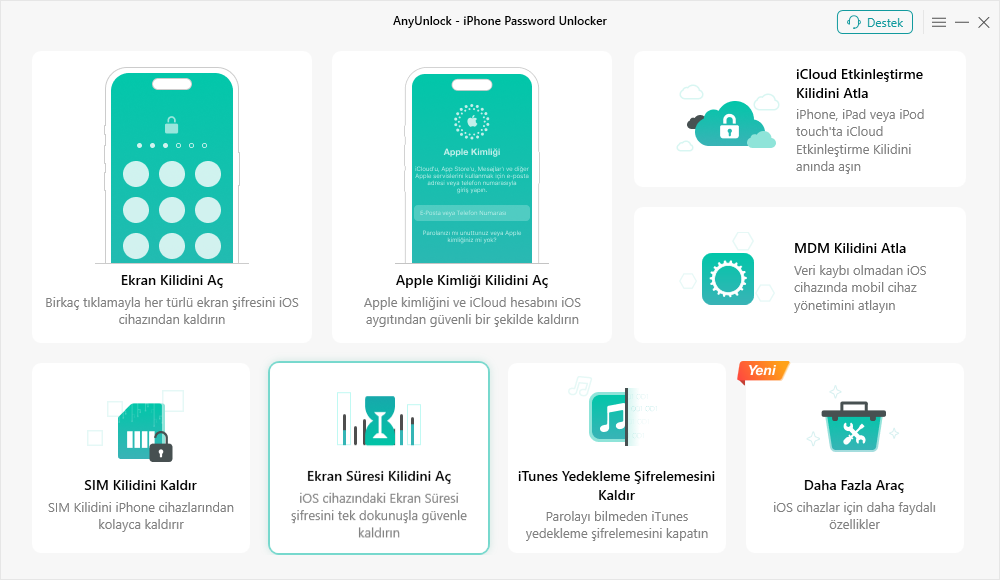
Ekran Süresi Kilidini Aç Parola Modunu Seçin
Adım 2. AnyUnlock’ta şifreyi kaldırma işlemine başlamak için Şimdi Kaldır’a tıklayın.
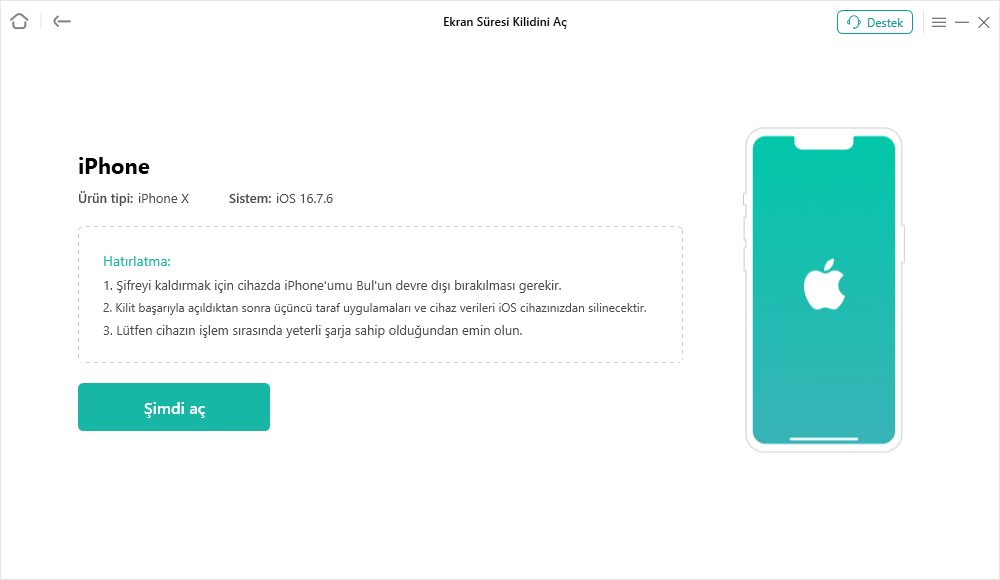
Şimdi Kilidi Aç’a tıklayın
Adım 3. AnyUnlock, veri kaybını önlemek için iPhone’unuzu yedekleyecektir ve ayrıca yedeğinizi şifreler. Kolay bir şifre belirleyebilir ve bunu hatırlayabilirsiniz.
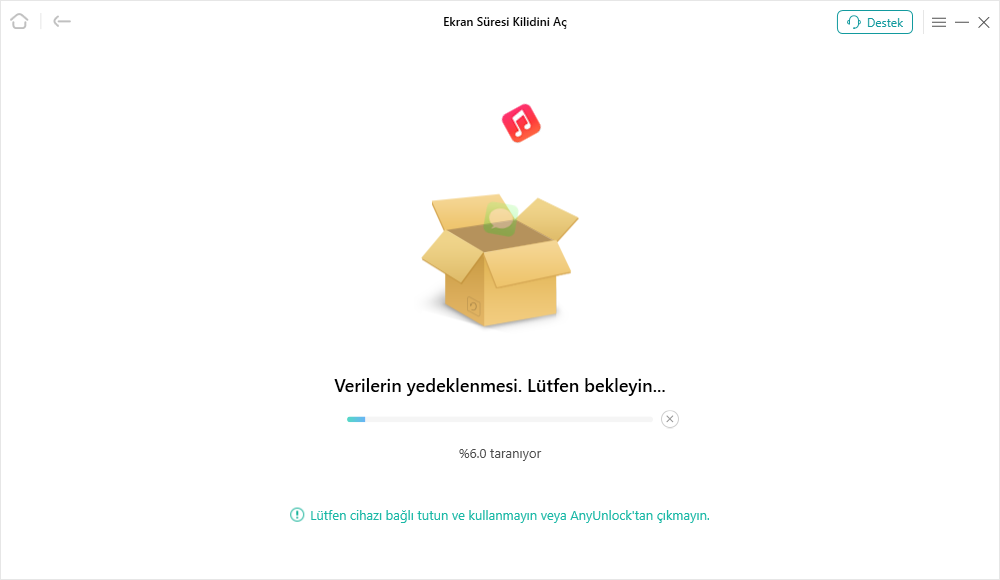
Ekran Süresi Parolasının Kilidini Açma İşlemi
Adım 4. Bir süre bekleyin, ardından Ekran Süresi şifresi olmayan bir iPhone elde edebilirsiniz.
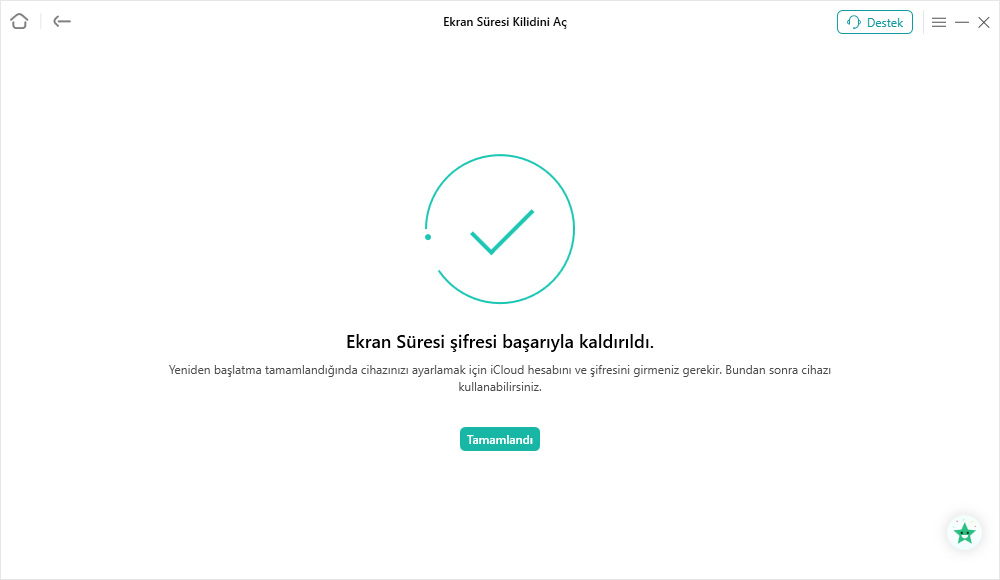
Ekran Süresi Parolası Başarıyla Kaldırıldı
iPhone/iPad’de Ekran Süresi Şifresini Nasıl Kapatabilirsiniz?
Eğer artık ekran süresi şifresine ihtiyacınız yoksa veya bazen unutup ekran süresini kapatamayacağınızdan endişeleniyorsanız, ekran süresi şifresi özelliğini kapatmak için şu adımları takip edebilirsiniz:
- Ayarlar > Ekran Süresi’ne gidin.
- Ekran Süresi Şifresini Değiştir’e tıklayın.
- Ardından Ekran Süresi Şifresini Kapat’ı seçin. 4 haneli şifrenizi girmeniz istenecektir. Şifreyi girin ve ekran süresi şifresi başarıyla kapatılmış olacaktır.
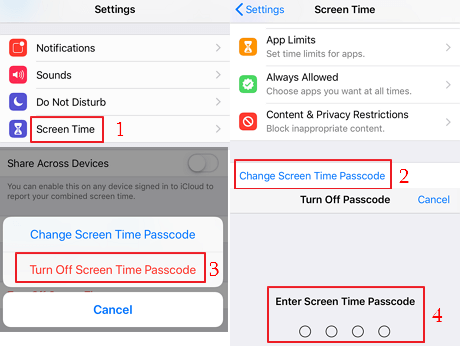
iPhone’da Ekran Süresini Kapatma
Ekran Süresi Şifresini Unutmayı Nasıl Önleyebilirsiniz?
Bugünlerde şifreleri unutmak oldukça yaygın bir durum. Ancak, şifreyi hatırlamanız gerekir, aksi takdirde şifreyi ayarladığınız özelliğe erişemezsiniz. Gelecekte Ekran Süresi şifresini unutmamak için aşağıdaki ipuçları size büyük yardım sağlayabilir.
Kolay Hatırlanabilir Bir Şifre Belirleyin
İhtiyacınız olduğunda kolayca hatırlayabileceğiniz bir şifre belirleyin. Ekran Süresi şifresini değiştirirken veya sıfırlarken, hatırlamanızı zorlaştıran ancak güçlü olan basit bir şifre oluşturun.
iCloud Anahtarlığını Kullanın
Şifreleri hatırlama konusunda zorluk çekiyorsanız, Apple’ın şifrelerinizi oluşturmak, saklamak ve senkronize etmek için oluşturduğu iCloud Anahtarlığı hizmetinden yararlanabilirsiniz. Bunun sayesinde, şifrelerinizi farklı cihazlarınızda güncel tutabilirsiniz. En önemlisi, hatırlamanızı kolaylaştırarak sizi zahmetten kurtarır.
Bu ipuçları, Ekran Süresi şifrenizi unutmamanıza kesinlikle yardımcı olacaktır. Eğer yine de unuturduysanız, PhoneRescue for iOS kullanarak şifrenizi geri alabilirsiniz.
Sonuç
Ekran Süresi şifresini nasıl değiştireceğiniz hakkında anlatacaklarımız bu kadar. Artık Ekran Süresi şifresini unuttuğunuzda ne yapmanız gerektiğini bildiğinizi umuyoruz. Yapmanız gereken tek şey AnyUnlock kullanarak iPhone’unuzu açmaktır. Umarız bu yazı size sorununuzda yardımcı olmuştur. Eğer başka sorularınız veya şüpheleriniz varsa, lütfen aşağıdaki yorumlar kısmında bize bildirin.
Ücretsiz indirin tüm windows sürümleri desteklenir ve %100 güvenlidir Ücretsiz indirin tüm mac sürümleri desteklenir ve %100 güvenlidir
Ücretsiz indirin %100 Temiz ve Güvenli
Weitere Fragen über Produkt? Kontaktieren Sie unser Support Team, um Lösungen zu bekommen >
