iPad “Kullanılamıyor” Hatası Nasıl Çözülür? (2026 Güncel 4 Etkili Yöntem)
“iPad Kullanılamıyor” mesajı genellikle birkaç kez yanlış şifre girildiğinde görünür. Bu sorunu çözmenin tek yolu iPad’i fabrika ayarlarına sıfırlamaktır. iPad, Kurtarma Modu üzerinden iTunes veya Finder ile geri yüklenebilir. Eğer “iPad’imi Bul” özelliği açıksa, iCloud üzerinden uzaktan silme işlemi de yapılabilir.

“iPad Kullanılamıyor” hatası, iPad’inize art arda yanlış şifre girildiğinde ortaya çıkar ve cihazın güvenlik nedeniyle geçici veya kalıcı olarak kilitlenmesine yol açar. Bu durum genellikle iPadOS güvenlik mekanizmasının bir parçasıdır.
Bu rehberde, iPad “Kullanılamıyor” hatasını kaldırmak ve cihazınızı yeniden kullanabilir hale getirmek için 2026 güncel 4 etkili yöntemi adım adım anlatıyoruz.
İçindekilerGizle
iPad Kullanılamıyor Ne Anlama Gelir?
iPad Neden “Kullanılamıyor” Diyor?
Yöntem 1. Tek Tıklamayla iPad Kullanılamıyor ve Şifre Unutuldu Sorununu Çözme Tavsiye edilen
Yöntem 2.“iPad’i Sil” Seçeneği ile Sıfırlama (En Kolay Yöntem)
Yöntem 3. iTunes / Finder ile iPad’i Geri Yükleme
Yöntem 4.iCloud ile iPad Sıfırlama (Find My iPad)
Yöntem 5: Kurtarma Modu ile iPad Sıfırlama
iPad Kullanılamıyor Hatasını Önlemek İçin İpuçları
“iPad Kullanılamıyor” Mesajı Hakkında SSS
Sonuç
iPad Kullanılamıyor Ne Anlama Gelir?
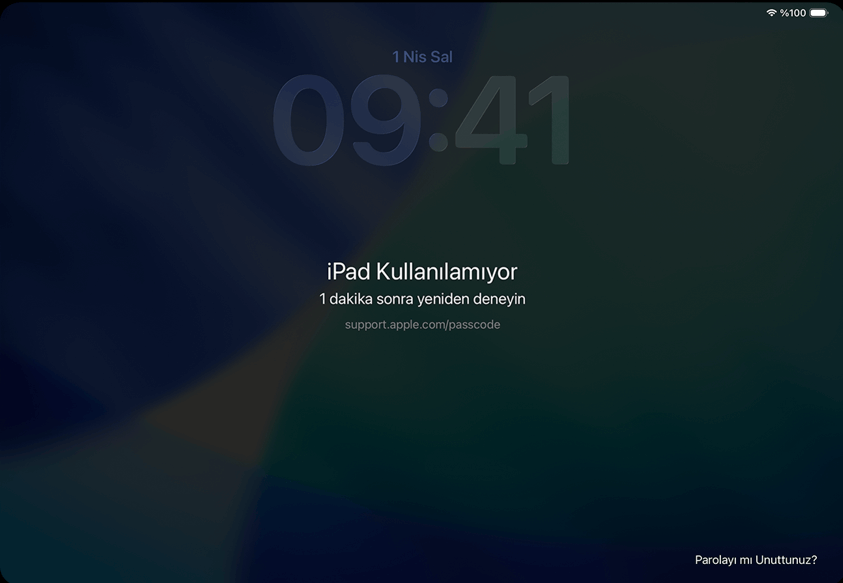
iPad ekranında “iPad Kullanılamıyor” mesajı görüyorsanız, cihazınız çok sayıda yanlış şifre girişinden dolayı güvenlik kilidine alınmış demektir.
Bu durumda:
- iPad geçici olarak devre dışı kalır
- Yanlış denemeler arttıkça süre uzar
- Belirli bir noktadan sonra cihaz tamamen kilitlenir
Yeni iPadOS sürümlerinde bu mesaj “Güvenlik Kilidi” şeklinde de görünebilir.
iPad Neden “Kullanılamıyor” Diyor?
Apple, cihaz güvenliğini korumak için yanlış şifre denemelerine sınır koyar:
- 5 yanlış deneme: 1 dakika kilit
- 7 yanlış deneme: 5 dakika kilit
- 9 yanlış deneme: 15 dakika kilit
- 10+ yanlış deneme: iPad tamamen devre dışı
Bu durum özellikle çocuklar, unutulan şifreler veya uzun süre kullanılmayan cihazlarda sık görülür.
Yöntem 1. Tek Tıklamayla iPad Kullanılamıyor ve Şifre Unutuldu Sorununu Çözme
“iPad Kullanılamıyor” mesajını mı görüyorsunuz? Endişelenmeyin, çözüm AnyUnlock ile çok kolay. Adından da anlaşılacağı gibi, AnyUnlock iOS cihazlar için özel olarak geliştirilmiş profesyonel bir iPhone/iPad kilit açma aracıdır. Doğru şifreyi unutsanız bile, iPad Kullanılamıyor ekranını anında kaldırabilir. Üstelik basit arayüzü sayesinde herkes kolayca kullanabilir.
Bunun dışında AnyUnlock; Apple ID, iCloud etkinleştirme kilidi, SIM kart, Ekran Süresi kilidi,iTunes yedekleme şifresi, MDM kilidi gibi diğer tüm iOS kilitlerini de hızlı bir şekilde açabilir. Aşağıda AnyUnlock’un öne çıkan özelliklerini bulabilirsiniz.
AnyUnlock’un Başlıca Özellikleri
- Tüm ekran kilitlerini açar: Parmak izi, Face ID, dijital şifre, desen, PIN kodu dahil tüm iOS ekran kilitlerini kaldırabilir.
- Sadece 3 adım ve birkaç dakika: Yalnızca 3 adımda cihazınızın kilidini açabilirsiniz. Tüm işlem birkaç dakikadan fazla sürmez.
- Tüm cihaz ve sistemleri destekler: Tüm iPhone ve iPad modellerini kapsar. En son iOS 26 dahil tüm iOS sürümleriyle uyumludur.
Artık AnyUnlock’un en son sürümünü ücretsiz olarak indirip, aşağıdaki adımları izleyerek iPad Kullanılamıyor hatasını kolayca çözebilir ve cihazınızın kilidini açabilirsiniz.
Ücretsiz indirin tüm windows sürümleri desteklenir ve %100 güvenlidir Ücretsiz indirin tüm mac sürümleri desteklenir ve %100 güvenlidir
Ücretsiz indirin%100 Temiz ve Güvenli
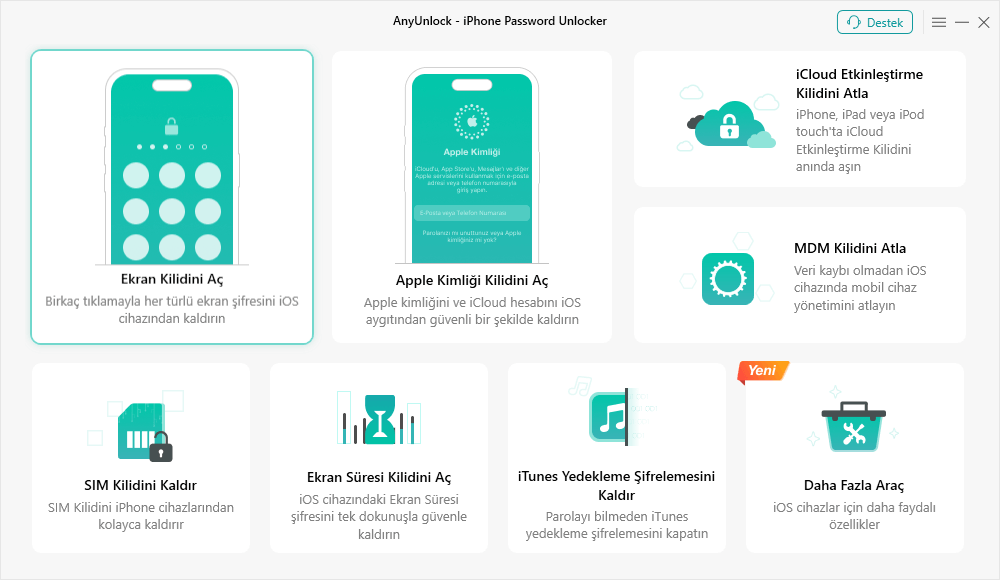
Adım1. Bilgisayarınızda AnyUnlock’u başlatın ve ana ekrandan “Ekran Kilidini Aç” seçeneğini seçin.
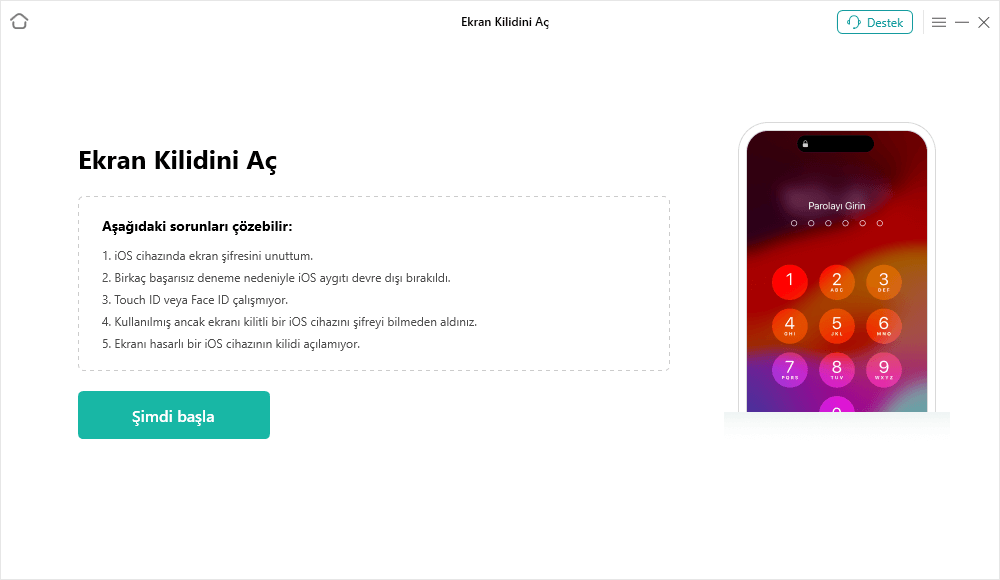
Adım2. iPad’inizi USB-Lightning kabloyla bilgisayarınıza bağlayın ve “Şimdi başla” butonuna tıklayın.
Adım3. Açılan menüden iPad modelinizi ve iOS sürümünüzü seçin > “Şimdi İndir” seçeneğiyle uygun firmware dosyasını indirin. Ardından “Şimdi aç” butonuna tıklayın.
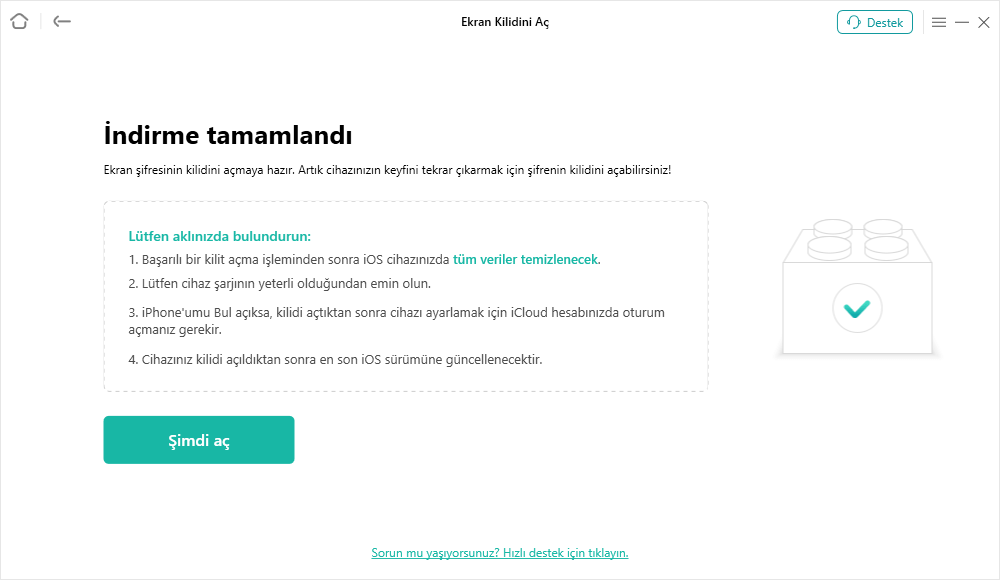
Adım4. Ekran kilidi kaldırıldıktan sonra iPad’iniz sıfırlanacaktır. Ardından cihazınızı yeni bir iPad olarak ayarlayabilirsiniz.

Yöntem 2.“iPad’i Sil” Seçeneği ile Sıfırlama (En Kolay Yöntem)
Eğer ekranda “iPad’i Sil” seçeneği görünüyorsa, bilgisayar olmadan sıfırlama yapabilirsiniz.
Adımlar:
- “iPad Kullanılamıyor” ekranında iPad’i Sil seçeneğine dokunun
- “Tüm içerikleri ve ayarları sil” seçimini onaylayın
- Apple ID şifrenizi girin
- iPad otomatik olarak sıfırlanır
- En hızlı yöntemlerden biridir
- Bilgisayar gerektirmez

Yöntem 3. iTunes / Finder ile iPad’i Geri Yükleme
Bilgisayar kullanarak iPad’i tamamen sıfırlayabilirsiniz.
Adımlar:
- iPad’i kapatın
- Kurtarma Modu’na alın
- iPad’i USB kablo ile bilgisayara bağlayın
- iTunes veya Finder’ı açın
- “Geri Yükle (Restore)” seçeneğini tıklayın
- Tüm iPad modellerinde çalışır
- Kalıcı kilit durumlarında etkilidir
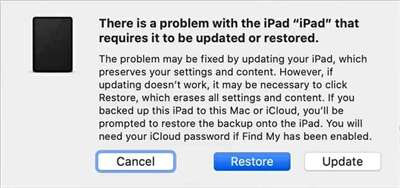
Yöntem 4.iCloud ile iPad Sıfırlama (Find My iPad)
iCloud ile iPad Sıfırlama (Find My iPad)
iPad’inizde “Bul (Find My)” özelliği açıksa bu yöntem kullanılabilir.
Adımlar:
- Başka bir cihazdan iCloud’a giriş yapın
- “Bul” uygulamasını açın
- iPad’i seçin
- “Bu iPad’i Sil” seçeneğine tıklayın
- Uzaktan sıfırlama imkânı sunar
- Apple ID gerektirir

Yöntem 5: Kurtarma Modu ile iPad Sıfırlama
iPad açılmıyorsa veya sistem yanıt vermiyorsa bu yöntem kullanılır.
Kurtarma Modu Adımları:
Face ID’li iPad:
Ses Aç → Ses Kıs → Üst tuşa basılı tut
Home tuşlu iPad:
Home + Güç tuşuna aynı anda bas
Ardından:
- iTunes / Finder açılır
- “Geri Yükle” seçilir
- iPad fabrika ayarlarına döner
- En güçlü kurtarma yöntemidir
iPad Kullanılamıyor Hatasını Önlemek İçin İpuçları
- Şifreyi sık değiştirin ve not alın
- Face ID / Touch ID aktif kullanın
- Çocukların yanlış giriş yapmasını önleyin
- iCloud yedeklemeyi açık tutun
“iPad Kullanılamıyor” Mesajı Hakkında SSS
iPad Kullanılamıyor nasıl açılır?
iPad’i iTunes, iCloud, Kurtarma Modu veya “iPad’i Sil” seçeneğiyle sıfırlayarak açabilirsiniz.
Veri kaybı olmadan çözmek mümkün mü?
Maalesef çoğu durumda hayır. Bu işlem güvenlik nedeniyle cihazın sıfırlanmasını gerektirir.
iPad neden tamamen kilitlenir?
Çok fazla yanlış şifre girildiğinde Apple güvenlik sistemi cihazı devre dışı bırakır.
iPad Kullanılamıyor ne kadar sürer?
Yanlış deneme sayısına bağlı olarak 1 dakikadan kalıcı kilide kadar değişebilir.
Sonuç
“iPad Kullanılamıyor” hatası, yanlış şifre girişlerinden kaynaklanan güvenlik kilididir ve cihazın tekrar kullanılabilmesi için sıfırlama gerekir.
En etkili yöntemler:
- iPad’i Sil (en kolay)
- iTunes / Finder geri yükleme
- iCloud üzerinden uzaktan silme
- Kurtarma Modu ile sıfırlama
- AnyUnlock gibi üçüncü taraf iOS kilit açma araçları (en hızlı çözüm önerilen yöntem)
Bu yöntemler arasında en pratik ve hızlı çözüm genellikle AnyUnlock gibi profesyonel iOS kilit açma yazılımlarıdır. Bu tür araçlar, teknik işlem gerektirmeden iPad kilidini kaldırmayı kolaylaştırabilir ve kullanıcıların cihazlarına kısa sürede yeniden erişmesini sağlayabilir.
Bu yöntemlerle iPad’inizi yeniden kullanıma açabilirsiniz.
Ücretsiz indirin tüm windows sürümleri desteklenir ve %100 güvenlidir Ücretsiz indirin tüm mac sürümleri desteklenir ve %100 güvenlidir
Ücretsiz indirin%100 Temiz ve Güvenli
Weitere Fragen über Produkt? Kontaktieren Sie unser Support Team, um Lösungen zu bekommen >
