iPhone ve iPad Uzaktan Yönetimi Kaldırma: Geri Yüklemeden Sonra Nasıl Yapılır?
MDM’yi iPad’den kaldırabilir misiniz? Geri yüklemeden sonra uzaktan yönetim iPad’inin nasıl kaldırılacağına dair bir yöntem mi arıyorsunuz? Eğer durum buysa, o zaman sizi koruduk. Lütfen okumaya devam edin ve sorunu düzeltmenin tüm yollarını bulun.

Uzaktan Yönetim kilidine sahip bir iPad/iPhone’u geri yüklediyseniz, uzaktan yönetici oturum açma kimlik bilgilerini sağlamanız gerekecektir. Dolayısıyla, uzaktan yönetim iPhone kullanıcı adınız ve şifreniz yoksa MDM etkinleştirme sayfasında takılıp kalırsınız. Ne yazık ki bu, iPad/iPhone’unuzla hiçbir şey yapamayacağınız anlamına gelir. Çoğu kullanıcı bu durumdan rahatsız oluyor.
En iyi şey , MDM’yi iPad/iPhone’unuzdan kaldırmak ve cihazı en iyi şekilde kullanmaya devam etmek için yapabileceğiniz birkaç şeyin olmasıdır. Bu yazıda, MDM’nin ne olduğu ve basit yöntemlerle geri yükleme sonrasında iPad’de uzaktan yönetimin nasıl kaldırılacağı hakkında bilgi sahibi olmanız için size yol göstereceğiz! Hadi başlayalım.
İçindekilerGizle
iPhone’da Uzaktan Yönetim Nedir?
iPhone Uzaktan yönetim kilidi, iPhone’larda ve iPad’lerde kullanılabilen Mobil Cihaz Yönetimi’nin(MDM) bir özelliğidir. Yöneticinin bağlı herhangi bir cihaza girip onu kontrol etmesine olanak tanır. Yani bir iPhone’un MDM profili varsa, yönetici tarafından aygıta Uzaktan Yönetim erişimine izin verilir.
BT yöneticileri sisteme profil ekleme ve silme olanağına sahiptir. Kullanıcının izni olmadan cihazı silme olanağına sahiptirler. En önemlisi, USB cihaz bağlantıları, uygulama klibi ekleme/kaldırma, Wi-Fi kontrolü, ortak erişim noktası ayarları, Bluetooth ayarları, bildirim ayarları, ekran görüntüleri, duvar kağıdı ve çok daha fazlası üzerinde çeşitli kısıtlamalar uygulayabilirler. Liste uzundur ancak yöneticiler hemen hemen her şeyi yönetebilir ve kısaca kullanıcıyı sınırlandırabilir.
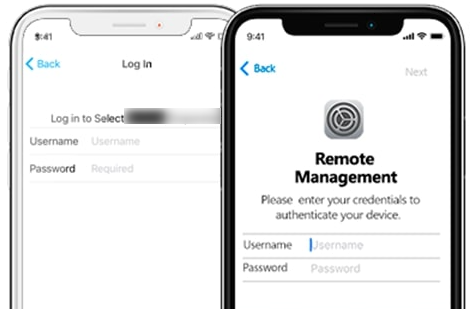
iPhone Uzaktan Yönetim
MDM, iOS 4 ve sonraki sürümleriyle çalışır ancak kontroller farklıdır. Sonraki baskıda bazı sınırlamalar eklenmiştir. Örneğin Uygulama Klipleri sınırlaması iOS 14 ve iPadOS14’te uygulandı.
iPhone/iPad’i Sıfırladıktan Sonra Uzaktan Yönetimi Kaldırmak Mümkün mü?
Evet, bir iPhone veya iPad sıfırlandıktan sonra uzaktan yönetim kaldırılabilir. Cihaz MDM sunucusuna bağlandıktan sonra uzaktan yönetim profili tekrar uygulanabilir, ancak özel araçlar veya servisler bu kontrolü atlayarak profili etkili bir şekilde kaldırabilir.
Bu sorunu çözmek için iPhone/iPad’i sıfırlamadan önce her zaman BT yöneticisiyle iletişime geçmek iyi bir uygulamadır.
Uzaktan Yönetim iPhone/iPad’den Şifre Olmadan Nasıl Kaldırılır
MDM yönetimini nasıl kaldırabilirim? iPad’imde uzaktan yönetimden nasıl kurtulurum? Aynı sorularla kafanız karıştıysa, MDM kilidini atlamak/kaldırmak için en eksiksiz iOS kilit açma çözümü AnyUnlock – iPhone Şifre Kilidini açmalısınız. Diğer MDM kaldırma araçlarıyla karşılaştırıldığında AnyUnlock, herhangi bir veri kaybı kriziyle karşılaşmayacağınız için en güvenilir araç olabilir. MDM kısıtlamalarından kurtulmanın yanı sıra, kilitli bir iPhone’un kilidini açmak,iPad veya iPhone’unuzdaki iCloud aktivasyon kilidini atlamanıza yardımcı olabilir. Elbette AnyUnlock, Apple Kimliğinizi parola olmadan kaldırmanıza ve iCloud’u parola olmadan kırmanıza da yardımcı olabilir.
özellikleri:
- iPad/iPhone uzaktan yönetimini kolayca atlayın.
- iPad ve iPhone’dan yerel cihaz yönetimini kaldırmaya yardımcı olur.
- En son iPhone 16 / iPhone 16 Pro ve iOS 18’i destekler.
Ücretsiz indirin tüm windows sürümleri desteklenir ve %100 güvenlidir Ücretsiz indirin tüm mac sürümleri desteklenir ve %100 güvenlidir
Ücretsiz indirin%100 Temiz ve Güvenli
Adım 1. AnyUnlock‘un en son sürümünü bilgisayarınıza ücretsiz indirin > iOS cihazınızı bilgisayara bağlayın > Karşılama sayfasının ortasındaki MDM’yi Atla moduna tıklayın.
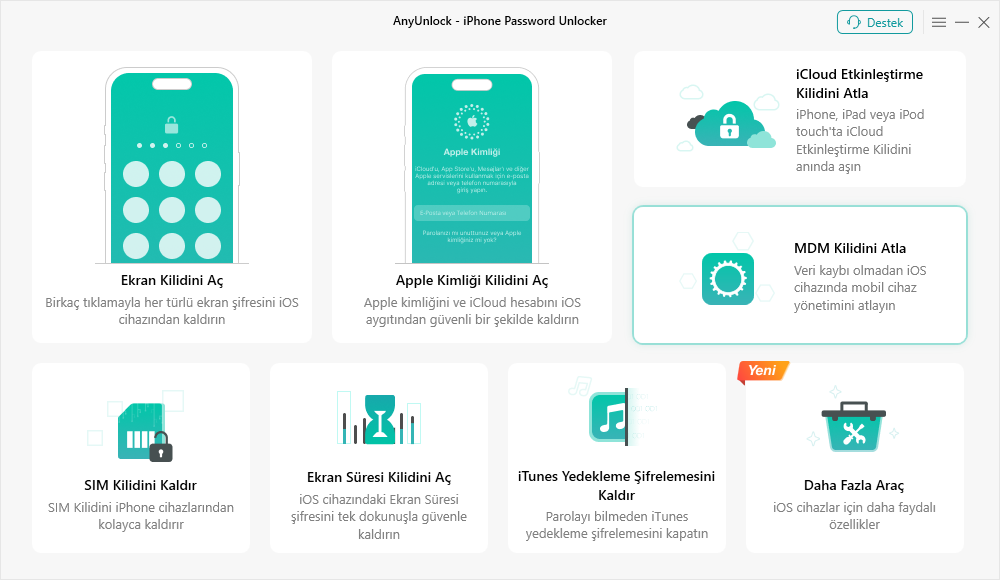
MDM’yi Atlamaya Genel Bakış
Adım 2. MDM’yi Atla modunu seçin ve iPhone/iPad/iPod’unuzu bir USB kablosuyla bilgisayara bağlayın.
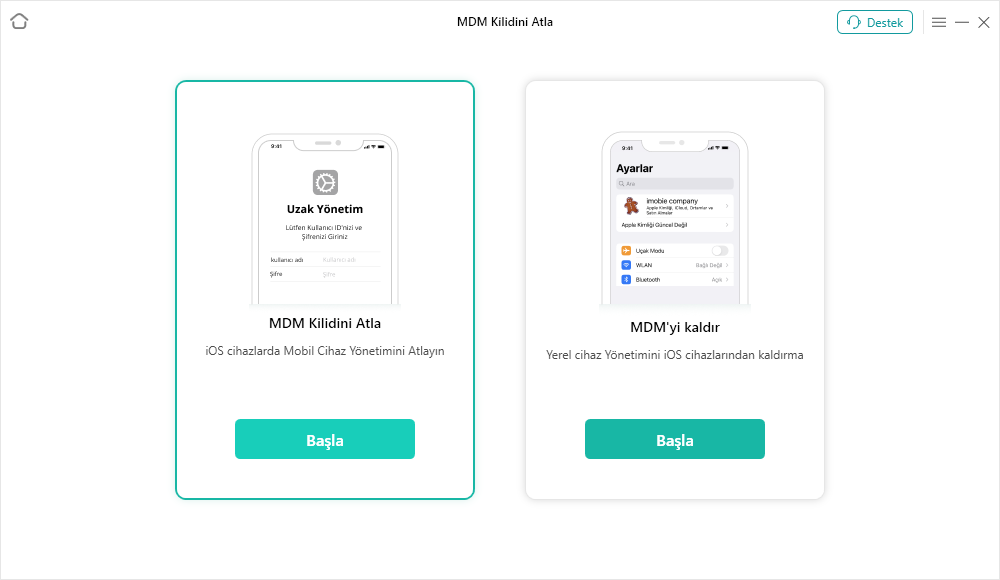
MDM’yi Atla’yı seçin
Adım 3. Başlamak için aşağıdaki arayüzde Şimdi Atla düğmesine dokunun.
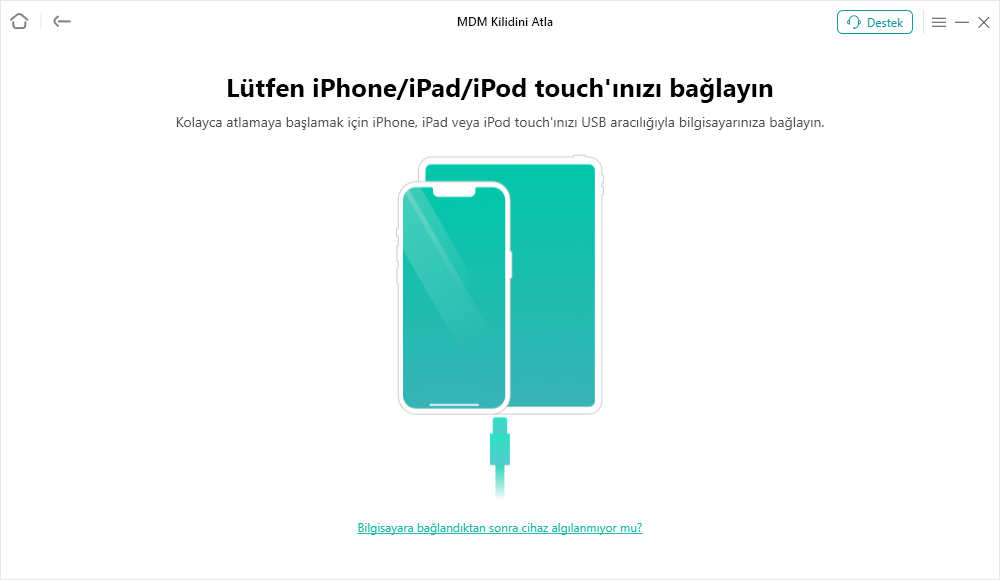
iPhone’unuzu Bilgisayara Bağlayın
Adım 4. MDM atlama işlemine başlamadan önce lütfen iOS cihazınızın Uzaktan Yönetim ekranında olduğundan emin olun. Cihazınız Uzaktan Yönetim ekranında değilse iPhone’unuzda yapmak için Henüz Değil butonuna tıklayarak talimatları takip ediniz.
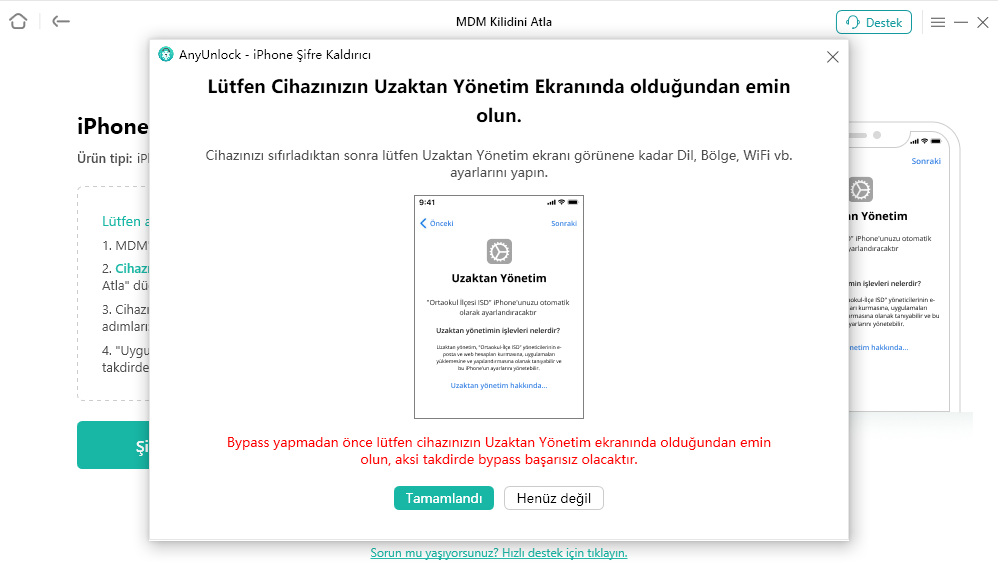
Uzaktan Yönetim Ekranında iPhone’un olduğundan emin olun
Adım 5. Birkaç dakika bekledikten sonra Başarıyla Atlandı sayfasını göreceksiniz.
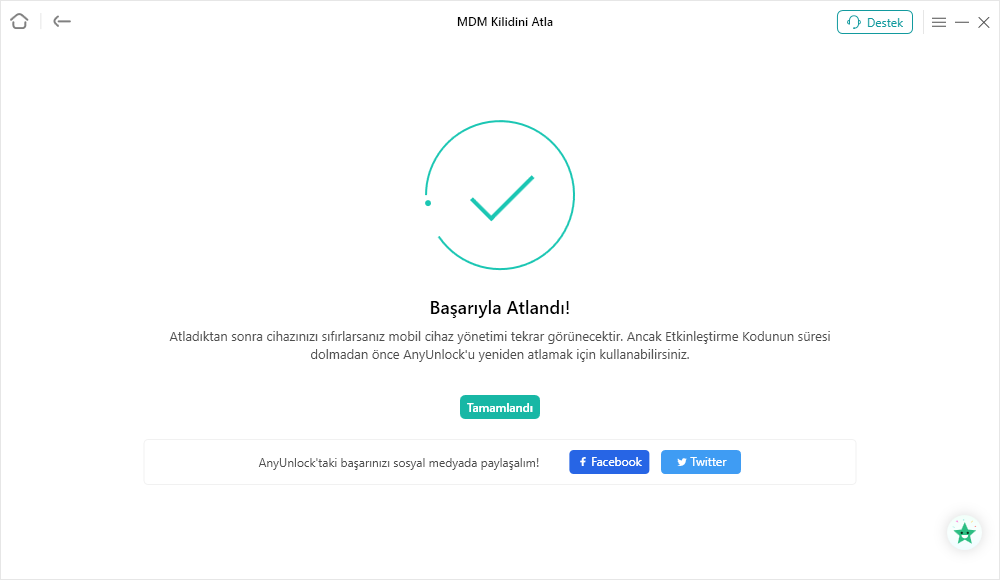
MDM’yi Başarıyla Atlayın
1.MDM uzaktan yönetimini atlamadan önce, Lütfen iPhone/iPad’de iPhone’umu Bul özelliğini kapatın.
2.MDM uzaktan yönetimini atladıktan sonra, cihazı sıfırlamayın veya bellenimi (firmware) yeniden yüklemeyin. Aksi takdirde cihaz tekrar MDM tarafından kilitlenecektir. Ancak AnyUnlock ile yeniden atlatabilirsiniz.
3.iOS 7 ve sonraki sürümlerde çalışan cihazlar için MDM atlamayı destekler.
Yukarıdaki yöntemleri izleyerek AnyUnlock, uzaktan yönetimi atlamanıza ve iPhone/iPad’inizi özgürleştirmenize yardımcı olabilir. Kullanıcı adı veya şifre gerekmez. Cihazınızı jailbreak yapmanıza da gerek yoktur. Sadece tek bir tıklamayla tüm MDM kısıtlamalarını ve denetimini atlayabilir veya kaldırabilirsiniz.
iPhone’da Uzaktan Yönetimi (MDM) Ücretsiz Kaldırın
Peki bilgisayara ihtiyaç duymadan ve para ödemeden uzaktan yönetimi kaldırmanın bir yolu var mı? Cevap evet, aşağıdaki adımları takip edebilirsiniz ancak telefonunuzda MDM profiliniz varsa.
Adım1.iPhone Ayarlar > Genel’e gidin.
Adım2.VPN ve Cihaz Yönetimi’ni seçin.
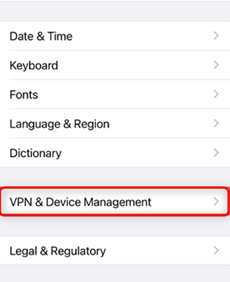
VPN ve Cihaz Yönetimi’ne Tıklayın
Adım3.Cihaz Yönetim Profili seçeneğine dokunun.
Adım4.Ekranın alt kısmında Yönetimi Kaldır’ı seçin.
iPhone Uzaktan Yönetimi hakkında Sık Sorulan Sorular ve Cevaplar
MDM Atlaması Geçici mi, Kalıcı mı?
Mobil cihaz yönetimi profillerinin kaldırılması geçici bir önlemdir. Sorun bir iOS güncellemesinden veya iDevice geri yüklemesinden sonra tekrar ortaya çıkabilir.
iPhone Sisteminde Uzak iCloud Kotası Kullanıcı Arayüzü nedir?
iPhone’unuzda Uzak iCloud Kotası Kullanıcı Arayüzü görünüyorsa iPhone’unuz uzaktan izleniyor veya takip ediliyor olabilir; haklendi; iCloud Drive etkinleştirildi.
iPhone’umun Uzaktan Denetlenip Denetlenmediğini Nasıl Anlarım?
İnsanlar genellikle sistemin MDM aracılığıyla izlenip izlenmediğini bilmeden kullanılmış iPhone’ları ve iPad’leri satın alır. Bu durum, özellikle cihazlar çevrimiçi olarak satın alındığında yaygındır. Bu nedenle, kullanılmış bir ünite satın almadan önce satıcıya danışmayı unutmayın. Satıcıya danışmak en güvenilir yöntemdir.Ancak cihazı satın aldıktan sonra kendi başınıza da kontrol edebilirsiniz.
Bunun için aşağıdaki adımları izleyin:
Adım1.“Ayarlar”a gidin.
Adım2.Daha sonra “Genel”e tıklayın.
Adım3.Son olarak “Hakkında” seçeneğine dokunun.
Cihazınız izleniyorsa bir yanıt alırsınız. Ayrıca sistemden sorumlu olan yöneticinin adını da görüntüleyebilirsiniz. Bazı yöneticiler kilit ekranında bir sahiplik mesajı da gösterebilir.
iPhone/iPad’de Uzaktan Yönetim Nasıl Çalışır?
Apple ürünleri iPad’leri ve iPhone’ları idare edebilen tek şeydir. Farkında olabileceğiniz gibi, insanlar cihazlarını çok çeşitli kaynaklara, özellikle de kendilerine özel olanlara erişmek için kullanıyorlar. Bunu önlemek için yönetici, mobil cihazını, etkinliklerinin uzaktan kontrolü ve cihazdaki aktivite sınırlaması için kullanılan mobil cihaz yönetim yazılımına bağlar. MDM, tüm çalışanlarının ekranlarını gerçek zamanlı olarak izlemelerine olanak tanır.
Sonuç
Yukarıda özetlenen adımları izleyerek iPad ve iPhone’da uzaktan yönetimi nasıl devre dışı bırakacağınızı öğrenebileceğinizi umuyoruz. iPad/iPhone’da uzaktan yönetimden hızlı ve kolay bir şekilde kurtulmak için AnyUnlock – MDM Bypass aracını kullanabilirsiniz! Sadece indirin ve deneyin!
Ücretsiz indirin tüm windows sürümleri desteklenir ve %100 güvenlidir Ücretsiz indirin tüm mac sürümleri desteklenir ve %100 güvenlidir
Ücretsiz indirin%100 Temiz ve Güvenli
Weitere Fragen über Produkt? Kontaktieren Sie unser Support Team, um Lösungen zu bekommen >
