iPhone Bul Kapanmıyor: Nedenleri ve Hızlı Çözüm Yolları
Cihazınızı satmaya veya sıfırlamaya hazırlanırken ‘iPhone’umu Bul’ özelliğinin kapanmaması yaygın bir sorundur. Bu rehberde, ağ hataları ile unutulan Apple Kimliği şifresinden kaynaklanan kilitlenmeleri nasıl ayırt edeceğinizi açıklıyoruz. Apple hesap kurtarma sürecini ve ekran parolanızı biliyorsanız günlerce beklemeden uygulayabileceğiniz alternatif yöntemleri keşfedin.

Telefonunuzu satmaya veya sıfırlamaya hazırlanırken iPhone’umu Bul kapanmıyor sorunuyla karşılaşmak oldukça can sıkıcı olabilir. Bu sorun genellikle iki temel nedenden kaynaklanır:
- Ağ veya Sunucu Hatası: Karşınıza “Doğrulama Başarısız Oldu” (Verification Failed) uyarısı çıkıyorsa, sorun genellikle zayıf internet bağlantısı veya geçici bir Apple sunucu kesintisidir.
- Unutulan Apple Kimliği Şifresi: iPhone’umu Bul’u kapatmak için Apple Kimliği şifreniz istenir. Şifrenizi unuttuysanız sistem bu işlemi reddeder.
Apple, hırsızlığı önlemek amacıyla cihazı sıfırlamadan veya satmadan önce iPhone’umu Bul özelliğinin kapatılmasını zorunlu kılar. Ancak endişelenmeyin; ekran parolanızı bilip bilmediğinize bağlı olarak her iki durumun da güvenilir ve hızlı çözümleri mevcuttur.
İçindekilerGizle
“Doğrulama Başarısız Oldu” Hatası ve Ağ Çözümleri
Eğer şifrenizi doğru girdiğinizden eminseniz ancak “Doğrulama Başarısız Oldu” hatası alıyorsanız, cihazınız Apple sunucularına bağlanamıyor demektir. Bu durumda paniğe kapılıp cihazınızın kilitlendiğini düşünmeden önce aşağıdaki temel ağ çözümlerini uygulayın:
1.İnternet Bağlantınızı Değiştirin: Wi-Fi kullanıyorsanız kapatıp Hücresel Veri’ye (veya tam tersine) geçiş yapın. Farklı bir ağ üzerinden tekrar deneyin.
2.Apple Sistem Durumunu Kontrol Edin: Apple’ın resmi Sistem Durumu (System Status) sayfasına giderek Apple Kimliği veya iCloud servislerinde genel bir kesinti olup olmadığını kontrol edin.
3.Cihazı Yeniden Başlatın: Basit bir ağ önbellek sorunu yaşıyor olabilirsiniz. iPhone’unuzu kapatıp açtıktan sonra işlemi tekrarlayın.
Eğer bağlantınız sorunsuz çalışıyor, Apple sunucularında bir arıza görünmüyor ancak sistem hala şifrenizi kabul etmiyorsa, sorun büyük ihtimalle unutulmuş bir Apple Kimliği şifresidir.
Resmi Çözüm: Apple Kimliği Şifresini Sıfırlama
Ağ bağlantınızda sorun yoksa ve şifrenizi gerçekten unuttuysanız, ilk tercihiniz her zaman resmi Apple Hesap Kurtarma (Account Recovery) süreci olmalıdır. Eğer bu süreçte iCloud şifresi unutuldu sorunu yüzünden işlemlere devam edemiyorsanız, resmi sıfırlama adımları şu şekildedir:
Nasıl Yapılır?
1. Tarayıcınızdan resmi Apple iForgot (iforgot.apple.com) sayfasına gidin.
2. Apple Kimliğinizi girin ve ekrandaki talimatları izleyin.
3. Kayıtlı e-posta adresinize veya güvenilir telefon numaranıza gelen doğrulama kodunu kullanarak şifrenizi yenileyin.
Önemli Kısıtlama: Zaman Faktörü
Apple’ın resmi hesap kurtarma süreci oldukça güvenlidir ancak zaman alır. Eğer hesabınızdaki doğrulama detayları eksikse veya cihazlarınıza erişiminiz yoksa, sistem güvenlik amacıyla işlemin tamamlanması için günlerce beklemenizi isteyebilir. Telefonunuzu bugün satmanız veya hemen takasa vermeniz gerekiyorsa, bu bekleme süresi planlarınızı aksatabilir.
Ekran Parolasını Bilenler İçin Alternatif: AnyUnlock ile Kapatma
Apple Hesap Kurtarma sürecinin günlerce sürebilecek olması, cihazını hemen sıfırlayıp elden çıkarmak isteyen kullanıcılar için büyük bir engeldir. Eğer Apple Kimliği şifrenizi unuttuysanız ancak ana ekrana erişebiliyor ve cihazın ekran parolasını biliyorsanız, pratik bir alternatif masaüstü aracı mevcuttur.
AnyUnlock ile iPhone’umu Bul Nasıl Kapatılır?
1.Bilgisayarınıza AnyUnlock‘ı indirin ve başlatın. Ana ekrandan “iPhone’umu Bul’u Kapat” modülünü seçin.
Ücretsiz indirin tüm windows sürümleri desteklenir ve %100 güvenlidir Ücretsiz indirin tüm mac sürümleri desteklenir ve %100 güvenlidir
Ücretsiz indirin%100 Temiz ve Güvenli
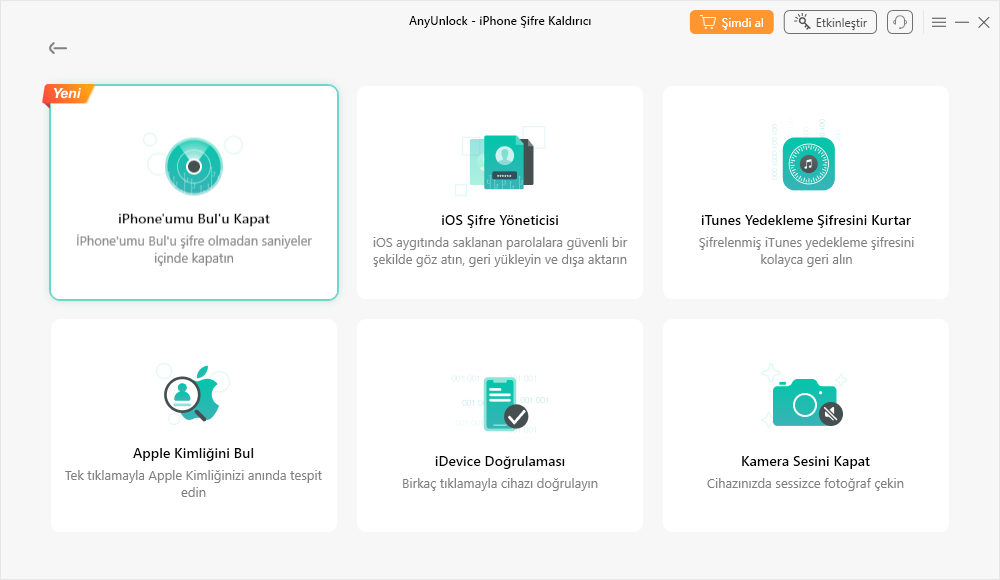
2.iPhone’unuzu bir USB kablosuyla bilgisayara bağlayın. Telefonunuzun ekran kilidini açarak bilgisayara “Güven” izni verin.
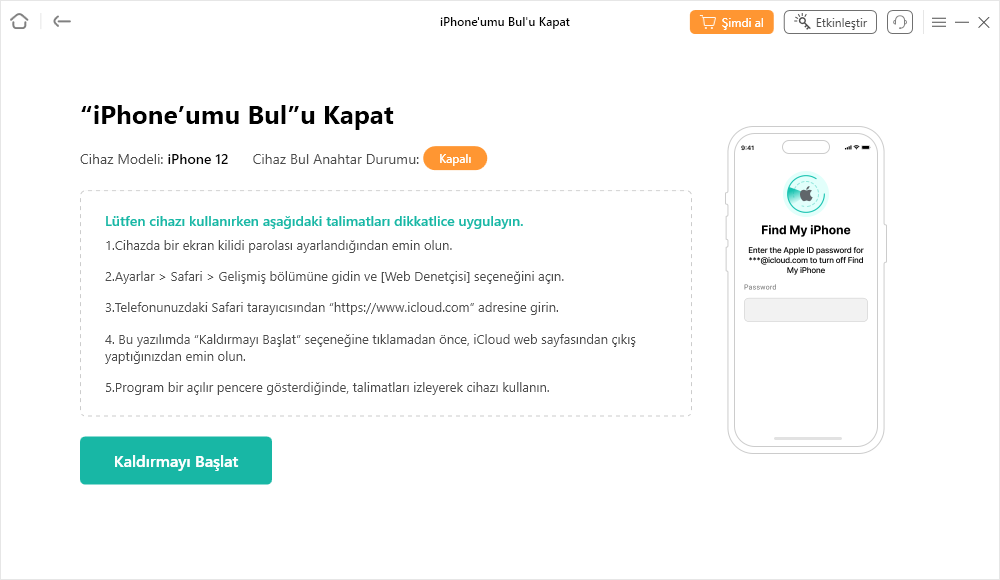
3.Ekranda beliren “Şimdi Başla” butonuna tıklayın. AnyUnlock, cihazınızın durumunu analiz edecek ve yapmanız gerekenleri ekranda gösterecektir.
4.Rehberli adımları takip ederek, Apple Kimliği şifresine ihtiyaç duymadan cihazınızın “iPhone’umu Bul” özelliğini hızlıca devre dışı bırakın.
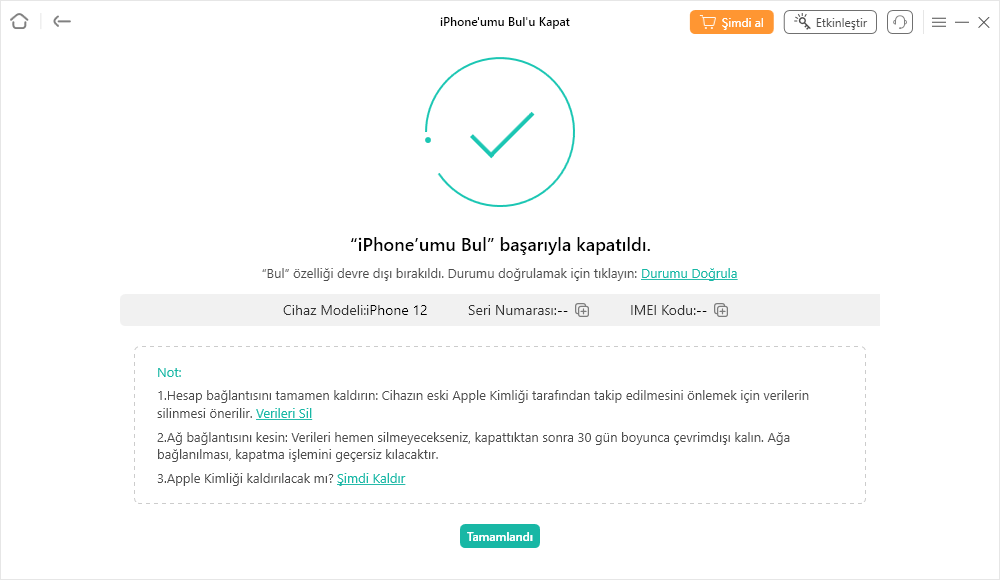
Bu işlemin ardından telefonunuz satılmaya veya tamamen sıfırlanmaya hazır hale gelir.
Kritik Uyarı: iPhone’umu Bul Açıkken iTunes ile Sıfırlama Yapmayın
Pek çok kullanıcı, cihaz ayarlarından “iPhone’umu Bul” özelliğini kapatamadığında telefonunu Kurtarma Modu’na (Recovery Mode) alıp bilgisayar üzerinden iTunes veya Finder ile zorla format atmayı dener. Bunu kesinlikle yapmamalısınız.
Apple sunucularında “iPhone’umu Bul” özelliği aktifken bir cihazı bilgisayardan zorla sıfırlarsanız, telefon yeniden başladığında karşınıza Aktivasyon Kilidi (Activation Lock) ekranı çıkar. Bu güvenlik önlemi, cihazın doğru Apple Kimliği ve şifresi girilene kadar tamamen kilitlenmesine neden olur. Eğer şifrenizi zaten hatırlamıyorsanız, bu zoraki işlem cihazınızı tamamen kullanılamaz bir duruma sokar.
Yanlışlıkla bu hataya düştüyseniz ve cihazınız kurulum aşamasında “Sahibine Kilitli” uyarısı veriyorsa, yasal mülkiyetiniz dahilinde bir iCloud aktivasyon kilidi kaldırma süreci başlatmanız gerekecektir. Bu karmaşayı en başından önlemek için, cihazı sıfırlamadan önce her zaman “Bul” özelliğini kapatmayı unutmayın.
Sıkça Sorulan Sorular (SSS)
iPhone’umu bul neden kapanmıyor?
Bu durumun genellikle iki temel sebebi vardır: İnternet bağlantınızda veya Apple sunucularında anlık bir kesinti yaşanıyordur (bu durumda “Doğrulama Başarısız Oldu” hatası alırsınız) ya da işlemi onaylamak için gereken Apple Kimliği şifrenizi yanlış giriyorsunuzdur.
Şifremi unuttum, iPhone bul’u nasıl kapatabilirim?
Eğer vaktiniz varsa, iforgot.apple.com üzerinden Apple hesap kurtarma işlemi başlatarak şifrenizi sıfırlayabilirsiniz. Ancak telefonun ana ekranına erişiminiz varsa ve ekran parolanızı biliyorsanız, AnyUnlock gibi masaüstü yazılımları ile günlerce beklemeden bu özelliği kapatabilirsiniz.
iPhone bul kapatılırken doğrulama başarısız oldu hatası nasıl çözülür?
Bu uyarı şifrenizin yanlış olduğunu değil, cihazınızın Apple sunucularıyla iletişim kuramadığını gösterir. Wi-Fi ve hücresel veri arasında geçiş yapın, Apple Sistem Durumu sayfasından iCloud servislerini kontrol edin ve cihazınızı yeniden başlatıp işlemi tekrar deneyin.
Apple Kimliği olmadan iPhone’umu bul kapatılır mı?
Telefonun kendi ayarları üzerinden doğrudan kapatmak için Apple Kimliği şifresi zorunludur. Ancak ekran parolasını biliyorsanız, AnyUnlock gibi yetkili kullanım odaklı üçüncü taraf araçlarla Apple Kimliği şifresine gerek kalmadan kapatma işlemi yapılabilir.
Cihazı sıfırlarsam iPhone’umu bul kapanır mı?
Hayır. iPhone’umu Bul açıkken cihazı iTunes üzerinden veya bilgisayarla zorla sıfırlarsanız “Aktivasyon Kilidi” (Sahibine Kilitli ekranı) devreye girer ve cihaz şifre girilene kadar kilitlenir. Mutlaka önce “Bul” kapatılmalı, ardından sıfırlama yapılmalıdır.
iPhone’umu bul kapatmak için ekran parolası yeterli mi?
Apple’ın resmi süreçlerinde sadece ekran parolası yeterli değildir; hesabı doğrulamak için Apple Kimliği şifresi istenir. Ancak AnyUnlock üzerinden masaüstü iş akışıyla kapatma işlemi yapacaksanız, cihazın ekran parolasını bilmeniz ve ana ekrana erişebilmeniz bir ön koşuldur ve işlemi tamamlamak için yeterlidir.
Apple sunucu durumundan dolayı iPhone bul kapanmıyor olabilir mi?
Kesinlikle evet. Apple’ın iCloud veya Apple Kimliği sunucularında genel bir bakım veya yoğunluk varsa, şifrenizi doğru bilseniz bile sistem “iPhone’umu Bul” özelliğini kapatmanıza izin vermeyebilir.
İkinci el telefon satarken iPhone bul kapatmak zorunlu mu?
Evet, zorunludur. “iPhone’umu Bul” kapatılmadan telefonu satarsanız, hesabı cihazdan tam olarak kaldırmamış olursunuz. Telefonu satın alan kişi cihazı sıfırlayıp kurmaya çalıştığında sizin eski Apple Kimliği şifrenizi soran Aktivasyon Kilidi ekranı ile karşılaşır ve telefonu kullanamaz. Satış veya takas öncesi kapatılması şarttır.
Sonuç
Telefonunuzu hemen bugün satmanız veya takas etmeniz gerekiyorsa, Apple Kimliği şifresi engeline takılmadan, güvenli ve pratik bir şekilde “iPhone’umu Bul” özelliğini kapatmak için AnyUnlock en ideal ve en hızlı alternatiftir. Cihazınızı riske atmadan, resmi adımlarla vakit kaybetmeden AnyUnlock ile saniyeler içinde sıfırlamaya hazır hale getirebilirsiniz.
Ücretsiz indirin tüm windows sürümleri desteklenir ve %100 güvenlidir Ücretsiz indirin tüm mac sürümleri desteklenir ve %100 güvenlidir
Ücretsiz indirin%100 Temiz ve Güvenli
Weitere Fragen über Produkt? Kontaktieren Sie unser Support Team, um Lösungen zu bekommen >
