iPhone’umu Bul Telefon Kapalıyken Çalışır mı?
Kayıp olan veya pili bitmiş bir iPhone’un, Bul Ağı (Find My Network) kapalı olsa bile nasıl tespit edilebileceğini öğrenin. Apple ekosistemindeki uyumlu cihazların Bluetooth tabanlı anonim konum iletimi sayesinde cihazın bulunma ihtimali artırılabilir. Ayrıca iCloud hesabı üzerinden son konum bilgisi, Apple Kimliği kurtarma seçenekleri ve operatör destekli yöntemler de değerlendirilerek kilitli cihazlara yeniden erişim sağlanabilir. Bu yöntemler, özellikle erişim kaybı yaşanan durumlarda cihazı geri kazanmak için alternatif çözümler sunar.

Kayıp bir cihazın ardından akla gelen ilk ve en endişe verici soru genellikle “Ya telefonu kapatırlarsa?” olur. Özellikle hırsızlık durumlarında cihazın hemen kapatılması veya şarjının bitmesi, kullanıcıları çaresiz hissettirebilir. Peki, iPhone umu bul telefon kapalıyken çalışır mı?
İçindekilerGizle
iPhone Kapalıyken Konum Atar mı? (Kısa Cevap)
Bul Ağı ve Pil Koruma Modu Nasıl Çalışır?
Kapalı veya Şarjı Biten iPhone’u Bulma Adımları
Telefonunuzu Buldunuz Ama Ekran Şifresini mi Unuttunuz?
Cihazı Satmak İçin “iPhone’umu Bul”u Kapatmanız Gerekiyorsa
Sıkça Sorulan Sorular (SSS)
Sonuç ve Sonraki Adımlar
iPhone Kapalıyken Konum Atar mı? (Kısa Cevap)
Kısa Cevap: Evet, cihazınız iPhone 11 veya daha yeni bir modelse ve üzerinde iOS 15 veya üzeri bir sürüm yüklüyse, telefonunuz kapalıyken veya şarjı bittiğinde bile onu bulabilirsiniz.
Apple’ın gelişmiş “Bul Ağı” (Find My Network) ve pil koruma (power reserve) özelliği sayesinde, uyumlu cihazlar kapandıktan sonra bile arka planda sinyal göndermeye devam eder.
Önemli İstisnalar:
- Eski Modeller (iPhone X ve öncesi) veya Eski iOS Sürümleri: Bu cihazlarda kapalıyken canlı takip yapılamaz. Bunun yerine, cihaz kapanmadan veya şarjı bitmeden hemen önceki konumunu gösteren “Son Bilinen Konum” (Last Known Location) özelliğine güvenmeniz gerekir.
- iPhone SE Modelleri: Nispeten yeni olsalar bile (örneğin iPhone SE 2. veya 3. Nesil), donanımsal yapıları gereği “Pil Koruma” (Power Reserve) özelliğini desteklemezler. Bu nedenle iPhone SE cihazlarda da telefon kapandıktan sonra canlı konum takibi yapılamaz.
- Bul Ağı Kapalıysa: Telefonunuz kaybolmadan önce ayarlardan “Bul Ağı”nı manuel olarak kapattıysanız, cihaz kapalıyken takip edilemez.
Bul Ağı ve Pil Koruma Modu Nasıl Çalışır?
Şarjı biten veya kasıtlı olarak kapatılan bir iPhone’un nasıl hâlâ sinyal gönderebildiği birçok kullanıcı için merak konusudur. Modern iPhone’lar tam da bu kötü senaryoyu öngörerek tasarlanmıştır. Bu sistemin arkasında yatan temel teknoloji şudur:
- Bluetooth Ağ Sistemi (Mesh Network): Telefonunuz kapandığında bile düşük enerjili bir Bluetooth sinyali yaymaya devam eder. Yakınından geçen ve internete bağlı olan diğer Apple cihazları (yabancıların iPhone’ları veya iPad’leri) bu sinyali algılar. Cihazınızın konumunu, tamamen şifrelenmiş ve anonim bir şekilde Apple sunucularına iletirler. Böylece telefonunuzun interneti olmasa bile konumunu görebilirsiniz.
- Pil Koruma Modu: Cihazınızın şarjı bittiğinde veya manuel olarak kapatıldığında, telefon tamamen ölü görünse de aslında küçük bir enerji rezervi ayırır. Bu rezerv, cihazın modeline bağlı olarak 24 saate kadar Bul ağına sinyal göndermesini sağlar.
Kapalı veya Şarjı Biten iPhone’u Bulma Adımları
Kapalı veya şarjı bitmiş cihazınızı bulmak için Apple’ın resmi araçlarını hemen kullanmaya başlamalısınız. İzlemeniz gereken adımlar şunlardır:
1.Herhangi bir bilgisayar veya telefondan iCloud.com/find adresine gidin veya başka bir Apple cihazında Bul (Find My) uygulamasını açın.
2.Kayıp cihazınızda kullandığınız Apple Kimliği ve şifrenizle giriş yapın.
3.Haritanın üst veya alt kısmındaki “Tüm Aygıtlar” menüsüne tıklayın ve listeden kayıp iPhone’unuzu seçin.
4.Cihaz uyumluysa haritada güncel canlı konumunu göreceksiniz. Görsel İpucu: Cihaz kapalı veya şarjı bitikse, haritadaki simgesi siyah bir ekranla görünebilir veya durumu “Çevrimdışı” yazabilir. Ancak Bul Ağı onu tespit etmeye devam ediyorsa, simgenin yanında yakın zamanda güncellenmiş bir zaman damgası yer alacaktır. Daha eski bir cihazsa, yalnızca cihazın kapanmadan önceki “Son Bilinen Konum”unu göreceksiniz.
5.Hemen “Kayıp Modu Olarak İşaretle” (Etkinleştir) seçeneğine tıklayın. Bu adım cihazınızı uzaktan kilitler, Apple Pay’i devre dışı bırakır ve cihazın ekranında size ulaşılabilecek bir numara görüntülenmesini sağlar.
Cihazınızın konumunu tespit ettikten ve onu güvenle geri aldıktan sonra, yaşadığınız paniğin etkisiyle ikincil bir sorunla karşılaşabilirsiniz: Cihazın kilit ekranı şifresini hatırlamamak.
Telefonunuzu Buldunuz Ama Ekran Şifresini mi Unuttunuz?
Kayıp bir cihazı bulmanın getirdiği rahatlama büyük olsa da, yaşanan stres nedeniyle kullanıcıların telefonlarını geri aldıklarında parolalarını unutmaları sık karşılaşılan bir durumdur.
ÖNEMLİ NOT: AnyUnlock bir konum bulma veya takip aracı DEĞİLDİR. Kayıp veya çalınan bir telefonu bulmanıza yardımcı olamaz. AnyUnlock, cihazınızı fiziksel olarak geri bulduğunuzda ve unuttuğunuz ekran şifresi nedeniyle cihazınıza erişemediğiniz durumlarda kullanabileceğiniz rehberli bir masaüstü kurtarma aracıdır.
Cihazınızı geri bulduysanız ve kilit ekranını geçemiyorsanız (örneğin iPhone kilit ekranı şifresi unutuldu durumuyla karşı karşıyaysanız), AnyUnlock‘ın Ekran Kilidi Açıcı (Screen Unlocker) modülü bu sorunu çözmenize yardımcı olabilir.
Bu İşlemin Sınırları ve Ön Koşulu: Ekran parolasını kaldırmak, Apple’ın güvenlik prosedürleri gereği cihazdaki tüm verileri silecektir. Verilerinizi ancak iCloud veya iTunes/Finder üzerinde daha önceden alınmış bir yedeğiniz varsa geri yükleyebilirsiniz.
AnyUnlock ile Ekran Şifresini Kaldırma Adımları:
1. Bilgisayarınıza AnyUnlock‘ı indirin ve açın.
Ücretsiz indirin tüm windows sürümleri desteklenir ve %100 güvenlidir Ücretsiz indirin tüm mac sürümleri desteklenir ve %100 güvenlidir
Ücretsiz indirin%100 Temiz ve Güvenli
2. Ana menüden “Ekran Kilidi Açıcı” modülünü seçin.
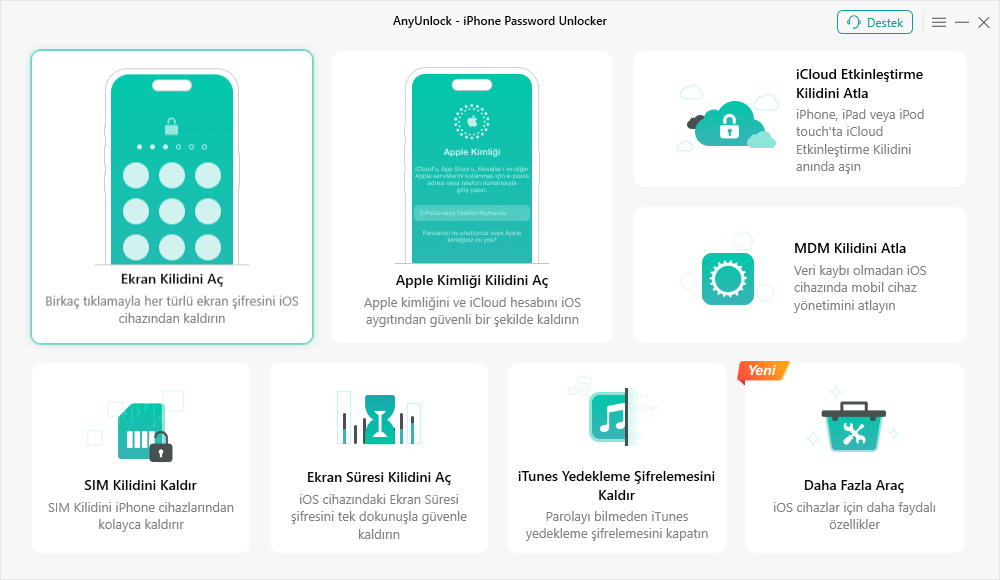
3. Cihazı kendinize ait bir kabloyla bilgisayara bağlayın.
4. Ekranda belirtilen veri silme uyarılarını onaylayın (özellikle iPhone 11 şifre kırma gibi desteklenen model adımlarında rehberliği dikkatle izleyin) ve kilit açma işlemini başlatın.
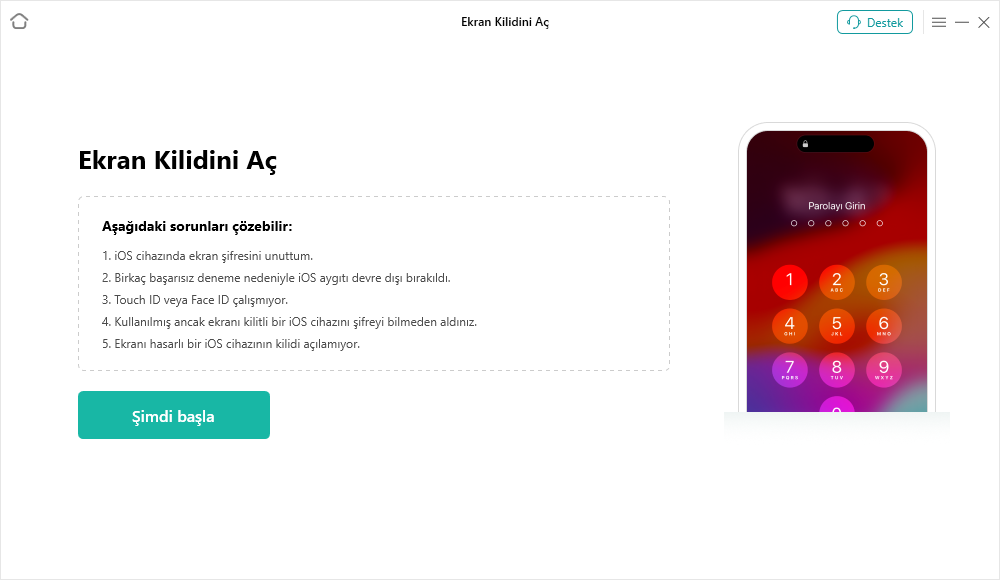
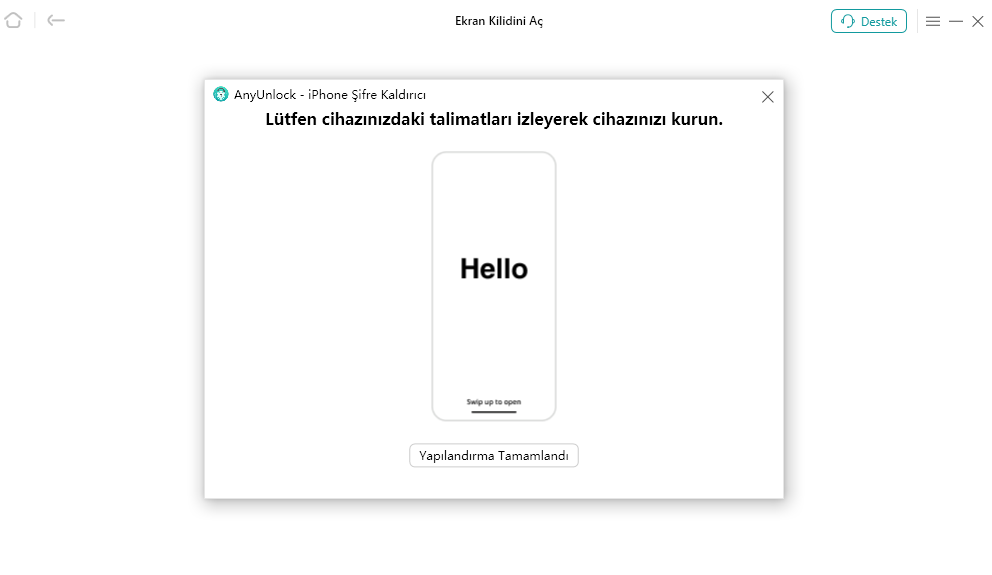
5. İşlem bittiğinde iPhone’unuz yeniden başlatılacak, ardından yedeklerinizden verilerinizi geri yükleyebileceksiniz.
Cihazı Satmak İçin “iPhone’umu Bul”u Kapatmanız Gerekiyorsa
Kayıp tehlikesini atlattıktan sonra eski telefonunuzu satmaya, takas etmeye veya bir aile üyesine devretmeye karar vermiş olabilirsiniz. Bir iPhone’u devretmeden önce yapmanız gereken en önemli şey Aktivasyon Kilidi’ni (iPhone’umu Bul) kapatmaktır.
Standart Apple prosedürleri, bu işlemi yapabilmeniz için Apple Kimliği şifrenizi girmenizi zorunlu kılar. Ancak şifrenizi unuttuysanız cihazı sıfırlayamazsınız. Bu gibi durumlarda, AnyUnlock’ın “iPhone’umu Bul’u Kapat” (Turn Off Find My iPhone) masaüstü iş akışı devreye girebilir.
1.Cihazınızı satmaya hazırlamak için AnyUnlock‘ı kurun ve “iPhone’umu Bul’u Kapat” modülünü seçin.
Ücretsiz indirin tüm windows sürümleri desteklenir ve %100 güvenlidir Ücretsiz indirin tüm mac sürümleri desteklenir ve %100 güvenlidir
Ücretsiz indirin%100 Temiz ve Güvenli
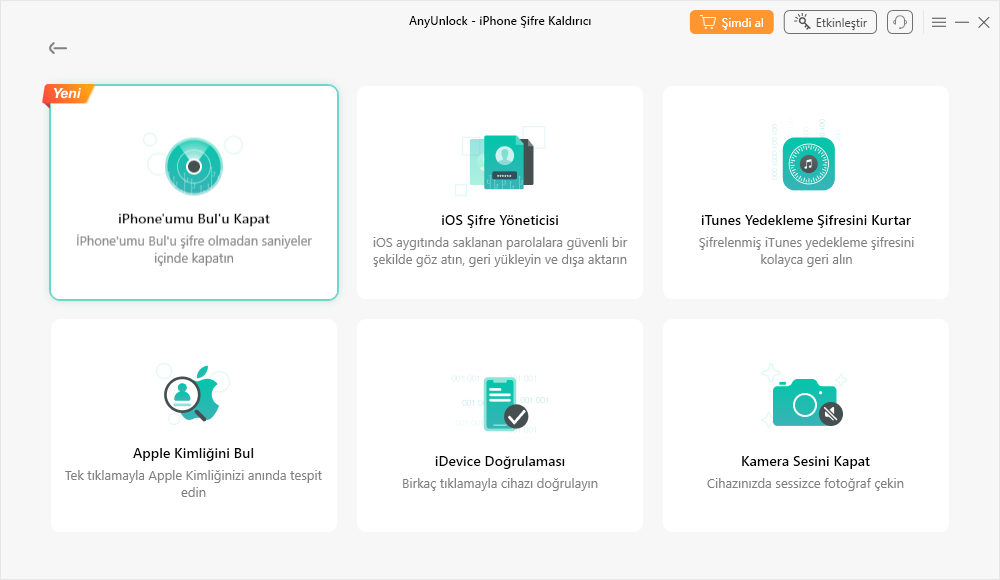
2.Yazılım, cihazınızın uyumluluğunu kontrol edecektir.
3.Ön koşulları karşılıyorsanız, ekrandaki yönlendirmeleri takip ederek Bul ağını Apple Kimliği şifresine ihtiyaç duymadan yerel olarak kapatabilirsiniz.
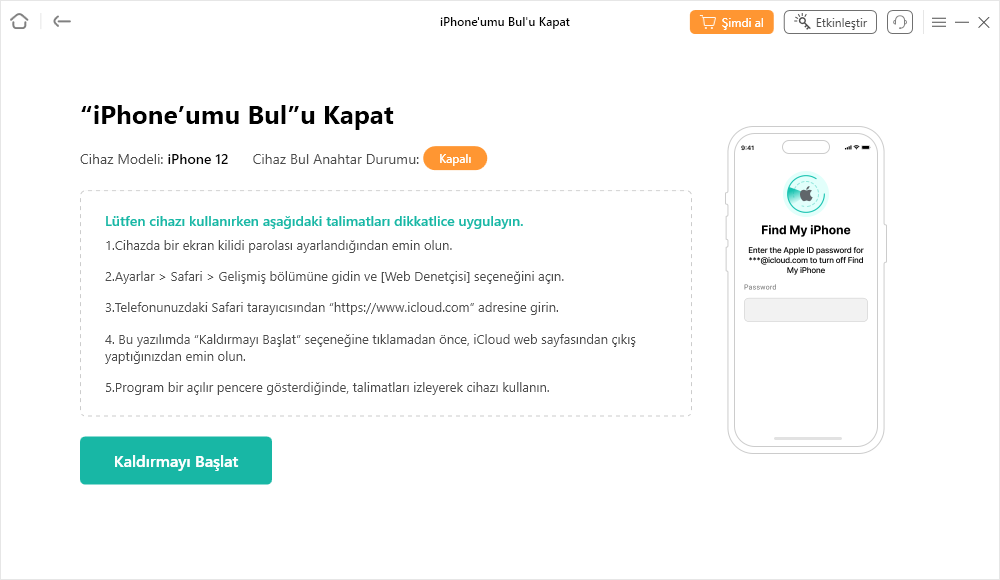
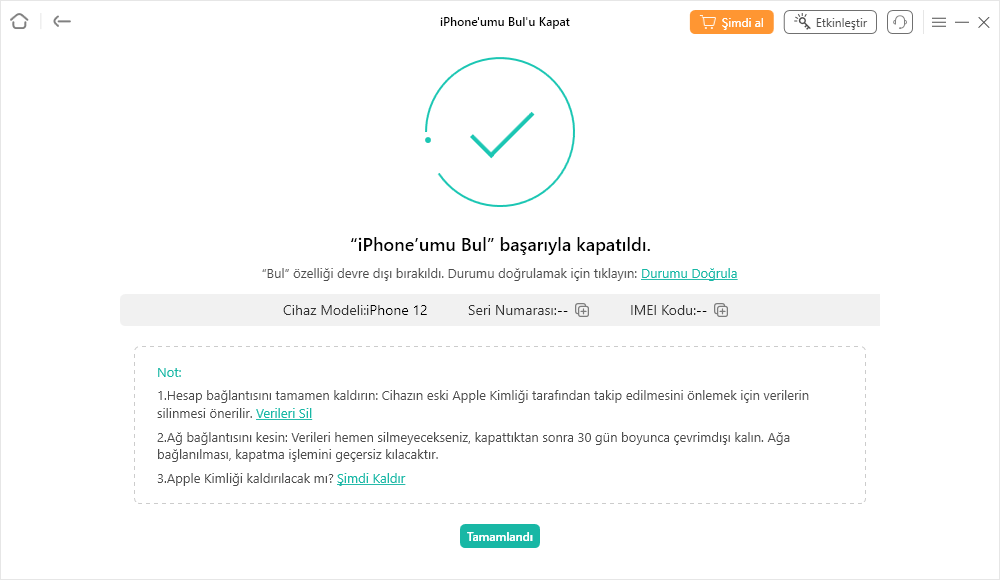
4.İşlem tamamlandığında cihazınızı şifresi unutulan iPhone sıfırlama engellerine takılmadan güvenle fabrika ayarlarına döndürebilirsiniz.
Sıkça Sorulan Sorular (SSS)
Şarjı biten iPhone nasıl bulunur?
Şarjı biten güncel iPhone’lar (iOS 15+, iPhone 11 ve sonrası, ancak SE modelleri hariç) “Pil Koruma Modu” sayesinde 24 saate kadar Bluetooth sinyali yaymaya devam eder. Bu cihazları iCloud üzerinden haritada canlı takip edebilirsiniz.
Bul ağı kapalıyken cihaz nasıl bulunur?
Eğer cihazınız kaybolmadan önce “Bul Ağı”nı (Find My Network) manuel olarak kapattıysanız, cihaz kapandığında çevrimdışı takip mümkün olmaz. Yalnızca cihaz kapanmadan önceki son bilinen konumu görebilirsiniz.
Bulduğum iPhone’un ekran şifresini unuttum, ne yapmalıyım?
Cihazınızı geri bulup panikle kilit şifresini unuttuysanız, AnyUnlock Ekran Kilidi Açıcı gibi bir araçla ekran parolasını kaldırabilirsiniz. Ancak bu işlemin cihazdaki tüm verileri sileceğini unutmayın.
Apple Kimliği şifresi olmadan iPhone’umu Bul kapatılabilir mi?
Evet, ekran parolasını biliyor ve ana ekrana erişebiliyorsanız, cihazı satmak veya devretmek için AnyUnlock kullanarak Apple Kimliği şifresi gerektirmeden iPhone’umu Bul’u devre dışı bırakabilirsiniz.
Sonuç ve Sonraki Adımlar
Özetle, iPhone’unuz kapalıysa veya şarjı bittiyse hemen paniğe kapılmayın. Uyumlu cihazlarda Apple’ın gelişmiş Bul Ağı sayesinde cihazınızı iCloud.com/find üzerinden başarıyla takip edebilirsiniz.
Cihazınızı güvenle geri aldıktan sonra ekran şifresini hatırlayamamak veya cihazınızı satmak için hesabınızdan çıkış yapmaya çalışırken parolaya takılmak gibi ikincil sorunlar yaşarsanız, durumunuza uyum sağlayan kapsamlı bir araç setini veya en iyi iPhone kilit açma programı seçeneklerini değerlendirebilirsiniz. Cihazınıza yasal olarak sahip olduğunuz sürece, AnyUnlock masaüstü araç seti gerekli uyumluluk koşulları dâhilinde kontrolü yeniden kazanmanıza yardımcı olacaktır.
Ücretsiz indirin tüm windows sürümleri desteklenir ve %100 güvenlidir Ücretsiz indirin tüm mac sürümleri desteklenir ve %100 güvenlidir
Ücretsiz indirin%100 Temiz ve Güvenli
Weitere Fragen über Produkt? Kontaktieren Sie unser Support Team, um Lösungen zu bekommen >
