iPhone’umu Bul Nasıl Kullanılır ve Şifresiz Nasıl Kapatılır?
Kayıp veya çalınmış bir iPhone’un bulunması için “iPhone’umu Bul” (Find My) özelliğinin nasıl kullanılabileceğini öğrenin. Bu sistem sayesinde cihazın konumu harita üzerinden görüntülenebilir, ses çalınabilir veya Kayıp Modu etkinleştirilerek güvenlik artırılabilir. Apple ID şifresine erişim olmadığı durumlarda ise, cihazın yönetimi ve temel kısıtlamaların kaldırılması için resmi kurtarma adımlarına ek olarak AnyUnlock gibi araçlar alternatif bir çözüm olarak değerlendirilebilir. Bu yöntemler, cihazın yeniden kullanılabilir hale getirilmesi veya ayarlarının sıfırlanması sürecinde farklı seçenekler sunar.

“iPhone’umu Bul” (Find My), kaybolan veya çalınan Apple cihazlarınızı harita üzerinde hızlıca takip etmenizi, ses çalmanızı veya cihazı uzaktan kilitlemenizi sağlayan temel bir konum ve güvenlik özelliğidir. Ancak bu özelliğin genellikle gözden kaçan ikinci ve çok daha kritik bir işlevi daha vardır: Cihazda bir “Etkinleştirme Kilidi” (Activation Lock) görevi görmesi.
Cihazınızı satmadan, başkasına devretmeden veya fabrika ayarlarına döndürmeden önce iPhone’umu Bul özelliğini mutlaka kapatmanız gerekir. Kapatmadığınız takdirde cihaz yeni sahibi tarafından açılamaz ve kurulum yapılamaz. Bu rehberde, kayıp bir cihazı nasıl takip edeceğinizi, satış veya sıfırlama öncesi bu özelliği resmi yollarla nasıl kapatacağınızı ve Apple kimliği (Apple ID) şifrenizi unuttuğunuzda yararlanabileceğiniz alternatif çözüm adımlarını detaylıca ele alacağız.
İçindekilerGizle
Kayıp Bir Cihazı Takip Etmek İçin Nasıl Kullanılır?
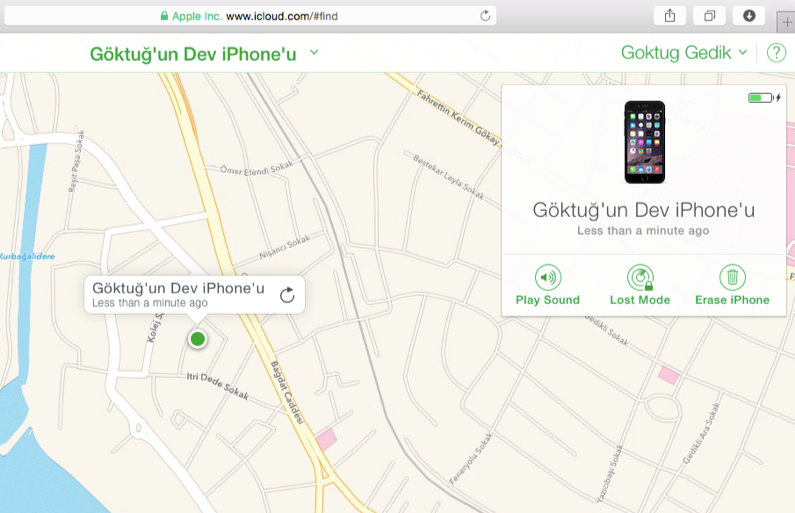
Eğer cihazınızı kaybettiyseniz veya nerede olduğunu bulamıyorsanız, “iPhone’umu Bul” özelliğini kullanarak cihazınızın konumunu saniyeler içinde tespit edebilirsiniz. Bu işlemi bir bilgisayar tarayıcısından veya başka bir Apple cihazından yapabilirsiniz:
1.iCloud Üzerinden Giriş Yapın: Bilgisayarınızın veya başka bir akıllı telefonun tarayıcısından icloud.com/find adresine gidin.
2.Apple Kimliğinizle Oturum Açın: Kayıp cihazınızda kullandığınız Apple ID (Apple Kimliği) ve şifrenizle giriş yapın.
3.Cihazınızı Seçin: Giriş yaptıktan sonra ekranda cihazlarınızın bir listesini ve bir harita göreceksiniz. Konumunu bulmak istediğiniz iPhone’u seçin.
4.Gerekli Aksiyonu Alın: Cihazı harita üzerinde gördükten sonra yakınlardaysa “Ses Çal” seçeneğiyle bulabilir, güvende değilse “Kayıp Modu”na alarak cihazı kilitleyebilir ve ekrana bir iletişim numarası bırakabilirsiniz.
iPhone’umu Bul Nasıl Kapatılır? (Resmi Yöntem)
Cihazınızı sorunsuz bir şekilde satmak, takas etmek veya teknik servise vermek istiyorsanız, öncelikle bu özelliği kapatmalısınız. Cihazınıza ve Apple kimliği şifrenize erişiminiz varsa süreç oldukça basittir:
1.iPhone’unuzda Ayarlar uygulamasını açın.
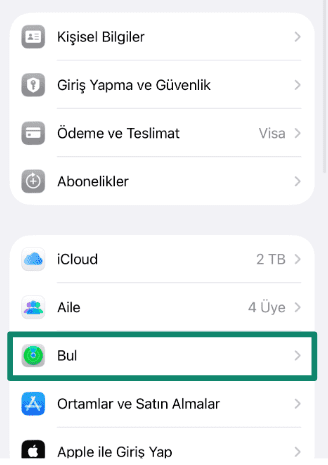
2.Ekranın en üstünde yer alan adınıza (Apple Kimliği profiline) dokunun.
3.Bul (Find My) seçeneğine, ardından iPhone’umu Bul seçeneğine dokunun.
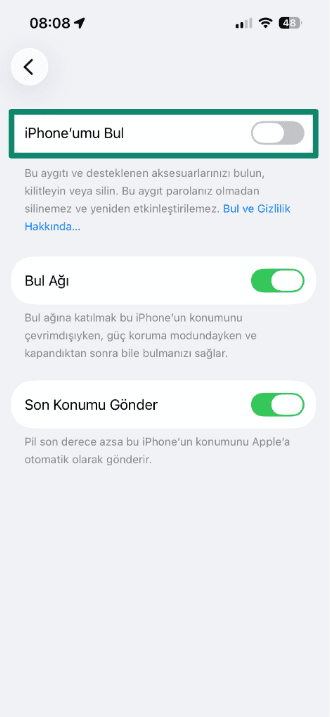
4.”iPhone’umu Bul” anahtarını kapalı (gri) konuma getirin.
5.İşlemi onaylamak için Apple Kimliği şifrenizi girin ve “Kapat”a dokunun.
Bu işlemin ardından cihazınızı güvenle sıfırlayabilir ve yeni kullanıcısı için hazır hale getirebilirsiniz.
Şifremi Unuttum: iPhone’umu Bul Kapanmıyor Sorunu ve Çözümü
Kullanıcıların en sık karşılaştığı engel, iPhone’umu Bul özelliğini kapatmak istediklerinde sistemin istediği Apple kimliği şifresini hatırlamamalarıdır. Şifreyi sıfırlamak için gereken e-posta veya telefon numarasına da erişiminiz yoksa, telefonunuzu sıfırlayamaz veya satamazsınız.
Piyasada bu sorunu çözmeyi vadeden birçok en iyi iPhone kilit açma programı bulunsa da, doğru aracı seçmek veri güvenliğiniz ve cihazınızın sağlığı için kritiktir. Eğer cihazınızın ekran kilidi parolasını biliyorsanız ve ana ekrana normal bir şekilde erişebiliyorsanız, masaüstü tabanlı bir iOS kilit kurtarma araç seti olan AnyUnlock size rehberlik edebilir.
AnyUnlock ile iPhone’umu Bul Nasıl Kapatılır?
AnyUnlock, resmi kurtarma seçeneklerinin tükendiği durumlarda, sahibi olduğunuz veya kullanmaya yetkili olduğunuz bir cihazı sıfırlamanıza ve eski Apple kimliğinden arındırmanıza yardımcı olur.
Adım Adım Kullanım:
1. Programı İndirin: Bilgisayarınıza AnyUnlock yazılımını kurun ve başlatın.
Ücretsiz indirin tüm windows sürümleri desteklenir ve %100 güvenlidir Ücretsiz indirin tüm mac sürümleri desteklenir ve %100 güvenlidir
Ücretsiz indirin%100 Temiz ve Güvenli
2. Doğru Modülü Seçin: Ana ekranda yer alan “Apple Kimliğini Aç” (Unlock Apple ID) veya cihazınızın destek durumuna göre “iPhone’umu Bul’u Kapat” seçeneğine tıklayın.
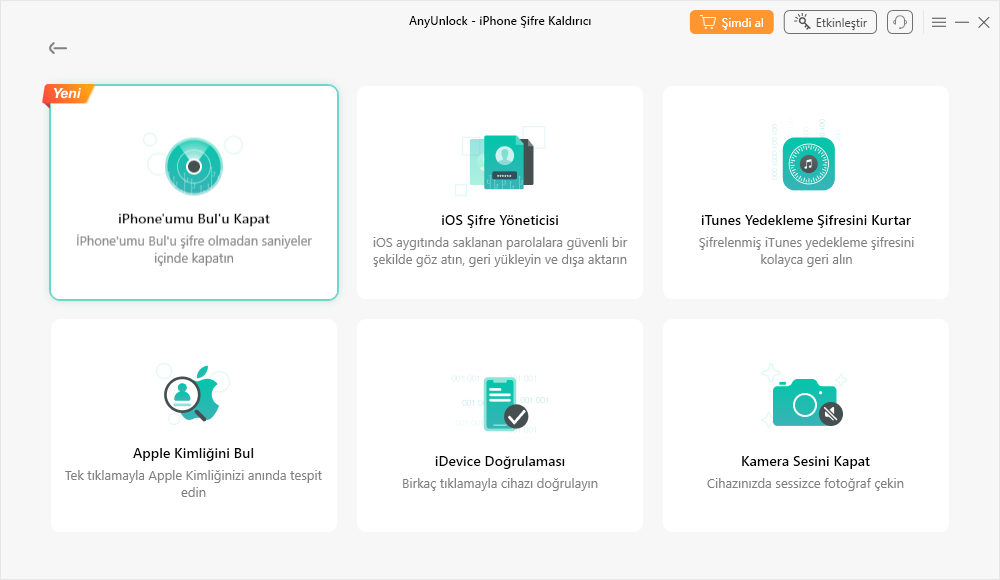
3. Cihazınızı Bağlayın: iPhone’unuzu orijinal bir USB kablosuyla bilgisayara bağlayın. Telefon ekranında “Bu Bilgisayara Güven” uyarısı çıkarsa onaylayın ve ekran parolanızı girin.
4. İşlemi Başlatın: AnyUnlock ekranındaki talimatları takip ederek “Şimdi Kapat” veya “Şimdi Aç” butonuna tıklayın. Yazılım, cihazınızın iOS sürümüne ve kilit durumuna uygun kurtarma adımlarını başlatacaktır.
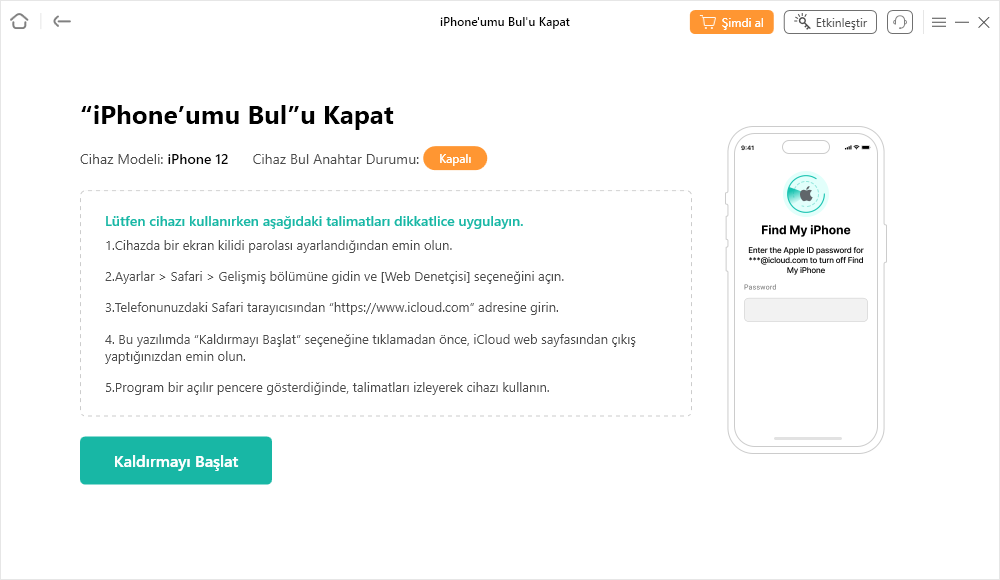
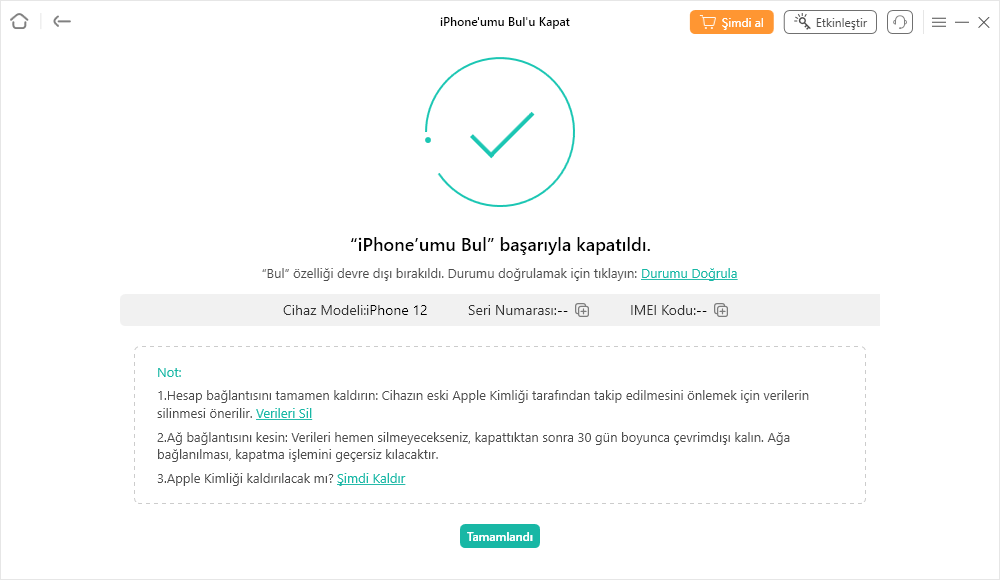
5. Kurulumu Tamamlayın: İşlem bittiğinde cihazınız sıfırlanmış olarak yeniden başlayacaktır. Kurulum ekranında cihazı parolanızla etkinleştirerek eski Apple kimliği bağlantısını tamamen koparabilirsiniz.
Sıkça Sorulan Sorular
iPhone’umu Bul nasıl kapatılır?
Cihazınızın Ayarlar > [Adınız] > Bul > iPhone’umu Bul menüsüne giderek bu özelliği kapatabilirsiniz. İşlemi tamamlamak için Apple kimliği şifrenizi girmeniz istenecektir.
Şifremi unuttum iPhone’umu Bul nasıl kapatılır?
Apple ID şifrenizi unuttuysanız, ilk adım her zaman resmi “iforgot.apple.com” üzerinden şifre sıfırlamayı denemektir. Eğer bu mümkün değilse ancak cihazın ekran parolasını biliyor ve ana ekrana ulaşabiliyorsanız, AnyUnlock gibi masaüstü yazılımlar kullanarak cihazı sıfırlama ve hesaptan çıkarma işlemini gerçekleştirebilirsiniz.
İkinci el telefonda iPhone’umu Bul nasıl kapatılır?
İkinci el bir telefon aldıysanız ve cihaz önceki sahibinin hesabına bağlıysa (iPhone’umu Bul açıksa), eski sahibinden cihazı iCloud üzerinden “Hesaptan Kaldır” seçeneğiyle silmesini istemelisiniz. Eğer cihaz çoktan sıfırlanmış ancak aktivasyon ekranında takılı kalmışsa ve satıcıya ulaşamıyorsanız, yasal sahiplik koşulları altında iCloud aktivasyon kilidi kaldırma yöntemlerini araştırmanız gerekebilir.
iPhone’umu Bul kapatılırsa cihaz sıfırlanır mı?
Hayır, sadece Ayarlar menüsünden iPhone’umu Bul özelliğini kapatmak cihazdaki verileri silmez veya telefonu sıfırlamaz. Sadece cihazın harita üzerinden takibini ve Etkinleştirme Kilidini devreden çıkarır. Ancak bu özelliği şifresiz kapatmak için üçüncü parti yazılımlar kullanırsanız, bu işlem cihazı fabrika ayarlarına döndürür ve verileri siler.
Bilgisayardan iPhone bul kapatma işlemi nasıl yapılır?
Telefonunuza erişiminiz yoksa ancak Apple kimliği şifrenizi biliyorsanız, bilgisayardan icloud.com/find adresine girin. Cihazınızı seçin, önce “iPhone’u Sil” işlemini uygulayın, ardından cihaz tamamen silindikten sonra beliren “Hesaptan Kaldır” (Remove from Account) seçeneğine tıklayarak işlemi tamamlayın.
Sonuç
Bu makale, “iPhone’umu Bul” (Find My iPhone) özelliğinin hem günlük kullanım hem de güvenlik açısından nasıl çalıştığını ve neden kritik bir rol oynadığını açıklamaktadır. Özellikle kayıp veya çalıntı cihazların iCloud üzerinden konumunun nasıl tespit edilebileceği, “Ses Çal” ve “Kayıp Modu” gibi araçlarla cihazın nasıl korunabileceği detaylandırılmıştır.
Ayrıca, cihazı satma, devretme veya sıfırlama öncesinde bu özelliğin mutlaka kapatılması gerektiği vurgulanmıştır; aksi halde Etkinleştirme Kilidi nedeniyle cihazın yeni kullanıcı tarafından kullanılamayacağı belirtilmiştir. Apple ID şifresinin unutulması gibi durumlarda ise resmi kurtarma yöntemleri ve alternatif çözüm yolları ele alınmış, bazı durumlarda masaüstü tabanlı araçların (örneğin AnyUnlock) kullanılabileceği ifade edilmiştir.
Genel olarak içerik, hem cihaz takibi hem de “iPhone’umu Bul” özelliğinin doğru şekilde kapatılması için izlenmesi gereken adımları kapsamlı biçimde özetlemektedir.
Ücretsiz indirin tüm windows sürümleri desteklenir ve %100 güvenlidir Ücretsiz indirin tüm mac sürümleri desteklenir ve %100 güvenlidir
Ücretsiz indirin%100 Temiz ve Güvenli
Weitere Fragen über Produkt? Kontaktieren Sie unser Support Team, um Lösungen zu bekommen >
