iPhone etkin değil iTunes’a bağlanın uyarısı için kesin çözüm rehberi
Eğer iPhone veya iPad’inizin şifresini unuttuğunuz için cihazınız devre dışı kaldı ve artık cihazınıza erişemiyorsanız, aşağıdaki rehber bilgisayar, iTunes veya iCloud kullanmadan devre dışı bırakılmış iPhone veya iPad’in nasıl açılacağını gösterecek. Devam edin ve aşağıdaki yöntemleri öğrenin.

Birden fazla yanlış parola denemesinden sonra iPhone devre dışı bırakıldı ve “iPhone etkin değil iTunes’a bağlanın” uyarısı göründü. Ancak iTunes’a bağlanmayı denediğinizde iPhone’unuz tanınmıyorsa, ne yapmalısınız? Bu durumda bilgisayar olmadan iPhone etkin değil iTunes’a bağlanın hatasını nasıl çözebilirsiniz?
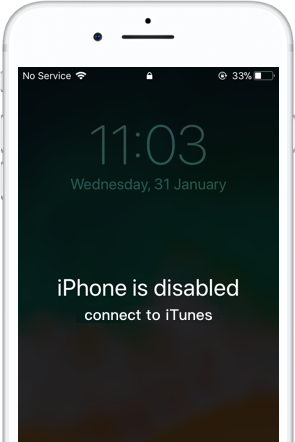
Devre Dışı Kalan iPhone Nasıl Açılır
iPhone, kullanıcı güvenliği için güçlü bir parola koruma sistemine sahiptir. Fakat parolanın unutulması, cihazın devre dışı kalmasına neden olabilir. Özellikle iTunes veya bilgisayar erişiminiz yoksa ya da iTunes iPhone’unuzu tanımıyorsa, bu sorun daha da karmaşık hale gelir. iOS 17, 18, 26 gibi yeni sürümlere güncelledikten sonra da iPhone etkin değil iTunes’a bağlanın sorunu sıkça yaşanabilir. Peki, iTunes veya iCloud olmadan, hatta bilgisayar olmadan devre dışı kalan iPhone’un kilidini nasıl açabilirsiniz?
Bu yazıda, “iPhone etkin değil iTunes’a bağlanın” hatasını bilgisayar olmadan çözmenin en etkili yöntemlerini adım adım öğreneceksiniz. Şifrenizi unuttuysanız veya iPhone’unuza erişemiyorsanız, aşağıdaki çözümler size yardımcı olacaktır.
İçindekilerGizle
iPhone veya iPad’in Devre Dışı Kalmasının Nedenleri
Bilgisayar Olmadan iTunes’a Bağlanmadan iPhone Devre Dışı Sorununu Düzeltme
- Çözüm 1: “iPhone’u Sil” Seçeneğini Kullanma (iOS 15.2 veya Sonrası)
- Çözüm 2: Find My iPhone ile Bilgisayarsız Devre Dışı iPhone’u Açma
- Çözüm 3: Siri Trik ile Açma (Sadece iOS 8.0–10.1)
iTunes veya iCloud Olmadan Devre Dışı iPhone’u Güvenli ve Kolay Açma Tavsiye edilen
Sıkça Sorulan Sorular
iPhone veya iPad’in Devre Dışı Kalmasının Nedenleri
Çok fazla yanlış şifre denemesi, cihazınızın devre dışı kalmasına neden olabilir ve “iPhone/iPad Devre Dışı, 15 dakika sonra tekrar deneyin” veya “iPhone kullanılamıyor” gibi mesajlar gösterebilir. Sonunda cihaz, “iTunes’a Bağlan” mesajını verebilir veya yalnızca Acil Arama seçeneğini sunabilir. Bu, verilerinizi korumak için alınmış bir güvenlik önlemidir.
- Unutulan şifreler
- Birkaç kez yanlış şifre girmek
- Çocukların şifreyi tekrar tekrar yanlış girmesi
- Face ID/Touch ID hatası
Bilgisayar Olmadan iTunes’a Bağlanmadan iPhone Devre Dışı Sorununu Düzeltme
Eğer iPhone’unuz “iPhone etkin değil iTunes’a bağlanın” mesajını gösteriyorsa ancak bilgisayara erişiminiz yoksa endişelenmeyin. Cihazınızı iTunes veya bilgisayar kullanmadan açmak için deneyebileceğiniz birkaç etkili yöntem vardır. Aşağıda, farklı iOS sürümleri ve senaryolarına uygun üç pratik çözüm sunulmuştur.
Çözüm 1: “iPhone’u Sil” Seçeneğini Kullanma (iOS 15.2 veya Sonrası)
Apple Destek, Mayıs 2025’te yaptığı güncellemede (iOS 15.2 itibariyle), kullanıcıların cihazın “Güvenlik Kilidi” veya “iPhone Kullanılamıyor” ekranında doğrudan “iPhone’u Sil” seçeneğine tıklayarak cihazı silip sıfırlayabileceğini duyurdu – bilgisayara gerek yok.
Gereksinimler:
- Cihaz iOS 15.2 veya daha yeni bir sürümde olmalı
- “Find My” (iPhone’umu Bul) açık olmalı
- Cihaz hücresel veri veya Wi-Fi ağına bağlı olmalı
- Apple ID şifrenizi biliyor olmalısınız
Ardından, bilgisayarsız iPhone devre dışı sorunu nasıl çözülür kontrol edin:
Adım1.Ekran “iPhone Kullanılamıyor” veya “Güvenlik Kilidi” gösterdiğinde, Erase iPhone seçeneğinin çıkmasını bekleyin.
Adım2.iPhone/iPad’i Sil’e dokunun.
Adım3.Onaylamak için Apple ID şifrenizi girin.
Adım4.Cihaz silinecek ve yeniden başlatılacak. Daha sonra cihazı yeni olarak kurabilir veya yedekten geri yükleyebilirsiniz.
Bu, Apple tarafından önerilen en güvenli ve doğrudan yöntemdir.
Çözüm 2: Find My iPhone ile Bilgisayarsız Devre Dışı iPhone’u Açma
“iPhone devre dışı, bilgisayarsız nasıl açılır?” veya “iPad devre dışı, bilgisayarsız iTunes’a bağlanmadan nasıl açılır?” sorularının cevabı, Apple’ın Find My iPhone hizmetini kullanmaktır. Bu hizmet, iOS cihazı uzaktan yönetmenize olanak tanır. Tek yapmanız gereken, başka bir cihazda uygulamayı açmak veya web sitesine erişmektir.
Gereksinimler:
- Find My açık olmalı
- Devre dışı cihaz çevrimiçi olmalı
- Başka bir iPhone/iPad veya tarayıcıya erişiminiz olmalı
Bilgisayarsız ve iCloud olmadan devre dışı iPhone’u ücretsiz açmak için Find My iPhone kullanma adımları:
Adım1.Sahip olduğunuz başka bir iPhone’da App Store’u açın ve Find My iPhone uygulamasını indirin. (Ücretsizdir)
Adım2.Uygulamaya iCloud hesabınızla giriş yapın ve Find My iPhone özelliğini kullanmaya başlayın.
Adım3.Giriş yaptıktan sonra aynı iCloud hesabını kullanan tüm Apple cihazlarını görebilirsiniz. Listeden devre dışı cihazınızı seçin.
Adım4.Ekranın altındaki Eylemler seçeneğine dokunun.
Adım5.Üç seçenek görünecektir. Sonuncusu olan iPhone’u Sil dokunun.
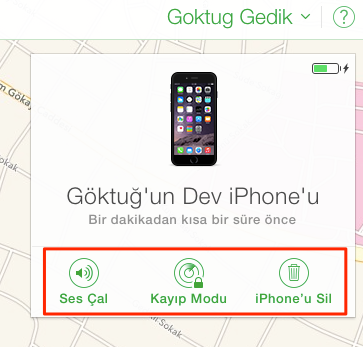
“iPhone’u Sil” seçeneğine dokunun
Adım6.Devre dışı iPhone/iPad silinecek ve cihazdaki şifre de kaldırılacaktır. Ardından cihazı sıfırdan kurabilir ve iCloud yedeğinden geri yükleyebilirsiniz.
Çözüm 3: Siri Trik ile Açma (Sadece iOS 8.0–10.1)
Bu eski, resmi olmayan yöntem sadece iOS 8.0–10.1 çalıştıran cihazlarda geçerlidir. Siri’nin kilit ekranı erişimindeki bir açığı kullanarak şifreyi atlamayı sağlar. Ancak güvenilir değildir ve daha yeni iOS sürümlerinde düzeltilmiştir.
Adım1.Siri’yi açmak için Ana Ekran düğmesini basılı tutun. Ardından, “Saat kaç?” diye sorun.
Adım2.Saat göründüğünde, Dünya Saati simgesine dokunun ve yeni bir saat eklemek için “+” işaretine dokunun.
Adım3.Arama kutusuna herhangi bir metin yazın, metni uzun basın ve Paylaş → Mesaj veya Mail seçin.
Adım4.Yeni mesaj penceresinde Kime: alanına bir şey yazın, sonra return’a dokunun.
Adım5.Yeni oluşturulan kontağa dokunun ve Yeni Kişi Oluştur seçin.
Adım6.Fotoğraf Ekle’ye dokunun, ardından Fotoğraf Seç ile fotoğraflara veya cihaz arayüzüne erişin.
Adım7.Buradan Ana Ekran veya Ayarlar’a erişmeyi deneyebilirsiniz.
Bu yöntem güvenilir değildir, eski iOS sürümleriyle sınırlıdır ve yalnızca eğitim amaçlı kullanılmalıdır.
iTunes veya iCloud Olmadan Devre Dışı iPhone’u Güvenli ve Kolay Açma
iTunes veya iCloud olmadan devre dışı kalmış bir iPhone nasıl açılır?Devre dışı kalan bir iPhone iTunes’a bağlanmayacağı için, AnyUnlock – iPhone Şifre Açıcı’yı kullanarak iTunes veya iCloud olmadan devre dışı iPhone’un kilidini açabilirsiniz. Bu araç, şifreyi unuttuğunuzda ve cihazınız devre dışı kaldığında iPhone’unuzun kilidini açmanıza olanak tanır. iOS kilitlerini açmaya yönelik eksiksiz bir çözüm olarak AnyUnlock, birkaç tıklamayla iPhone’unuzu bu devre dışı moddan çıkarabilir.
Aynı zamanda Apple ID kilidini açabilir, MDM kilidini atlayabilir, iTunes yedek şifresini kaldırabilir, iCloud Aktivasyon Kilidi’ni atlayabilir, “iPhone kullanılamıyor — zamanlayıcı yok” gibi sorunları düzeltebilir vb.
İşte AnyUnlock’un ana özellikleri:
- Devre dışı iPhone/iPad’i şifreyi sıfırlayarak açar
- Tüm ekran kilitlerini açar: şifre, Face/Touch ID, PIN vb
- Teknik bilgi gerekmez, tek tıkla açma
- Tüm iPhone/iPad modelleri ve iOS sürümleri desteklenir
iPhone etkin değil ve “iTunes’a bağlan” mesajı görünüyorsa, devre dışı kalan iPhone’un kilidini birkaç tıklamayla nasıl açacağınızı görmek için aşağıdaki kılavuzu izleyin.
Ücretsiz indirin tüm windows sürümleri desteklenir ve %100 güvenlidir Ücretsiz indirin tüm mac sürümleri desteklenir ve %100 güvenlidir
Ücretsiz indirin%100 Temiz ve Güvenli
Adım1.AnyUnlock’u indirin ve başlatın > Kilitli iPhone’unuzu USB kablosu ile bağlayın > Aşağıdaki gibi “Ekran Kilidini Aç” seçeneğine tıklayın.
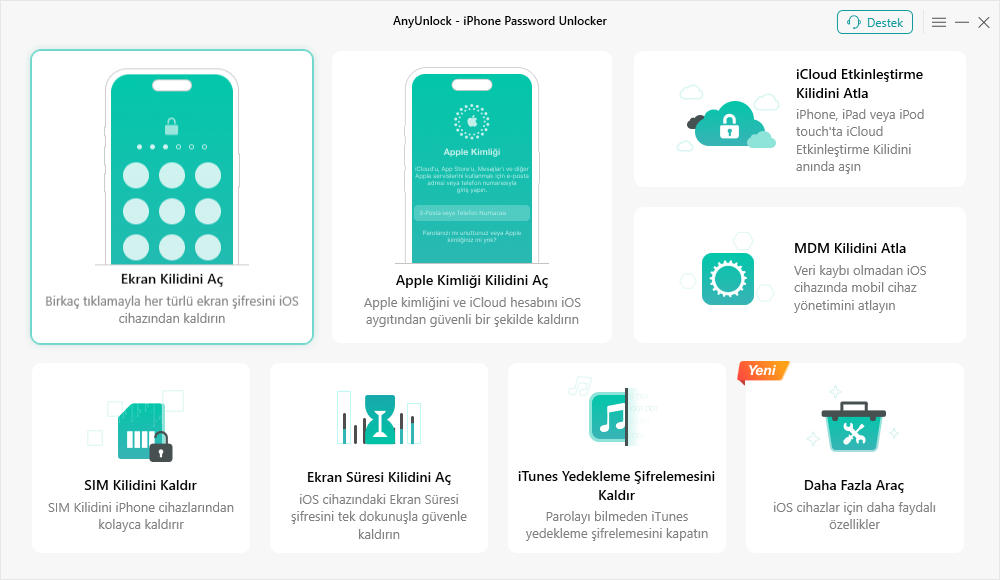
Ekran Kilidini Aç Parolasını Seçin
Adım2.Devam etmek için “Şimdi Başlat” butonuna tıklayın. Desteklenen senaryolar arasında ekran şifresini unuttuğunuz durumlar, iOS cihazın devre dışı kalması, kırık ekran nedeniyle iPhone’un açılamaması vb. yer almaktadır.
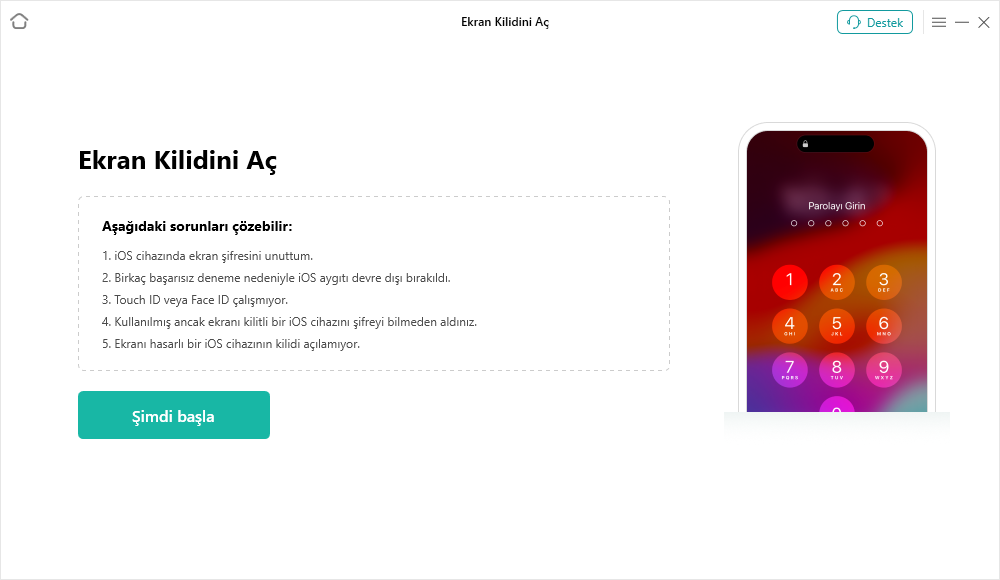
Şimdi Başlat Düğmesine tıklayın
Adım3.Ardından, ekran parolasının kilidini açmak için gerekli iOS yazılımını indirmek üzere “İndir” butonuna tıklayın > Yazılım indirildikten sonra “Şimdi Aç” butonuna tıklayın > Böylece AnyUnlock ekran parolasını otomatik olarak açacaktır.
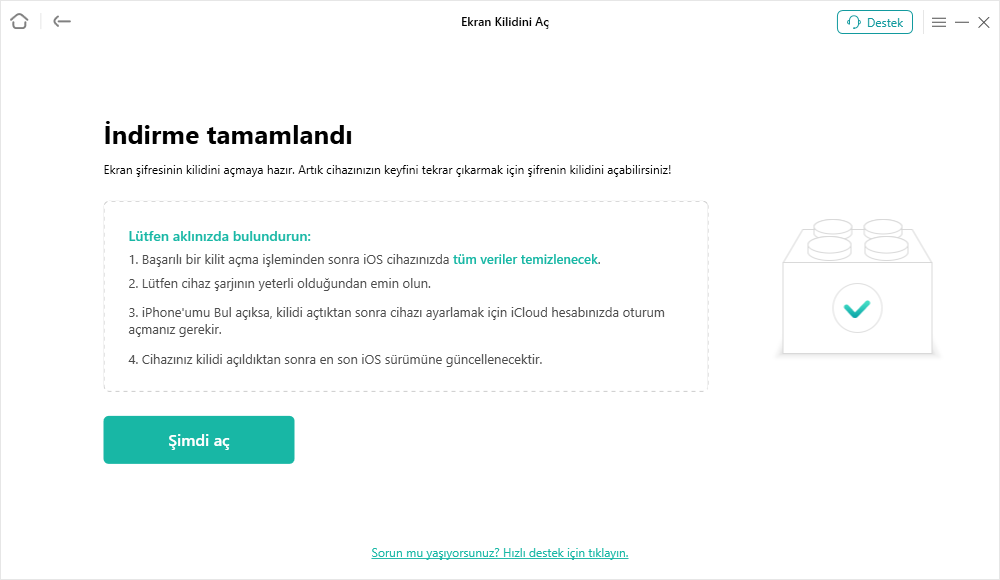
Ekran Parolasını Kaldırmak için Şimdi Kilidi Aç üzerine dokunun
Adım4.Birkaç dakika içinde, aşağıda gösterildiği gibi Ekran parolası başarıyla kaldırıldı sayfasını göreceksiniz ve şimdi devre dışı kalan iPhone’a erişebilirsiniz.
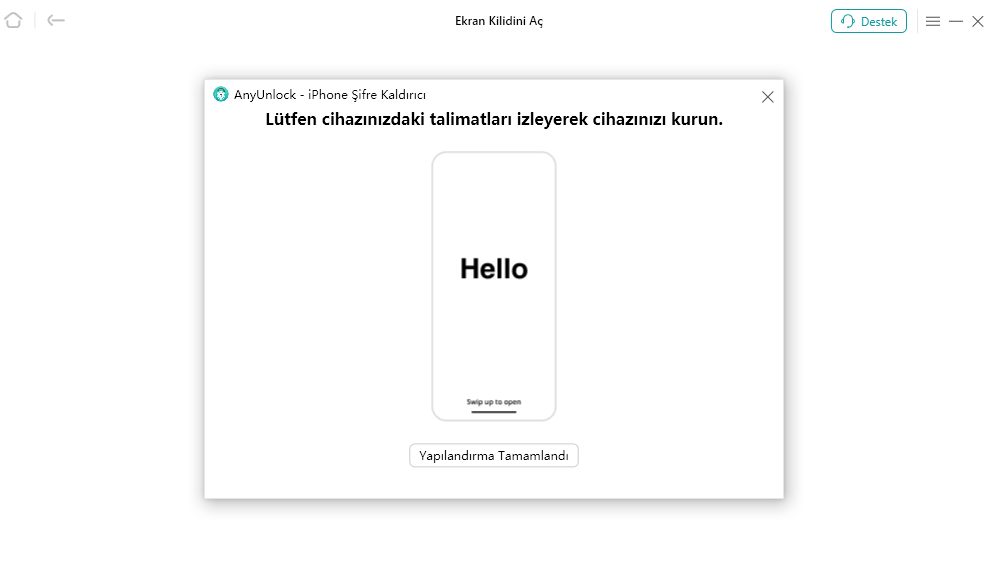
iOS Cihazının Kilidi Başarıyla Açıldı
1. Kaldırma işlemi tamamlandığında, cihazınızdaki mevcut tüm içerik ve ayarlar silinecektir; lütfen cihazınızın yedeğini aldığınızdan emin olun.
2.Cihazda Find My iPhone (iPhone’umu Bul) etkinse, telefonu kilidini açtıktan sonra ayarlamak için iCloud hesap şifresini girmeniz gerekir.
3.iCloud hesabınızı veya şifrenizi hatırlamıyorsanız, önceki sahibi olmadan iCloud Aktivasyon Kilidi’ni atlamak için AnyUnlock’u kullanabilirsiniz.
Sıkça Sorulan Sorular
iTunes olmadan devre dışı kalan bir iPhone’un kilidini açmak mümkün mü?
Evet. iOS 15.2 ve sonraki sürümlerden itibaren, Apple, devre dışı kalan bir iPhone’u iTunes kullanmadan doğrudan cihaz üzerinden silip sıfırlamanıza izin veriyor. Alternatif olarak, iCloud üzerinden Find My iPhone veya AnyUnlock gibi üçüncü taraf araçları kullanarak iTunes olmadan cihazın kilidini açabilirsiniz.
Kalıcı olarak devre dışı kalan bir iPhone’un kilidi açılabilir mi?
Evet, ancak kalıcı olarak devre dışı kalan bir iPhone’un kilidini açmak için cihazın tamamen silinmesi gerekir; bu işlem tüm verileri siler. Silme işleminden sonra verilerinizi iCloud veya iTunes yedeğinden geri yükleyebilirsiniz. Yedek yoksa, veri kaybı kaçınılmazdır.
iTunes veya bilgisayar olmadan devre dışı kalan iPhone 6 nasıl açılır?
iOS 15.2 ve sonrası sürümleri desteklemeyen bir iPhone 6 için, başka bir cihazda veya iCloud üzerinden Find My iPhone’u kullanarak cihazı uzaktan silebilirsiniz. Bu mümkün değilse, AnyUnlock gibi üçüncü taraf yazılımlar iTunes veya bilgisayar kullanmadan kilidi açmanıza yardımcı olabilir.
Sonuç
Görüldüğü gibi, devre dışı iPhone’u açmak oldukça kolaydır. iTunes veya Find My iPhone çalışmazsa, AnyUnlock – iPhone Şifre Açıcı ile hızlıca açabilirsiniz.
Duruma uygun yöntemi seçin:
- iOS 15.2+ kullanıcıları: Dahili “iPhone’u Sil” özelliğini kullanın
- Find My açık mı? iCloud’u deneyin
- Eski iOS mu? Siri yöntemi
- Esnek çözüm mü lazım? AnyUnlock kullanın
Hızlı ve profesyonel bir çözüm için AnyUnlock’u indirin ve bilgisayar, iTunes veya iCloud sınırlaması olmadan cihazınızı açın.
Ücretsiz indirin tüm windows sürümleri desteklenir ve %100 güvenlidir Ücretsiz indirin tüm mac sürümleri desteklenir ve %100 güvenlidir
Ücretsiz indirin%100 Temiz ve Güvenli
Weitere Fragen über Produkt? Kontaktieren Sie unser Support Team, um Lösungen zu bekommen >
