Samsung Galaxy: FRP-Sperre und Google-Konto sperren entfernen – Schritt-für-Schritt-Anleitung
„Hilfe! Wie kann ich Samsung Galaxy S7 Google Sperre entfernen?” Wenn Google-Dienste auf Ihrem Samsung-Gerät aufgrund von Sicherheitsrichtlinien, Kontoproblemen oder Geräte Kompatibilitätsproblemen eingeschränkt sind, bietet Ihnen diese Anleitung eine Reihe allgemeiner Methoden zum Entfernen von Google-Diensten auf Ihrem Samsung-Gerät.

Morgens, wenn Sie schnell Ihre E-Mails auf Ihrem Samsung-Handy checken möchten, öffnen Sie Gmail und sehen die Meldung „Google-Dienste eingeschränkt“. Am Wochenende versuchen Sie, Google Maps zur Navigation zu verwenden, stellen jedoch fest, dass die Karte nicht geladen wird und eine Sperrwarnung angezeigt wird. Die Anmeldung bei Ihrem Google-Konto auf Ihrem neuen Samsung-Handy ist gesperrt. Diese plötzlichen Einschränkungen stören oft Ihren Alltag, sodass Sie dringend eine Lösung für die „FRP Sperre entfernen Samsung“ benötigen.
Methode 1. Google Sperre entfernen Samsung: Aufhebung von Einschränkungen durch den Sicherheitscheck des Google-Kontos
Die meisten Einschränkungen werden durch Kontoanomalien (z. B. Anmeldung von einem anderen Standort oder verdächtige Aktivitäten) ausgelöst. Diese Einschränkungen können durch eine Selbstprüfung und Behebung der Sicherheitsprobleme aufgehoben werden. So geht’s:
Schritt 1: Öffnen Sie „Einstellungen“ auf Ihrem Samsung-Telefon > Scrollen Sie zu „Google“ und tippen Sie darauf.
Schritt 2: Wählen Sie „Google-Konto verwalten“ > Wechseln Sie zum Tab „Sicherheit“.

Sicherheit
Schritt 3: Tippen Sie auf „Sicherheitscheck“ > Folgen Sie den Anweisungen, um die letzten Anmeldungen zu bestätigen, Ihr Passwort zu ändern (optional) und den Zugriff für unbekannte Geräte zu deaktivieren.

Sicherheitscheck
Schritt 4: Kehren Sie nach Abschluss aller Schritte des Sicherheitschecks zur entsprechenden Google-Serviceseite zurück > Prüfen Sie, ob die Einschränkungen aufgehoben wurden.
Methode 2. Google Sperre entfernen Samsung: Passen Sie die Kompatibilitätseinstellungen Ihres Samsung-Geräts mit Google-Diensten an
Wenn Ihre Systemversion veraltet ist, ein Konflikt mit den Google Play-Diensten auftritt oder regionale Einschränkungen das Problem verursachen, kann eine Aktualisierung oder ein Zurücksetzen Ihrer Konfiguration das Problem möglicherweise beheben. So gehen Sie vor:
Schritt 1: Gehen Sie zu „Einstellungen“ > „Softwareupdate“ > Tippen Sie auf „Herunterladen und installieren“, um nach den neuesten Systempatches zu suchen und diese zu installieren.
Schritt 2: Öffnen Sie den „Google Play Store“ > Tippen Sie oben rechts auf Ihr Profilbild, um auf „Meine Apps“ zuzugreifen > Stellen Sie auf der Registerkarte „Update“ sicher, dass „Google Play-Dienste“ auf dem neuesten Stand ist.
Schritt 3: Wenn das Problem weiterhin besteht, kehren Sie zu „Einstellungen“ > „Allgemeine Verwaltung“ > „Zurücksetzen“ zurück > Wählen Sie „App-Einstellungen zurücksetzen“ (achten Sie darauf, keine Daten zu löschen) und starten Sie Ihr Telefon neu.

Zurücksetzen
Schritt 4: Melden Sie sich nach dem Neustart erneut bei Ihrem Google-Konto an und versuchen Sie, auf den eingeschränkten Dienst zuzugreifen.
Methode 3. Google Sperre entfernen Samsung: Professionelles Entsperr-Tool verwenden
Wenn keine der beiden oben genannten Methoden zum Entsperren Ihres Samsung Google Drive funktioniert, empfiehlt diese Anleitung die Verwendung des professionellen Entsperrtools DroidKit. DroidKit ist ein professionelles Tool zur Android-Geräteverwaltung, das Google-Konten ohne Passwort zwangsweise entfernen kann und bei verschiedenen Android-Systemproblemen hilft.
Die Produktvorteile von DroidKit sind:
1. Bahnbrechende Konto-Entfernung:
Mit DroidKit können Sie Google-Konten von Samsung-, Xiaomi-, OPPO- und anderen Geräten vollständig entfernen, ohne das ursprüngliche Google-Konto-Passwort einzugeben – selbst wenn Sie Ihr Passwort vergessen haben, gesperrt sind oder Systemeinschränkungen bestehen. Dadurch werden hartnäckige Einschränkungen überwunden, die mit herkömmlichen Methoden nicht behoben werden können.
2. Umfassende Problemabdeckung:
DroidKit ist nicht nur Experte für die Konto-Entfernung, sondern bietet auch über 10 Funktionen, darunter Datenwiederherstellung (z. B. Wiederherstellung gelöschter Dateien), Cloud-Datenextraktion (Wiederherstellung aus Google Drive-Backups) und Bildschirmentsperrung. Damit bietet es eine Komplettlösung für gängige Android-Geräte-Probleme.
3. Höchste Kompatibilität und Garantie:
DroidKit verspricht einen 100 % sicheren Betrieb und bietet umfassenden technischen Support. Es ist speziell für neue Betriebssysteme wie Android 12/13 optimiert und vollständig kompatibel mit gängigen Marken wie Samsung, Huawei und anderen. Sie können DroidKit jetzt kostenlos herunterladen und testen. Bitte lesen Sie die folgenden Schritte sorgfältig durch.
Gratis Download(Win) Verfügbar für alle Windows Gratis Download(Mac) Verfügbar für alle Mac
Gratis Herunterladen* 100 % sauber und sicher
Schritt 1: Installieren Sie DroidKit nach dem Download auf Ihrem Computer und wählen Sie den Modus „FRP-Umgehung“.
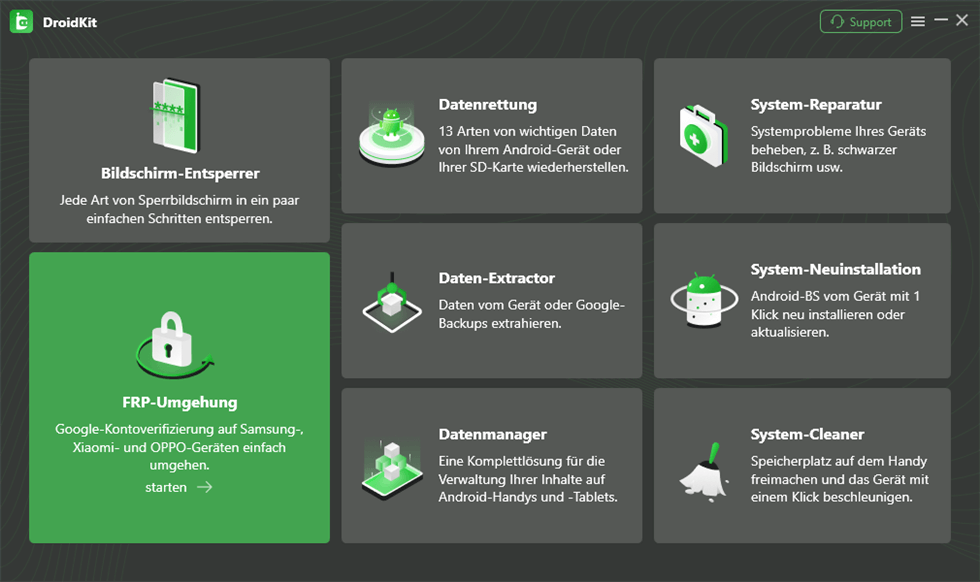
DroidKit – FRP-Umgehung
Schritt 2: Verbinden Sie Ihr Samsung-Telefon per USB-Kabel mit Ihrem Computer und klicken Sie auf „Start“.
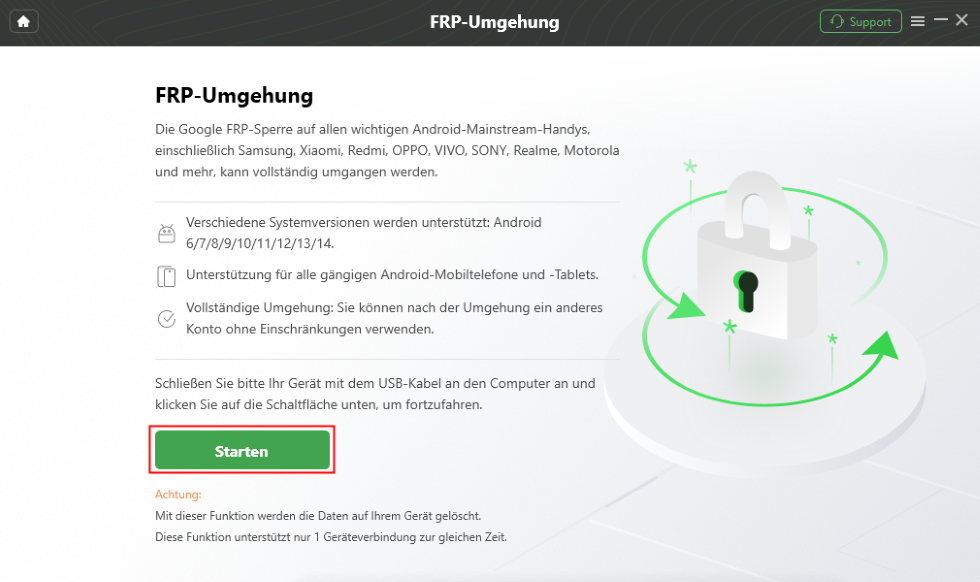
klicken Sie auf „Starten“
Schritt 3: Wählen Sie die Betriebssystem-Version Ihres Geräts aus und folgen Sie den Anweisungen, um die entsprechenden Einstellungen vorzunehmen.
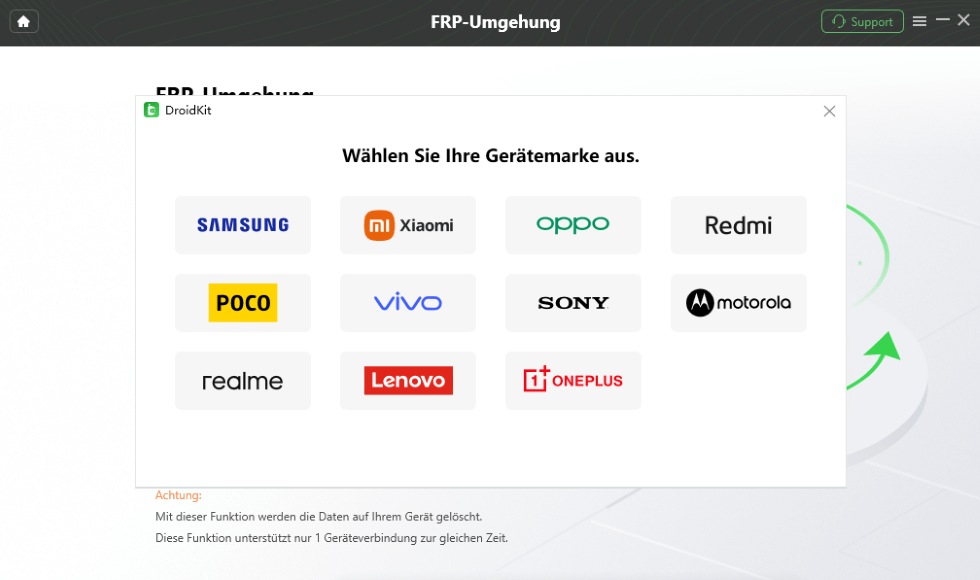
Wählen Sie entsprechend der Geräteversion
Schritt 4: Die Gerätekonfiguration-Daten werden vorbereitet. Klicken Sie nach Abschluss der Vorbereitung auf „die Umgehung starten“.
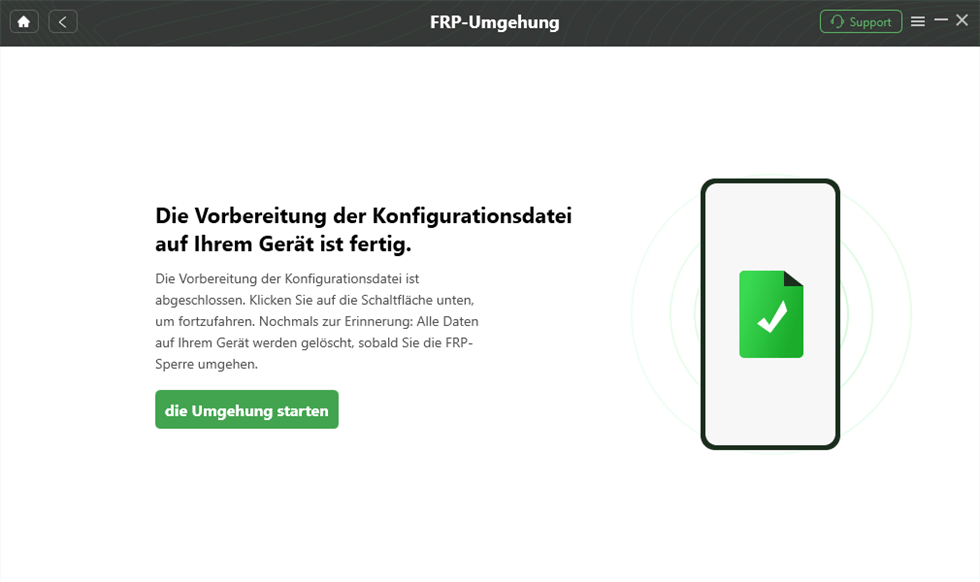
DroidKit – FRP-Umgehung – die Umgehung starten
Schritt 5: Nach Abschluss der obigen Schritte startet DroidKit das FRP-Upgrade.
Dieser Vorgang dauert einige Zeit. Bitte haben Sie etwas Geduld. Nach Abschluss des FRP-Upgrades wird Ihr Telefon neu gestartet.
Methode 4. Google Sperre entfernen Samsung: OEM-Entsperrung aktivieren
Wenn Sie über Hardwarekenntnisse verfügen, können Sie die OEM-Entsperrung auch in den Entwickleroptionen erzwingen, um den Google-Kontoverifizierungsbildschirm nach dem Zurücksetzen Ihres Telefons zu umgehen und wichtige Systemeinstellungen anzupassen, bevor Sie Ihr Konto löschen. Hier sind die detaillierten Schritte:
Schritt 1: Tippen Sie nach dem Zurücksetzen Ihres Telefons auf dem Einrichtungsbildschirm auf das AT-Symbol auf der Tastatur, bis die Option „Einstellungen“ angezeigt wird. Wählen Sie „Google-Tastatur“ > Tippen Sie oben rechts im Bildschirm „Google-Konto hinzufügen“ auf „Einstellungen“ > Wählen Sie „Hilfe & Feedback“.
Schritt 2: Suchen und öffnen Sie im Bildschirm „Hilfe & Feedback“ die Option „Einstellungen“ > Wählen Sie „Telefoninformationen“ → Tippen Sie auf „Softwareinformationen“.

Softwareinformationen
Schritt 3: Tippen Sie im Bildschirm „Softwareinformationen“ etwa sieben Mal auf „Build-Nummer“, bis die Meldung „Sie sind jetzt Entwickler!“ angezeigt wird, um den Entwicklermodus zu aktivieren.
Schritt 4: Kehren Sie zum Bildschirm „Einstellungen“ zurück > Scrollen Sie nach unten, um zu den „Entwickleroptionen“ zu gelangen > Tippen Sie auf „OEM-Entsperrung“ > Geben Sie zur Verifizierung Ihre aktuelle Geräte-PIN/Ihr Passwort/Ihr Muster ein > Bestätigen Sie die Entsperrung.

OEM-Entsperrung
Diese Methode ermöglicht nur die OEM-Entsperrung. Wenn die FRP-Sperre jedoch nicht vollständig entfernt wurde oder das Gerät strenge Hardwarebeschränkungen aufweist, ist eine direkte Entsperrung des Geräts möglicherweise dennoch nicht möglich.
FAQ
1: Warum sind die Google-Dienste auf meinem Samsung-Smartphone plötzlich eingeschränkt?
Dies liegt in der Regel an Kontoanomalien, Problemen mit der Gerätekompatibilität oder den Sicherheitsrichtlinien des Google-Kontos. Möglich ist auch, dass Google verdächtige Aktivitäten erkennt oder die Gerätehardware die neueste Version der Google-Dienste nicht unterstützt, was zu einer vorübergehenden Sperrung der Dienste führt.
2: Benötigt die Verwendung von DroidKit zum Löschen eines Google-Kontos auf einem Samsung-Smartphone Root-Zugriff?
Kein Root-Zugriff erforderlich! DroidKit wurde für alltägliche Nutzer entwickelt. Durch die tiefe Integration in das zugrunde liegende Android-System kann es Google-Konten ohne Root-Zugriff zwangsweise entfernen. Selbst wenn Sie Ihr Kontopasswort vergessen, Ihr Gerät gesperrt ist oder herkömmliche Methoden versagen, kann DroidKit Ihr Konto mithilfe von geführten Schritten sicher entsperren und löschen, ohne dass technische Kenntnisse erforderlich sind.
3: Warum kann ich mein Google-Konto auf meinem Samsung-Smartphone nach der Aktivierung der OEM-Entsperrung nicht löschen?
Die Aktivierung der OEM-Entsperrung ist nur ein wichtiger Schritt zum Aufheben von Hardwarebeschränkungen, löscht aber nicht direkt das Google-Konto. Wenn Ihr Smartphone über eine FRP verfügt Wenn Sie die Sperre auf Ihrem Samsung-Gerät entfernen möchten, müssen Sie nach dem Zurücksetzen weiterhin Ihr ursprüngliches Google-Kontopasswort zur Verifizierung eingeben. Sollten die Einschränkungen auf die Sicherheitsrichtlinien des Google-Kontos zurückzuführen sein, können Sie diese nicht allein durch die OEM-Entsperrung umgehen. In diesem Fall benötigen Sie ein Tool wie DroidKit, um das Konto zwangsweise zu entfernen, oder Sie können die Einschränkungen über die Wiederherstellung des Google-Kontos aufhebe.
Fazit
Wenn Sie das Problem „Samsung Google Sperre entfernen“ schnell lösen möchten, ist DroidKit die optimale Lösung. Es ist auf die Verwaltung von Android-Geräten spezialisiert und erfordert weder Rooting noch eine Geräteauswahl. Es ermöglicht nicht nur die erzwungene Entfernung von Google-Konten mit einem Klick, sondern bietet auch über zehn nützliche Funktionen, darunter Datenwiederherstellung und Bildschirmentsperrung. Laden Sie es jetzt herunter, testen Sie es und verabschieden Sie sich in 3 Minuten von Google-Einschränkungen!

DroidKit – Bildschirm ohne Passwort in wenigen Minuten entsperren
- Sie können mehrere Bildschirmsperren wie digitales Passwort, PIN, Muster, Touch/Face ID usw. entsperren.
- 20000+ Modelle von Android-Handys und Tablets unterstützt, einschließlich Samsung Galaxy, Huawei, Xiaomi, LG, Sony, usw.
- Sie können Bildschirmsperren ohne Root entfernen.
- Es sind auch keine technischen Kenntnisse erforderlich.
Gratis Download(Win) Verfügbar für alle Windows
Gratis Download(Mac) Verfügbar für alle Mac
Gratis Herunterladen * 100 % sauber und sicher
Verwandte Artikel

Weitere Fragen über Produkt? Kontaktieren Sie unser Support Team, um Lösungen zu bekommen >
