OEM Entsperrung leicht gemacht: Alles, was Sie über das Entsperren Ihres Android-Geräts wissen müssen
Die OEM Entsperrung (Original Equipment Manufacturer) ist ein zentraler Schritt zur umfassenden Anpassung von Android-Geräten. Sie ermöglicht es Nutzern, Systemeinschränkungen zu überwinden und benutzerdefinierte ROMs, Kernel oder Tools zu installieren. Dieser Prozess ist jedoch komplex und birgt potenzielle Risiken. Er erfordert eine flexible Verwaltung, die auf Faktoren wie Gerätemarke und Betriebssystemversion basiert. Das Verständnis der richtigen Entsperrschritte und der damit verbundenen Vorsichtsmaßnahmen kann die Erfolgsquote erhöhen und die Gerätesicherheit gewährleisten.

Viele Nutzer entscheiden sich für die OEM-Entsperrung ihrer Android-Geräte, um erweiterte Funktionen wie Flashen, die Installation von Drittanbieter-ROMs oder die Anpassung des Betriebssystems zu ermöglichen. Dieser Vorgang kann jedoch schwierig sein, insbesondere wenn für das Gerät ein Sperrbildschirm-Kennwort, eine Mustersperre oder eine Google-Konto Verifizierung festgelegt ist, was zu Fehlern bei der Entsperrung führen kann. Diese Anleitung enthält detaillierte Anweisungen zur erfolgreichen OEM-Entsperrung und zeigt mögliche Probleme und Lösungen auf.
Vor- und Nachteile der OEM Entsperrung
1. Vorteile: Funktionserweiterung
Die OEM-Entsperrung gibt Nutzern die vollständige Kontrolle über ihr Gerät, indem der standardmäßig gesperrte Bootloader entfernt wird. Typische Anwendungsszenarien sind:
1) Flashen eines Drittanbieter-ROMs: Nutzer können benutzerdefinierte ROMs wie LineageOS und Pixel Experience installieren, um die Systemleistung zu optimieren oder Funktionen älterer Modelle zu erhalten.
2) Rooten: Nutzer erhalten Root-Zugriff auf ihr Gerät und erhalten so wichtige Unterstützung für Debugging auf Systemebene und Reverse Engineering von Anwendungen.
3) Entsperren von Hardware Funktionen: Durch das Entsperren einiger Geräte können versteckte Sensoren oder Kommunikationsmodule aktiviert werden.
2. Nachteile: Potenzielle Risiken
1) Datenlöschung: Der Entsperrvorgang führt häufig zu einem Zurücksetzen auf die Werkseinstellungen. Daher ist es wichtig, wichtige Daten vorab zu sichern. 2) Garantieverlust: Die meisten Hersteller schließen die OEM-Entsperrung ausdrücklich von ihrer Garantie aus.
2) Risiko der Systemstabilität: Die fehlerhafte Installation von benutzerdefinierter Firmware und anderen Modifikationen kann zu Stabilitätsproblemen und potenziell zu Funktionseinschränkungen des Geräts führen, beispielsweise durch Bootloops.
3 Methoden zur OEM-Entsperrung
Methode 1. OEM Entsperrung über Entwickleroptionen aktivieren
Die OEM-Entsperrung über Entwickleroptionen funktioniert auf den meisten Android-Geräten. Aktivieren Sie dazu die Entwickleroptionen und entsperren Sie die OEM-Einstellungen direkt in den Geräteeinstellungen. So geht’s:
Schritt 1: Öffnen Sie die „Einstellungen“ Ihres Geräts > „Telefoninfo“ > Tippen Sie sieben Mal hintereinander auf „Build-Nummer“ > Aktivieren Sie den Entwicklermodus.
Schritt 2: Aktivieren Sie die „OEM-Entsperrung“ in den „Entwickleroptionen“.
Schritt 3: Starten Sie Ihr Gerät neu > Wechseln Sie in den „Bootloader“-Modus > Schließen Sie Ihren Computer an und führen Sie die Entsperrbefehle wie angegeben aus.
Der Vorteil der OEM-Entsperrung über Entwickleroptionen ist, dass der Entsperrvorgang einfach ist und keine komplexen Tools oder Schritte erfordert. Die OEM-Entsperrung führt jedoch zum Erlöschen der Gerätegarantie und zum Datenverlust.
Methode 2. OEM Entsperrung per Fastboot aktivieren
Die Entsperrung des Bootloaders per Fastboot kann den Bootloader Ihres Android-Geräts entsperren. Diese Methode funktioniert jedoch nur auf Geräten, die diese Funktion unterstützen. So geht’s:
Schritt 1: Installieren Sie die ADB- und Fastboot-Tools auf Ihrem PC > Verbinden Sie Ihr Android-Gerät über ein USB-Kabel mit Ihrem PC. Schritt 2: Aktivieren Sie „OEM-Entsperrung“ und „Entwickleroptionen“ auf Ihrem Gerät.
Schritt 2: Geben Sie „adb reboot bootloader“ in die Befehlszeile ein > dann „fastboot oem unlock“ > Bootloader entsperren.
Die Entsperrung des Bootloaders mit dem Fastboot-Tool entsperrt Ihr Gerät vollständig und ermöglicht die Installation von Drittanbieter-ROMs. Diese Methode erfordert jedoch hohe technische Kenntnisse und kann bei unsachgemäßer Bedienung zu Funktionsstörungen des Geräts führen. Bei manchen Geräten können sogar alle Daten gelöscht werden. Bitte seien Sie bei dieser Methode vorsichtig.
Methode 3. Verwenden des offiziellen Entsperrtools des Herstellers
Einige Geräte (z. B. Huawei und Samsung) bieten offizielle Entsperrtools, die die OEM-Entsperrung einfach und offiziell machen. So geht’s:
Schritt 1: Besuchen Sie die offizielle Website des Herstellers > Laden Sie das offizielle OEM-Entsperr Tool herunter.
Schritt 2: Registrieren Sie bei Bedarf ein Entwicklerkonto > Beantragen Sie die Entsperr-Berechtigung.
Schritt 3: Sobald die Entsperr-Berechtigung erteilt wurde, folgen Sie den Anweisungen des Tools, um den Entsperrvorgang abzuschließen.
Die Verwendung des offiziellen Entsperr Tools des Herstellers für die OEM-Entsperrung ist weniger riskant, allerdings bieten einige Android-Marken keine Entsperrdienste an.
Bonus-Tipp 1: DroidKit hilft beim OEM-Entsperren
Das OEM-Entsperren ist entscheidend, um die Systembeschränkungen von Android-Geräten zu überwinden. Verfügt ein Gerät jedoch über ein Sperrbildschirm-Passwort oder eine Google-Kontoverifizierung (FRP-Sperre), können herkömmliche Methoden durch Passwortverlust fehlschlagen. DroidKit, ein integriertes Tool, nutzt intelligente Algorithmen und Deep-Adaption-Technologie, um die OEM-Entsperrung ganz einfach und ohne Passwort oder Rooting durchzuführen.
DroidKit ist ein leistungsstarkes Tool zum Entsperren und Wiederherstellen von Android-Geräten. Es kann verschiedene Bildschirmsperren überwinden, darunter Passwörter, Muster, Fingerabdruckerkennung und Gesichtserkennung. Es erfordert keinen Root-Zugriff und ist daher auch für technisch versierte Nutzer schnell und einfach.
Im Vergleich zu anderen Entsperrtools bietet DroidKit folgende Vorteile:
- Schnelles Entsperren: DroidKit entsperrt Passwörter, Muster, Fingerabdruckerkennung und Gesichtserkennung in wenigen Minuten – ohne Wartezeiten.
- Kein Root-Zugriff erforderlich: Es sind keine technischen Kenntnisse oder Root-Zugriff erforderlich, was die Bedienung auch für unerfahrene Nutzer erleichtert.
- Breite Kompatibilität: Unterstützt fast alle Android-Geräte, von Android 5 bis zu den neuesten Versionen.
- Datenwiederherstellung: Neben der Bildschirmentsperrung unterstützt DroidKit auch die Wiederherstellung verlorener Fotos, Nachrichten und WhatsApp-Chatverläufe und bietet somit eine umfassende Funktion.
- Benutzerfreundlich: Die Benutzeroberfläche ist einfach und übersichtlich, und der Entsperrvorgang ist mit wenigen Klicks abgeschlossen.
Gratis Download(Win) Verfügbar für alle Windows Gratis Download(Mac) Verfügbar für alle Mac
Gratis Herunterladen* 100 % sauber und sicher
Sie können DroidKit jetzt kostenlos herunterladen und testen. Bitte lesen Sie die folgenden Schritte sorgfältig durch.
Schritt 1: Starten Sie DroidKit auf Ihrem PC > Wählen Sie „Bildschirm entsperren“.

wählen Sie die Option „Bildschirm-Entsperrer“ aus
Schritt 2: Verbinden Sie Ihr Android-Gerät per USB-Kabel mit Ihrem PC > Klicken Sie auf „Starten“ und folgen Sie den Anweisungen auf dem Bildschirm.
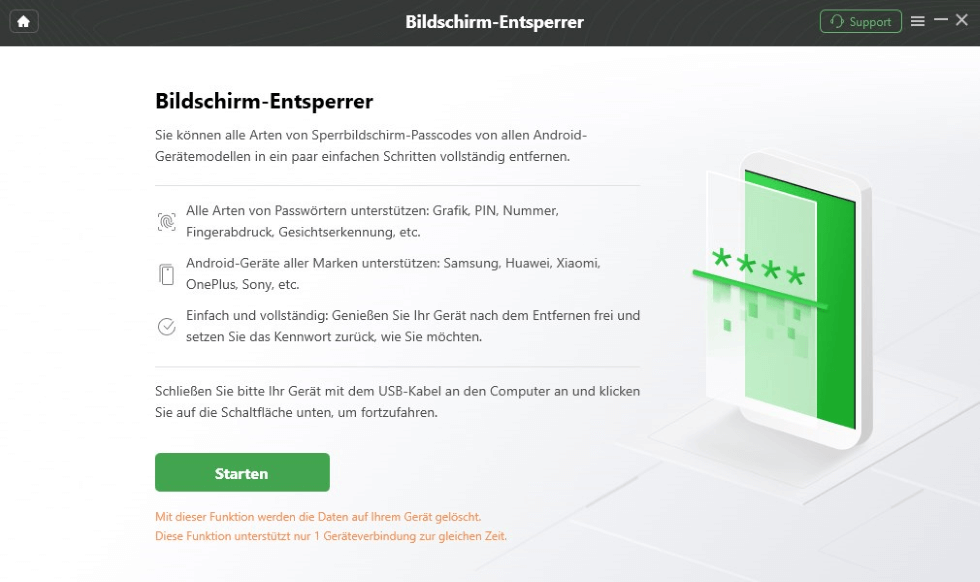
Bildschirm entsperren starten
Schritt 3: DroidKit erstellt automatisch ein Konfigurationsprofil für Ihr Android-Gerät > Klicken Sie anschließend auf „Jetzt entfernen“ und folgen Sie den Anweisungen auf dem Bildschirm.
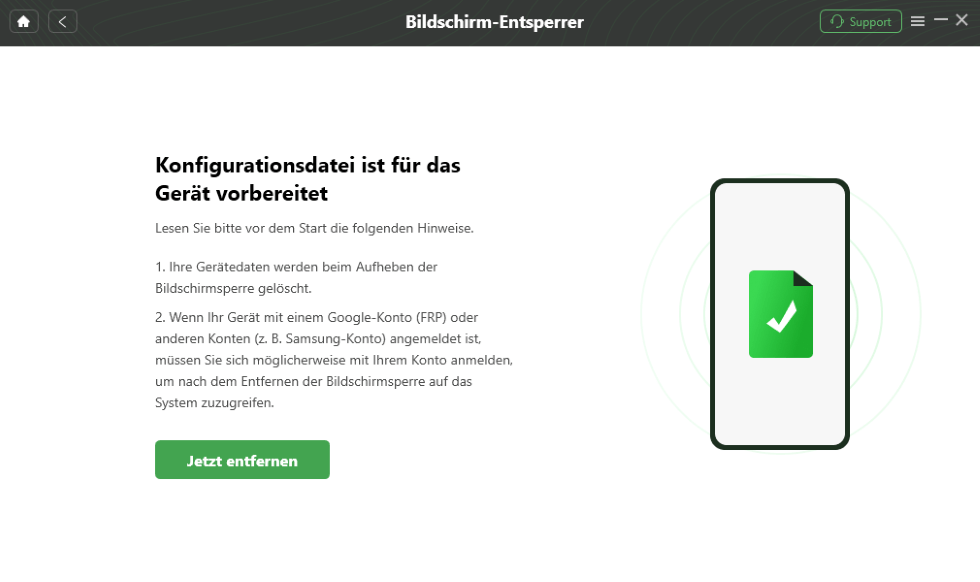
DroidKit Bildschirm-Entsperrer auf „Jetzt entfernen“ klicken
Schritt 4: Folgen Sie den Anweisungen auf dem Bildschirm, um die Gerätemarke auszuwählen > Versetzen Sie Ihr Android-Gerät in den Wiederherstellungsmodus.
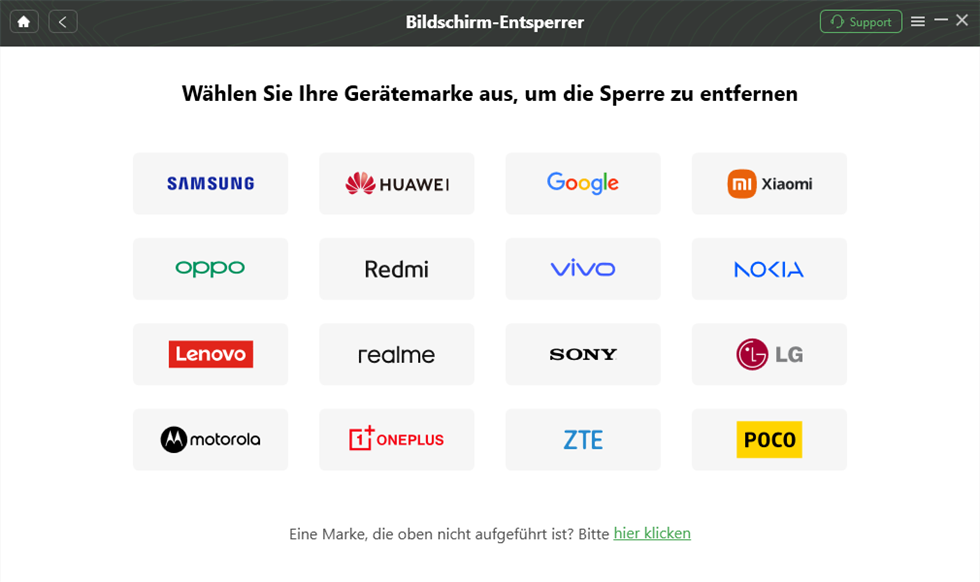
Gerätemarke zur Entsperrung wählen
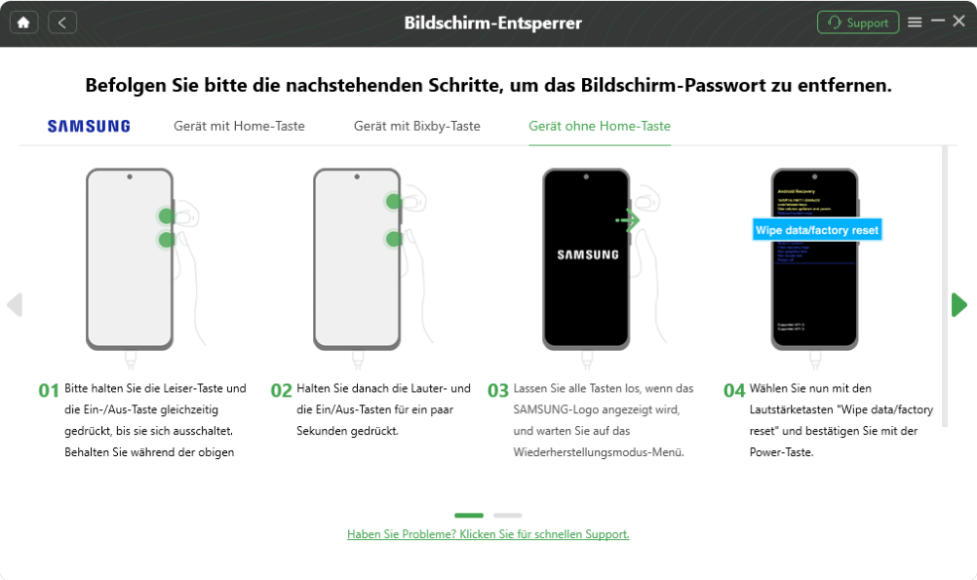
Versetzen Sie das Gerät in den Wiederherstellungsmodus
Schritt 5: DroidKit beginnt mit der Aufhebung der Bildschirmsperre. Nach Abschluss der Entsperrung wird das Gerät automatisch neu gestartet.
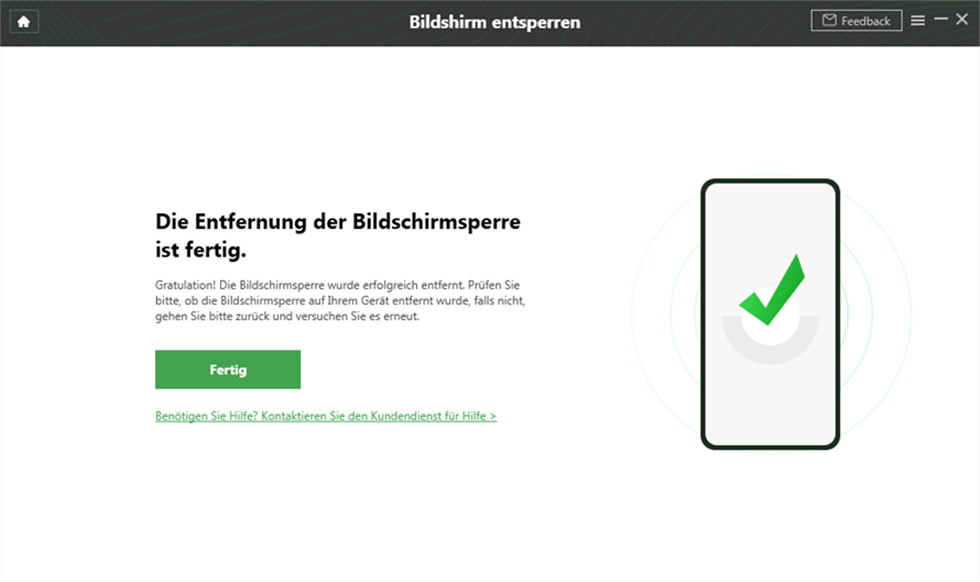
Bildschirm Entsperrer fertig
Bonus-Tipp 2: Fehlerbehebung bei potenziellen Problemen nach der OEM-Entsperrung
Das Entsperren des Bootloaders, ob mit herkömmlichen oder anderen Methoden, birgt gewisse Risiken. Nach der OEM-Entsperrung kann es zu Betriebssystemabstürzen, Anwendungsfehlern und anderen Problemen kommen. In diesen Fällen ist oft eine Systemreparatur erforderlich, um den normalen Betrieb wiederherzustellen. Die Systemreparaturfunktion von DroidKit kann Ihnen helfen, diese Probleme zu beheben und einen stabilen Gerätebetrieb sicherzustellen. So führen Sie eine Systemreparatur mit DroidKit durch:
Schritt 1: Starten Sie DroidKit auf Ihrem PC > Wählen Sie die Funktion „Systemreparatur“ > Verbinden Sie Ihr Android-Gerät über einen USB-Stick mit Ihrem PC.

wählen Sie die Option „System-Reparatur“
Schritt 2: Sobald Ihr Gerät verbunden und erkannt wurde, klicken Sie auf „Starten“ > Versetzen Sie Ihr Gerät in den Wiederherstellungsmodus und wählen Sie „Weiter“.
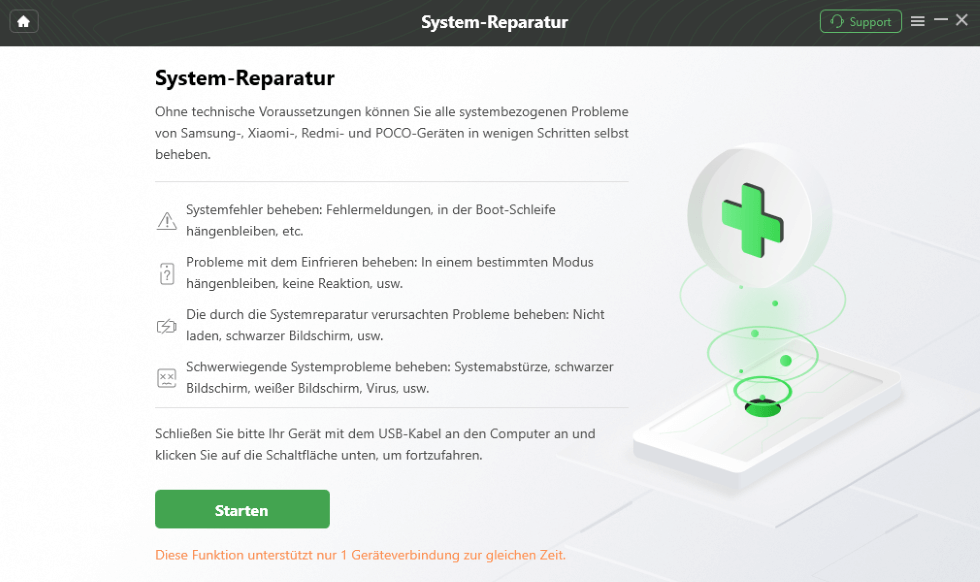
Klicken Sie auf “Starten”
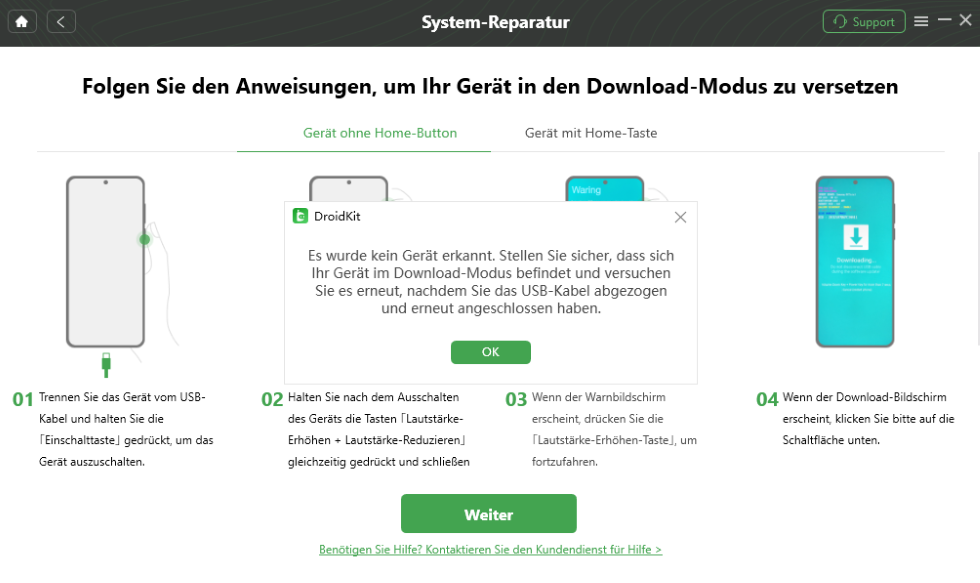
Versetzen Sie Ihr Gerät erneut in den Download-Modus
Schritt 3: Geben Sie die Geräte-ID wie aufgefordert ein > Klicken Sie auf „Firmware herunterladen“ > DroidKit beginnt mit dem Download der Firmware für Ihr Gerät.
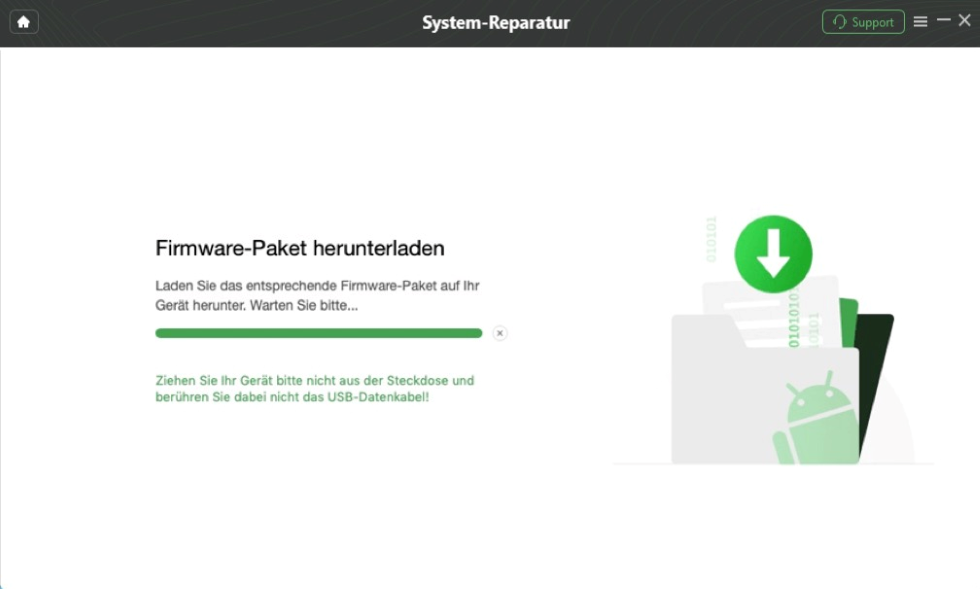
Firmware-Paket herunterladen
Schritt 4: Klicken Sie nach Abschluss des Firmware-Downloads auf „Jetzt reparieren“, um den Systemreparaturprozess automatisch zu starten.
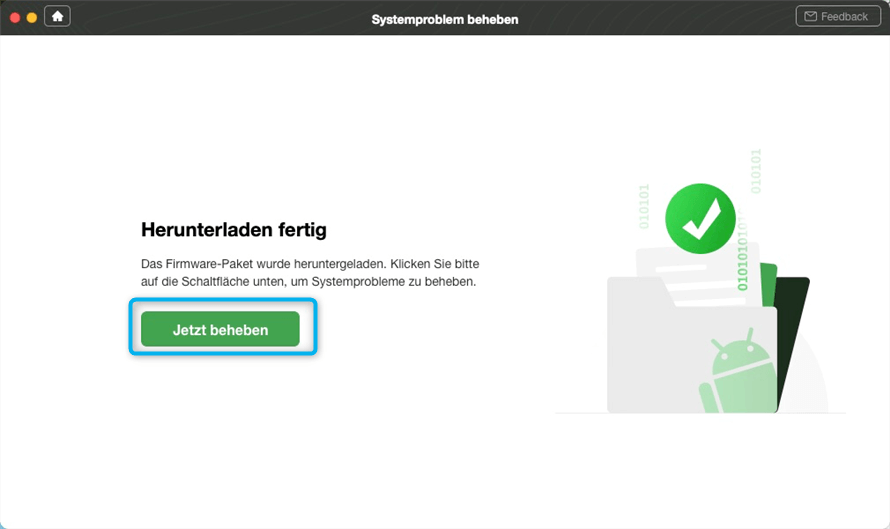
Droidkit-System-Reparatur-Jetzt beheben
Schritt 5: Folgen Sie den Anweisungen auf dem Bildschirm, um die Systemreparatur abzuschließen. Nachdem die Firmware heruntergeladen und überprüft wurde, beginnt die Systemreparatur automatisch und das Gerät wird nach Abschluss der Reparatur neu gestartet.
FAQ
1. Benötigt DroidKit Root-Zugriff?
Nein. DroidKit kann Ihr Gerät entsperren, die Bildschirmsperre aufheben, Systemprobleme beheben und Daten ohne Root-Zugriff wiederherstellen.
2. Unterstützt DroidKit alle Android-Geräte?
Ja, DroidKit ist mit fast allen Android-Geräten kompatibel, von Android 5 bis zu den neuesten Versionen.
3. Gehen beim Entsperren meines Geräts mit DroidKit Daten verloren?
Nein. Wenn Ihr Gerät Daten verliert, können Sie auch die Datenwiederherstellung mit DroidKit versuchen, um verlorene Dateien, Fotos, Nachrichten usw. wiederherzustellen.
Fazit
Die OEM-Entsperrung ist ein wichtiger Schritt zur umfassenden Anpassung Ihres Android-Geräts. Sie ermöglicht es Benutzern, sich von Systembeschränkungen zu befreien und mehr Freiheit zu erlangen. Der Entsperrvorgang birgt jedoch Risiken wie Datenverlust und Probleme mit der Geräte Stabilität. Um eine reibungslose Entsperrung und die Behebung von Problemen zu gewährleisten, bietet DroidKit leistungsstarke Entsperr- und Systemreparatur Funktionen, die Bildschirmsperren beheben und Ihr Gerät schnell und ohne Rooting wieder in den Normalbetrieb versetzen. Wenn Sie die OEM-Entsperrung und Gerätereparatur einfach durchführen möchten, ist DroidKit ein leistungsstarkes Tool, das einen Blick wert ist.

DroidKit – Bildschirm ohne Passwort in wenigen Minuten entsperren
- Sie können mehrere Bildschirmsperren wie digitales Passwort, PIN, Muster, Touch/Face ID usw. entsperren.
- 20000+ Modelle von Android-Handys und Tablets unterstützt, einschließlich Samsung Galaxy, Huawei, Xiaomi, LG, Sony, usw.
- Sie können Bildschirmsperren ohne Root entfernen.
- Es sind auch keine technischen Kenntnisse erforderlich.
Gratis Download(Win) Verfügbar für alle Windows
Gratis Download(Mac) Verfügbar für alle Mac
Gratis Herunterladen * 100 % sauber und sicher
Verwandte Artikel



Weitere Fragen über Produkt? Kontaktieren Sie unser Support Team, um Lösungen zu bekommen >
