6 Lösungen für das Samsung Handy Bildschirm Schwarz Problem
Ein schwarzer Bildschirm ist bei Samsung-Smartphones ein häufiges Problem, das verschiedene Ursachen haben kann, darunter Systemabstürze, Akkufehler, unzureichender Speicherplatz oder Hardwareschäden. Dieser Artikel bietet sechs Lösungen zur effektiven Fehlerbehebung.

„Hilfe! Ich habe mir gerade ein Galaxy-Handy gekauft. Es lässt sich zwar einschalten, aber der Bildschirm ist schwarz. Wie kann ich das beheben?“ Samsung-Handys sind für ihr ansprechendes Design, ihre hohe Leistung und Stabilität bekannt. Manchmal kann es jedoch zu einem schwarzen Bildschirm kommen. Dies kann verschiedene Ursachen haben, darunter Systemabstürze, Hardwareschäden oder ein Akku Defekt. Diese Anleitung bietet Ihnen praktische Lösungen, mit denen Sie Ihr Handy schnell wieder betriebsbereit machen können.
Mögliche Ursachen für den Fehler „Samsung Handy Bildschirm Schwarz“
Es gibt viele Gründe, warum Ihr Samsung-Handy einen schwarzen Bildschirm anzeigt. Hier sind einige häufige Gründe:
1. Android-Systemabsturz oder Update-Fehler
Systemabstürze oder Probleme während des Update-Vorgangs können dazu führen, dass der Bildschirm schwarz wird.
2. Akku Defekt oder schwache Ladung
Wenn der Akku defekt oder schwach ist, zeigt das Handy beim Einschalten möglicherweise keinen Bildschirm an.
3. Nicht genügend Gerätespeicher
Nicht genügend Speicher kann dazu führen, dass das Handy nicht richtig startet oder einen schwarzen Bildschirm anzeigt.
4. Hardwareschäden
Ein Sturz oder äußere Einwirkungen auf das Telefon können zu Hardwareschäden führen, die einen schwarzen Bildschirm verursachen können.
5. Softwarekonflikte oder ungewöhnliche Einstellungen
Bestimmte Software oder Einstellungen sind möglicherweise nicht mit dem System kompatibel und verursachen einen schwarzen Bildschirm.
6. Probleme mit der SD-Karte oder dem externen Speicher
Eine inkompatible SD-Karte oder ein inkompatibler externer Speicher kann den ordnungsgemäßen Start des Geräts verhindern.
6 Methoden zur Behebung des Problems „Samsung Handy Bildschirm schwarz“
Methode 1. Samsung Handy Bildschirm schwarz: Systemreparatur-Tool verwenden
DroidKit ist ein leistungsstarkes Android-Systemreparatur-Tool mit zahlreichen praktischen Funktionen, von der Bildschirmentsperrung über die Systemreparatur bis hin zur FRP-Entsperrung. Damit können Nutzer verschiedene Geräte Probleme einfach beheben. Im Vergleich zu ähnlichen Produkten bietet DroidKit folgende Vorteile:
- Schnelles Entsperren: Entfernt Sperrbildschirm-Schutzmechanismen wie Passwörter, Muster, Fingerabdrücke und Gesichtserkennung in wenigen Minuten, ohne dass Root-Zugriff erforderlich ist.
- Systemreparatur: Behebt Probleme wie Betriebssystem Abstürze und Anwendungsfehler und stellt sicher, dass Ihr Gerät wieder normal funktioniert.
- Kein Root erforderlich: Einfach zu bedienen, kein Root erforderlich, geeignet für technisch versierte und unerfahrene Nutzer.
- Breite Kompatibilität: Unterstützt fast alle Android-Geräte, einschließlich Android 5 und höher.
- Benutzerfreundlich: Die einfache und benutzerfreundliche Oberfläche ermöglicht Ihnen, komplexe Entsperr- und Reparatur Aufgaben in nur wenigen Schritten durchzuführen.
Gratis Download(Win) Verfügbar für alle Windows Gratis Download(Mac) Verfügbar für alle Mac
Gratis Herunterladen* 100 % sauber und sicher
Sie können DroidKit jetzt kostenlos herunterladen und testen. Bitte lesen Sie die folgenden Schritte sorgfältig durch.
Schritt 1: Starten Sie DroidKit auf Ihrem Computer > Wählen Sie die Funktion „Systemreparatur“ > Verbinden Sie Ihr Samsung-Telefon über den USB-Stick mit Ihrem PC.

wählen Sie die Option „System-Reparatur“
Schritt 2: Sobald Ihr Samsung-Telefon erfolgreich verbunden ist, klicken Sie auf „Starten“ > Versetzen Sie Ihr Samsung-Telefon in den Wiederherstellungsmodus > Klicken Sie auf „Weiter“.
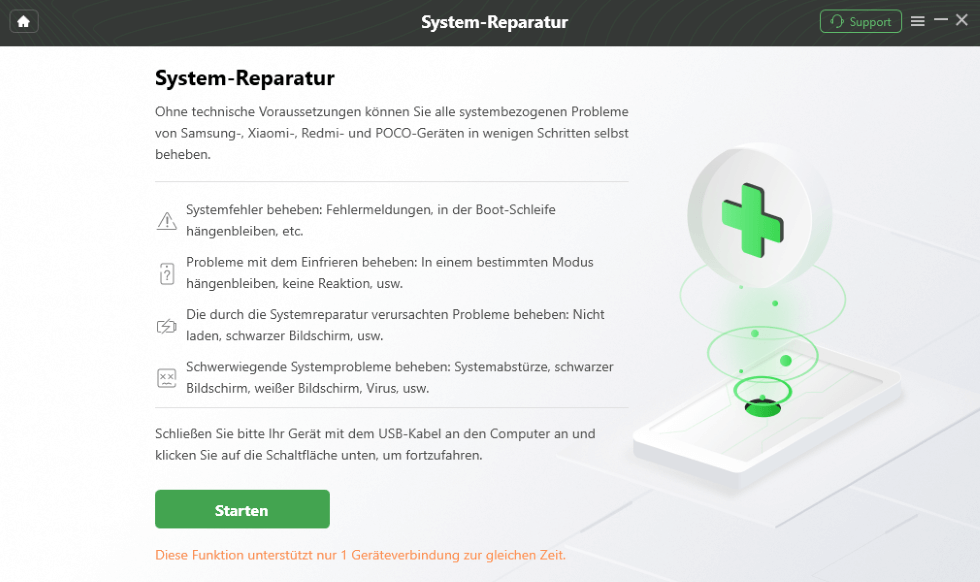
Klicken Sie auf „Starten“
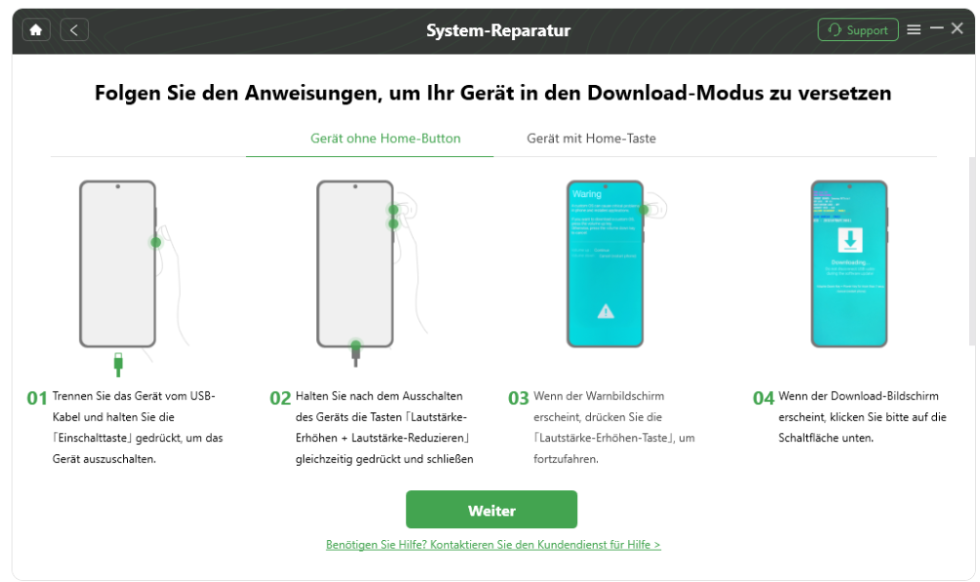
Versetzen Sie Ihr Gerät in den Download-Modus
Schritt 3: Geben Sie den PAD-Code Ihres Geräts ein > Klicken Sie auf „Firmware herunterladen“ > DroidKit beginnt mit dem Herunterladen der Firmware für Ihr Gerät.
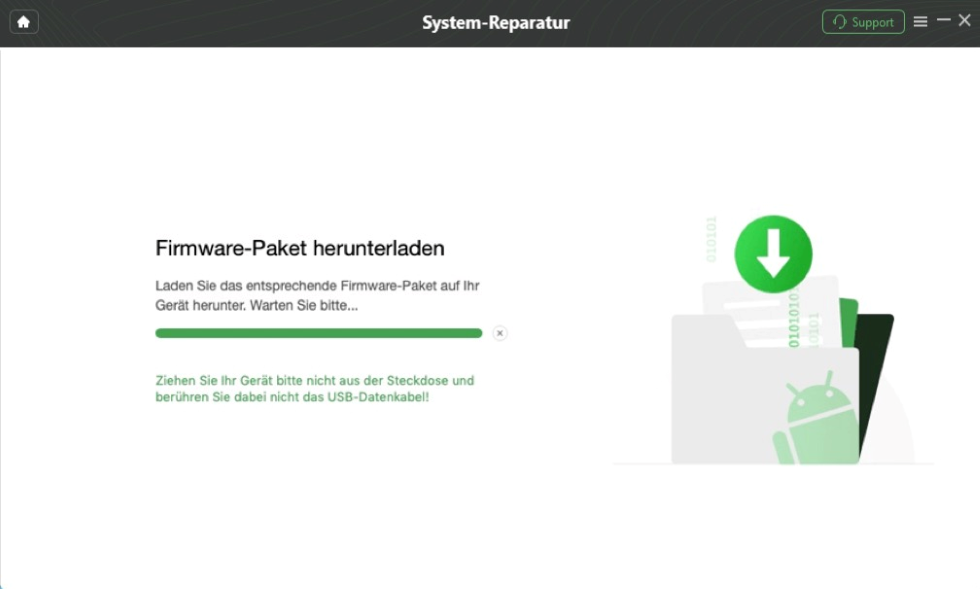
Firmware-Paket herunterladen
Falls kein passender PAD-Code vorhanden ist, müssen Sie Ihr Gerät in den Wiederherstellungsmodus versetzen und den PAD-Code abrufen.
Schritt 4: Klicken Sie nach Abschluss des Firmware-Downloads auf „Jetzt reparieren“ > Das Programm startet automatisch die Systemreparatur.
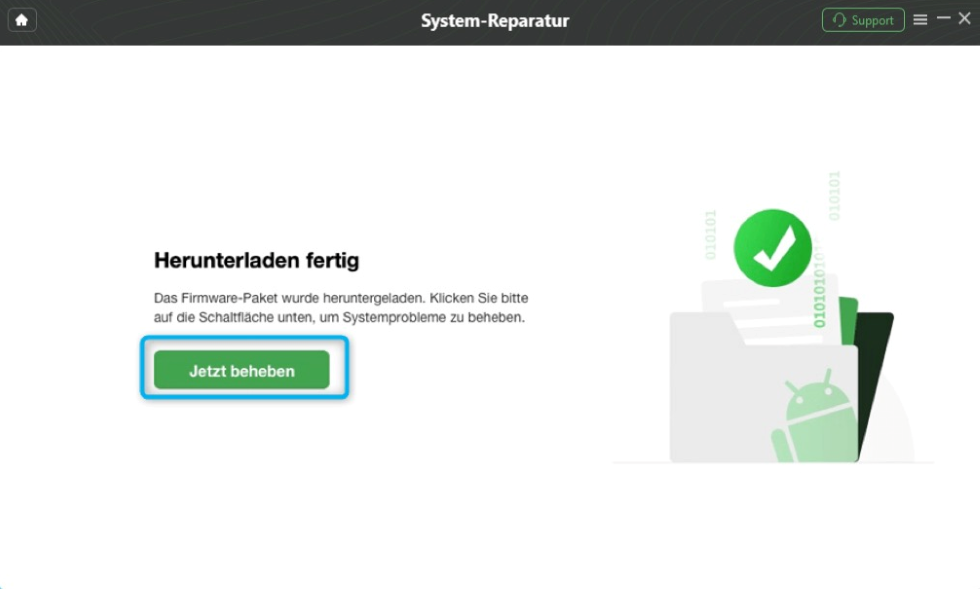
klicken Sie auf „Jetzt beheben“
Schritt 5: Folgen Sie den Anweisungen auf dem Bildschirm, um die Systemreparatur abzuschließen. Sobald die Firmware heruntergeladen und überprüft wurde, beginnt die Systemreparatur automatisch, und Ihr Gerät wird nach Abschluss der Reparatur neu gestartet.
Methode 2. Samsung Handy Bildschirm schwar: Akku prüfen
Wenn Ihr Telefon einen schwarzen Bildschirm hat und nicht hochfährt, ist ein defekter Akku eine häufige Ursache. Prüfen Sie den Akku und laden Sie ihn auf.
Bitte beachten Sie, dass die meisten aktuellen Samsung-Telefone über integrierte Akkus verfügen und es ohne spezielle Testtools nicht möglich ist, einen Akkuschaden festzustellen.
Methode 3. Samsung Handy Bildschirm schwar: Soft-Reboot
Ein Soft-Reboot ist eine effektive Methode, um viele Android-Systemprobleme zu beheben. Er führt einen Neustart des Geräts durch und behebt häufig temporäre Softwarekonflikte. So geht’s:
Schritt: Halten Sie die Leiser- und die Ein-/Aus-Taste gleichzeitig etwa 10–12 Sekunden lang gedrückt. Warten Sie, bis das Gerät vibriert und das Samsung-Logo erscheint, um den Neustart anzuzeigen.
Ein Soft-Reboot behebt möglicherweise keine zugrunde liegenden Systemabstürze.
Methode 4. Samsung Handy Bildschirm schwar: Wiederherstellungsmodus aktivieren und Cache leeren
Das Leeren der Cache-Partition kann manchmal ein Problem mit dem schwarzen Bildschirm beheben, insbesondere nach einem Systemupdate oder der Installation neuer Apps. So geht’s:
Schritt 1: Halten Sie die Lauter-, Home- und Power-Taste gedrückt, bis der Android-Wiederherstellungsmodus angezeigt wird.
Schritt 2: Wählen Sie mit den Lautstärketasten die Option „Cache-Partition löschen“ > Bestätigen Sie mit der Power-Taste.
Nach Abschluss des Vorgangs wird das Gerät automatisch neu gestartet.
Methode 5. Samsung Handy Bildschirm schwar: Externen Speicher entfernen
Externer Speicher, z. B. eine SD-Karte, kann zu Inkompatibilitäten mit dem Betriebssystem des Telefons führen und einen schwarzen Bildschirm verursachen. Das Entfernen des externen Speichers ist eine Möglichkeit, dieses Problem zu beheben. So geht’s:
Schalten Sie das Telefon aus und entfernen Sie die SD-Karte. Starten Sie das Telefon neu und prüfen Sie, ob der Bildschirm wieder normal angezeigt wird.
Methode 6. Samsung Handy Bildschirm Schwarz: Werksreset
Wenn andere Methoden fehlschlagen, können Sie einen Werksreset versuchen. Dadurch werden alle Daten auf dem Gerät gelöscht und der ursprüngliche Zustand wiederhergestellt. So geht’s:
Schritt: Rufen Sie den Wiederherstellungsmodus auf > Wählen Sie „Werksreset“ und bestätigen Sie. > Ihr Gerät löscht alle Daten und wird auf die Werkseinstellungen zurückgesetzt.
Beim Zurücksetzen auf die Werkseinstellungen werden alle Daten gelöscht. Sichern Sie daher wichtige Dateien vorher.
Methodenvergleichstabelle
| Ursachen des Problems | Lösungen | Anwendungsszenarien |
| Systemabsturz oder Update-Fehler | DroidKit Reparatur-Tool | Gilt für Systemprobleme und Startfehler |
| Batterieausfall oder schwacher Akku | Akku prüfen und laden | Gilt für schwarze Bildschirme aufgrund von Akkuproblemen |
| Nicht genügend Speicherplatz | Speicherplatz freigeben | Gilt für Probleme aufgrund von unzureichendem Speicherplatz |
| Softwarekonflikte oder ungewöhnliche Einstellungen | Wiederherstellungsmodus aktivieren und Cache leeren | Gilt für Probleme aufgrund von Softwarekonflikten |
| Probleme mit der SD-Karte oder dem externen Speicher | SD-Karte entfernen | Gilt für Probleme aufgrund von SD-Karten |
DroidKit ist ein vielseitiges Android-Reparaturtool, das sich besonders für die Behebung von Problemen mit dem schwarzen Bildschirm auf Samsung Galaxy-Handys eignet. Es ist einfach zu bedienen, erfordert keine technischen Kenntnisse und behebt schnell Probleme wie Systemabstürze und Boot-Fehler. Im Vergleich zu anderen Methoden bietet DroidKit eine umfassende Reparaturlösung ohne die Komplexität der manuellen Fehlerbehebung und ist daher ideal für Benutzer, die eine benutzerfreundliche Erfahrung bevorzugen.
FAQ
1. Führt der DroidKit-Reparaturprozess zu Datenverlust?
Antwort: Die Systemreparatur Funktion von DroidKit verhindert in der Regel Datenverlust während des Reparaturprozesses, da sie nur Fehler auf Systemdatei- und Betriebssystemebene behebt. Zur Sicherheit wird jedoch empfohlen, wichtige Dateien vor der Reparatur zu sichern.
2. Wie lange dauert der DroidKit-Reparaturprozess?
Antwort: Der DroidKit-Reparaturprozess dauert in der Regel 15 bis 30 Minuten, abhängig von der Schwere des Problems und der Reaktionsfähigkeit des Geräts. Während des Reparatur Prozesses muss Ihr Gerät fest mit Ihrem Computer verbunden sein und über eine aktive Internetverbindung verfügen, um die erforderliche Firmware herunterzuladen.
3. Warum hat mein Samsung-Telefon einen schwarzen Bildschirm, vibriert aber weiterhin?
Antwort: Dies deutet in der Regel auf einen Hardwarefehler hin, kann aber auch ein Problem mit dem System oder dem Anzeigetreiber sein. Sie können einen Soft-Reboot versuchen, den Wiederherstellungsmodus aktivieren, um die Cache-Partition zu leeren, oder DroidKit für eine Systemreparatur verwenden, um mögliche Systemprobleme zu beheben.
4. Mein Samsung-Handy startet nicht. Wie kann ich eine Wiederherstellung erzwingen?
Antwort: Wenn Ihr Handy nicht startet und der Bildschirm schwarz ist, versuchen Sie einen Soft-Reboot, indem Sie die Ein-/Aus-Taste und die Leiser-Taste etwa 10–12 Sekunden lang gedrückt halten. Sollte ein Soft-Reboot nicht funktionieren, können Sie den Wiederherstellungsmodus aktivieren, die Cache-Partition leeren oder das Gerät auf die Werkseinstellungen zurücksetzen. Sollten diese Methoden das Problem nicht beheben, empfehlen wir die Verwendung des DroidKit-Reparaturtools.
Fazit
Grundsätzlich gibt es verschiedene Möglichkeiten, einen schwarzen Bildschirm auf einem Samsung-Handy zu beheben. Bei Systemfehlern oder fehlgeschlagenen Updates bietet DroidKit jedoch eine einfache und effektive Lösung. Es erfordert keine technischen Kenntnisse und kann die normale Geräte Funktionalität schnell wiederherstellen – die ideale Lösung für diese Art von Problemen.

DroidKit – Bildschirm ohne Passwort in wenigen Minuten entsperren
- Sie können mehrere Bildschirmsperren wie digitales Passwort, PIN, Muster, Touch/Face ID usw. entsperren.
- 20000+ Modelle von Android-Handys und Tablets unterstützt, einschließlich Samsung Galaxy, Huawei, Xiaomi, LG, Sony, usw.
- Sie können Bildschirmsperren ohne Root entfernen.
- Es sind auch keine technischen Kenntnisse erforderlich.
Gratis Download(Win) Verfügbar für alle Windows
Gratis Download(Mac) Verfügbar für alle Mac
Gratis Herunterladen * 100 % sauber und sicher
Verwandte Artikel

Weitere Fragen über Produkt? Kontaktieren Sie unser Support Team, um Lösungen zu bekommen >
