Umgehen Sie die PIN-Verifizierung nach dem Zurücksetzen auf die Werkseinstellungen auf 4 Arten
Ich habe mir vor Kurzem ein gebrauchtes Android-Smartphone zugelegt. Das Gerät ist in gutem Zustand und alle Funktionen sind intakt. Der Vornutzer hat jedoch die Inhalte und Einstellungen nicht gelöscht. Ich habe es deshalb auf die Werkseinstellungen zurückgesetzt. Leider fordert mich das Telefon zur PIN-Bestätigung auf, um Zugriff zu erhalten. Wie kann ich den PIN-Bestätigungsbildschirm nach dem Zurücksetzen auf die Werkseinstellungen umgehen? – Ein Android-Nutzer fragte.

Unabhängig davon, ob Sie Ihr eigenes oder ein gebrauchtes Android-Telefon verwenden, kann es nach dem Zurücksetzen Ihres Geräts auf die Werkseinstellungen zu einer PIN-Bestätigung kommen. In diesem Fall müssen Sie die korrekte PIN eingeben, um das Telefon zu entsperren. Andernfalls wird Ihr Telefon gesperrt und Sie bleiben auf dem Bestätigungsbildschirm hängen.
In diesem Fall müssen Sie die Tricks lernen, um den PIN-Bestätigungsbildschirm zu umgehen und die Kontrolle über Ihr Gerät zurückzuerlangen. Dieser Beitrag zeigt Ihnen vier Möglichkeiten, wie Sie den PIN-Bestätigungsbildschirm nach dem Zurücksetzen umgehen können. Lesen Sie weiter!
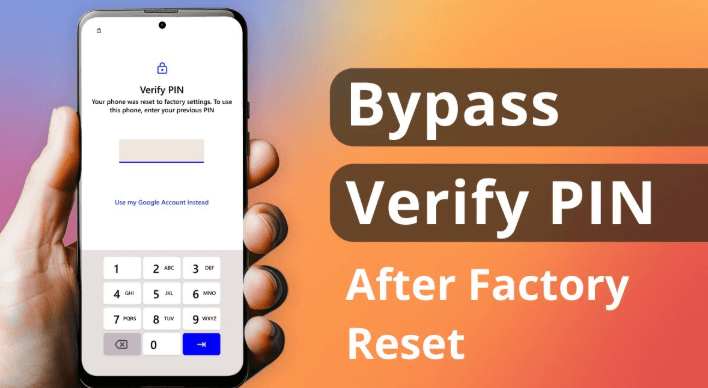
verify-pin-vergessen
Warum fragt mein Telefon nach dem Zurücksetzen auf die Werkseinstellungen nach einer PIN-Verifizierung?
Sie fragen sich vielleicht, warum Ihr Telefon Sie nach einem Zurücksetzen plötzlich zur Verifizierung auffordert, obwohl Sie diese Funktion nie aktiviert haben. Die PIN-Abfrage nach einer Werkswiederherstellung liegt an einem Sicherheitsprotokoll namens Factory Reset Protection. FRP wurde von Google mit Android 5.1 Lollipop eingeführt und verhindert unbefugten Zugriff, wenn Ihr Telefon ohne Erlaubnis zurückgesetzt wird.
Diese Funktion stellt sicher, dass Ihr Gerät nur mit dem korrekten Google-Konto oder der vom ursprünglichen Besitzer eingerichteten PIN zugänglich ist. FRP wird automatisch aktiviert, wenn Sie Ihrem Handy ein Google-Konto hinzufügen. Wenn Sie der rechtmäßige Besitzer sind und lediglich die Anmeldedaten vergessen haben, müssen Sie nach dem Zurücksetzen auf die Werkseinstellungen die PIN-Verifizierung umgehen .
Es gibt ein paar einfache Tricks, mit denen Sie Ihr Gerät vor der PIN-Anforderung retten können. Lassen Sie uns ohne weitere Umschweife ins Detail gehen!
Methode 1:Kontaktieren Sie den Vorbesitzer, um die Sperre mit der PIN-Verifizierung aufzuheben
Wenn Sie ein gebrauchtes Gerät verwenden und noch die Kontaktdaten des Verkäufers oder Vorbesitzers haben, können Sie sich glücklich schätzen. Die PIN-Anforderung lässt sich problemlos und kostenlos umgehen. Wenden Sie sich einfach an den Vorbesitzer, um die entsprechende PIN zu erhalten.
Methode 2 :Umgehen Sie die PIN-Verifizierung direkt mit DroidKit
Die meisten Nutzer können den Vorbesitzer oder Verkäufer des Telefons nicht kontaktieren. Wie umgehen Sie die PIN-Verifizierung nach dem Zurücksetzen auf Werkseinstellungen? Wir stellen Ihnen ein Top-Tool vor, das Ihnen dabei hilft!
DroidKit – Android Phone Toolkit ist eine professionelle Android-Entsperr-Suite, die leistungsstark genug ist, um Ihr Android-Smartphone vor der PIN-Verifizierungsabfrage nach dem Zurücksetzen auf Werkseinstellungen zu retten. Diese Software behebt dieses Problem, ohne Ihr System zu beeinträchtigen. Sie löscht die PIN-Verifizierungsabfrage und gibt Ihnen wieder die volle Kontrolle über Ihr Gerät.
Mit DroidKit müssen Sie sich keine Sorgen um Sicherheitsprobleme auf Ihrem Android-Gerät machen. Die Software bietet zahlreiche Entsperrfunktionen, mit denen Sie den Zugriff auf Ihr Gerät wiederherstellen können. Egal, ob Sie Ihr Bildschirmpasswort oder Ihre Google FRP-Daten verloren haben – mit DroidKit lösen Sie das Problem im Handumdrehen.
Hauptmerkmale:
- Stellen Sie sofort den vollständigen Zugriff auf Ihr Telefon oder Tablet wieder her.
- Das Umgehen von FRP dauert nur wenige Minuten. Viel schneller als Sie denken und sparen Sie wertvolle Zeit.
- Umgeht FRP auf Samsung- , Xiaomi- und OPPO-Telefonen und -Tablets und unterstützt fast alle Android-Systeme, einschließlich des neuesten Android-Betriebssystems.
- Ihre Privatsphäre ist durch den Schutz der SSL-256-Verschlüsselung 100 % sicher.
DroidKit ist das sicherste online verfügbare Android-Entsperrprogramm . Es kann Ihnen auch dabei helfen, Ihr Android-Gerät zu entsperren und Ihre verlorenen, aber wichtigen Daten wie Fotos, Kontakte, Nachrichten, WhatsApp-Daten usw. wiederherzustellen.
Gratis Download(Win) Verfügbar für alle Windows Gratis Download(Mac) Verfügbar für alle Mac
Gratis Herunterladen* 100 % sauber und sicher
So umgehen Sie die PIN-Verifizierung nach dem Zurücksetzen auf die Werkseinstellungen mit DroidKit
Schritt 1. Laden Sie DroidKit herunter und klicken Sie in der Benutzeroberfläche auf die Option „FRP-Umgehung“
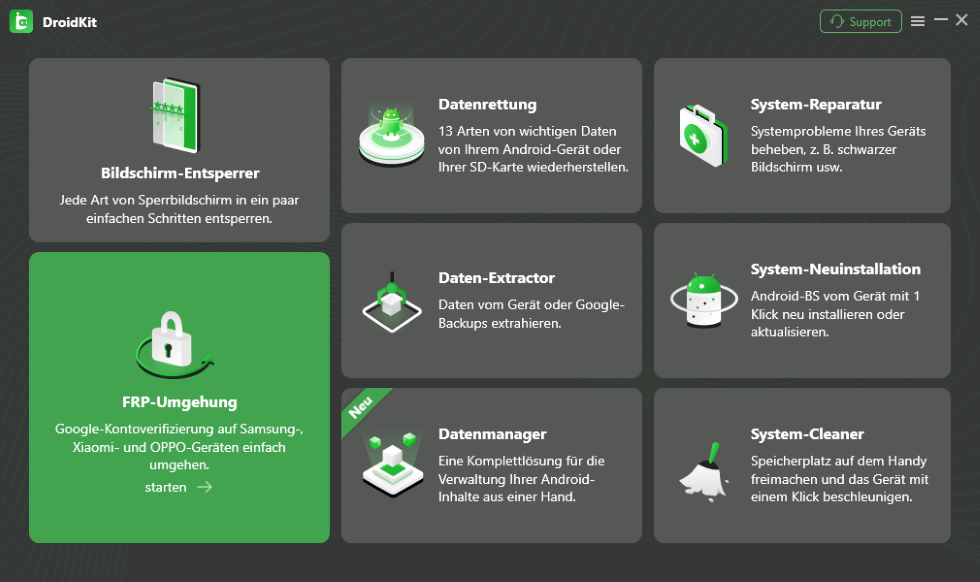
Wählen Sie „FRP-Umgehung“ aus
Schritt 2. Verbinden Sie Ihr Gerät mit dem Computer und drücken Sie die Starten -Taste. Wählen Sie die Marke Ihres Geräts. (Hier nehmen wir Samsung als Beispiel)
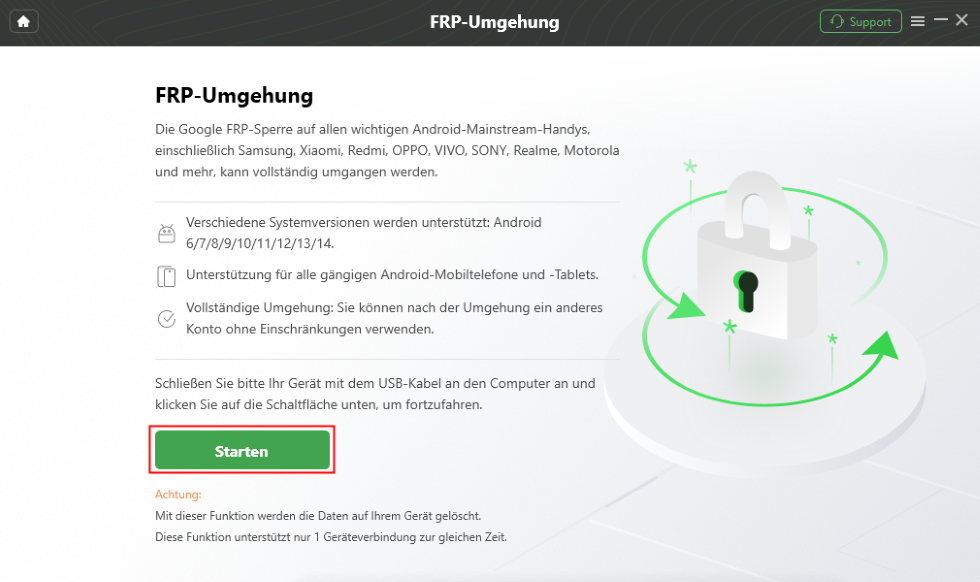
klicken Sie auf „Starten“
Schritt 3. Die Konfigurationsdatei wird für Ihr Gerät vorbereitet. Tippen Sie anschließend auf „ die Umgehung starten “, um fortzufahren
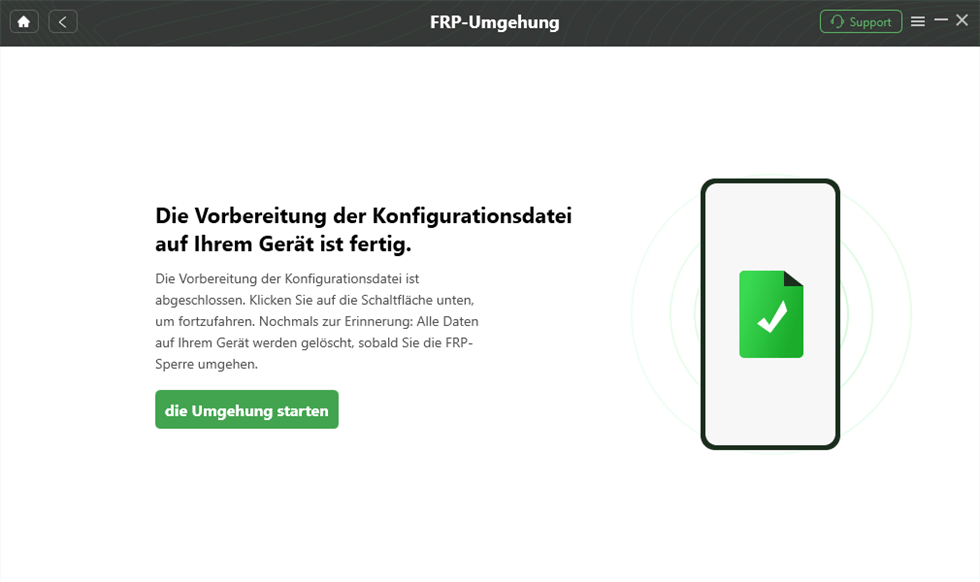
DroidKit – FRP-Umgehung – die Umgehung starten
Schritt 4. Wählen Sie die Android-Systemversion Ihres Geräts aus. Klicken Sie anschließend auf die Schaltfläche „Weiter“ . Richten Sie Ihr Telefon gemäß den Anweisungen auf dem Bildschirm ein
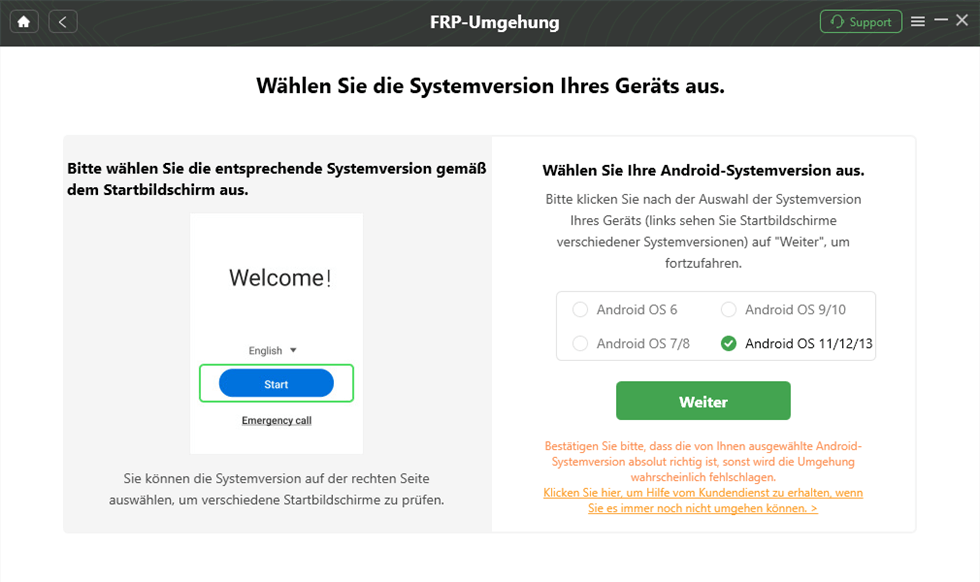
DroidKit – FRP-Umgehung – Systemversion auswählen
Schritt 5. Danach beginnt die automatische Umgehung der FRP-Sperre. Nach Abschluss wird die folgende Benutzeroberfläche angezeigt
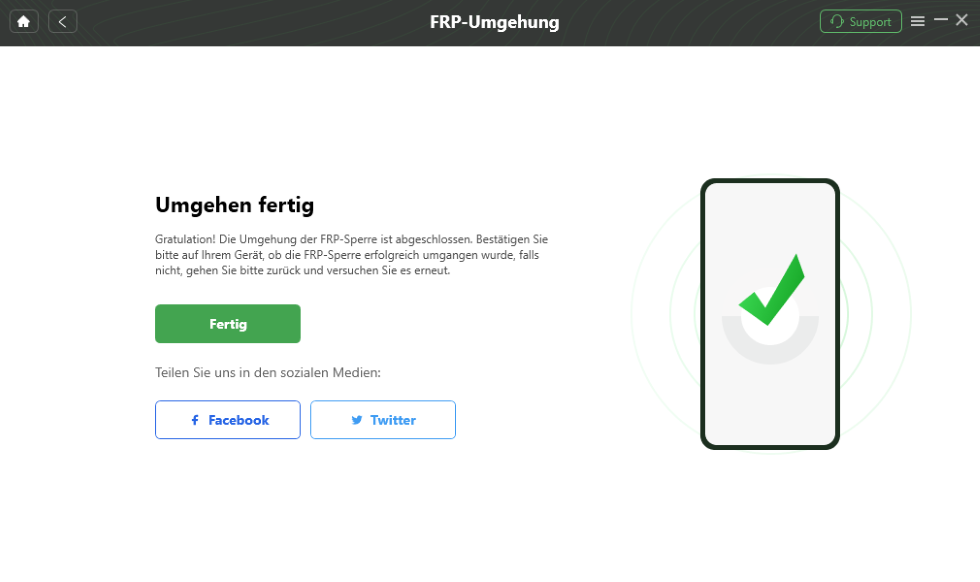
frp-umgehen-fertig
Methode 3:Umgehen der PIN-Verifizierung nach dem Zurücksetzen auf die Werkseinstellungen ohne Computer
Haben Sie Probleme mit der PIN-Verifizierung auf Ihrem Android-Telefon, aber keinen Computer? Kein Grund zur Sorge, Sie können das Problem direkt auf Ihrem Gerät beheben. Dazu müssen Sie Google einfach mit Ihren Tastaturen im Einstellungsmenü austricksen.
Das Verfahren zum Umgehen und Überprüfen von PIN-Problemen mit dieser Lösung ist mit etwa 15 bis 20 Schritten langwierig. Wenn Ihnen der Aufwand und die Zeit nichts ausmachen, befolgen Sie die folgenden Anweisungen:
- Suchen und klicken Sie auf dem Bildschirm zur PIN-Bestätigung auf „ Stattdessen mein Google-Konto verwenden“ .
- Klicken Sie auf das Textfeld, um auf Ihre Tastatur zuzugreifen. Wenn die Tastatur angezeigt wird, klicken Sie auf das Zahnradsymbol, um die Einstellungen zu öffnen.
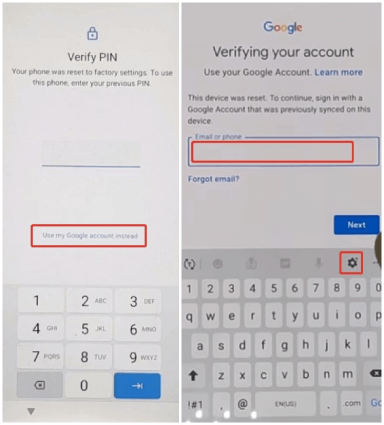
klicken sie auf das zahnradsymbol, um die einstellungen zu öffnen
- Klicken Sie auf das Zurück-Symbol oben auf dem Bildschirm, um zur Tastaturauswahlseite zu gelangen. Wählen Sie „Google Voice Typing“.
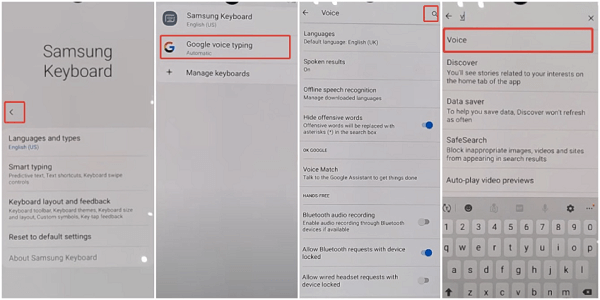
wählen-sie-google-spracheingabe
- Tippen Sie anschließend auf das Suchfeld und geben Sie „Voice“ ein . Klicken Sie in den angezeigten Optionen auf das erste Symbol. Daraufhin wird das Fenster mit den Spracheinstellungen für den Google Assistant angezeigt.
- Klicken Sie oben links auf Ihrem Bildschirm erneut auf die Schaltfläche „Zurück“ und dann auf „Allgemein“ , wenn der nächste Bildschirm angezeigt wird.
- Gehen Sie nun zum Bildschirm nach unten und wählen Sie „Ausstehende Suchvorgänge verwalten“ aus , um fortzufahren.
- Klicken Sie unten auf Ihrem Bildschirm auf das Suchsymbol und geben Sie im dafür vorgesehenen Feld „Einstellungen“ ein.
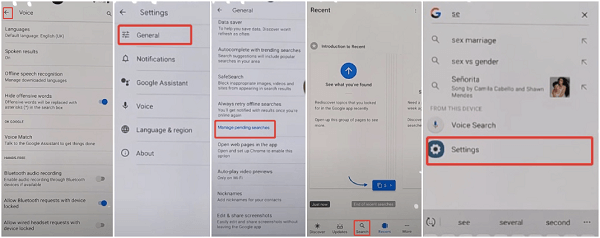
klicken sie auf suchsymbol und geben sie die einstellungen ein
- Sobald dies erledigt ist, wird der Einstellungsmenübildschirm angezeigt. Wählen Sie Biometrie & Sicherheit > Gesichtserkennung.
- Klicken Sie anschließend auf die Schaltfläche „ Weiter“ , wenn der nächste Bildschirm angezeigt wird. Sie werden aufgefordert, Ihre bevorzugte Bildschirmsperrmethode auszuwählen. Wählen Sie die passende Methode aus und starten Sie Ihr Telefon neu.
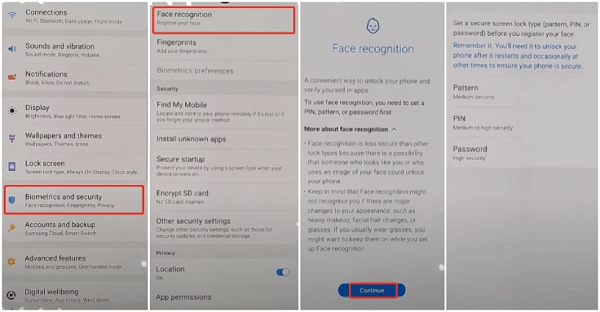
klicken-sie-auf-weiter
- Beim Hochfahren Ihres Telefons wird ein Konfigurationsbildschirm angezeigt. Richten Sie Ihr Gerät ein. Wählen Sie auf dem Sperrbildschirm die Option aus, die Sie vor dem Neustart ausgewählt haben. Ihr Telefon wird dann entsperrt.
Einschränkungen:
- Es sind zu viele Schritte erforderlich, bevor Sie die Kontrolle über Ihr Android-Telefon zurückerlangen.
- Es funktioniert nicht immer.
Methode 4 :Wenden Sie sich an das Service Center, um die PIN-Verifizierung zu umgehen
Eine weitere praktische Lösung, um die PIN-Verifizierung nach einem Werksreset zu umgehen, ist der Besuch eines Servicecenters. Sie können in jedem Android-Store in Ihrer Nähe nach einer Lösung für dieses Sicherheitsproblem suchen. Wir empfehlen diese Lösung für den tatsächlichen Besitzer eines Geräts. Bei Gebrauchtgeräten funktioniert diese Lösung nicht, da Sie möglicherweise nach Informationen gefragt werden, die Sie nicht erhalten können.
Lesen Sie auch:
Samsung-sperrmuster-vergessen>
Verifizierungscode-kommt-nicht-an>
Handy-wiederherstellen-so-retten-sie-ihre-wertvollen-daten>
FAQs
F1: Kann ich die Google-Kontoüberprüfung nach dem Zurücksetzen auf die Werkseinstellungen umgehen?
A1: Ja, es ist möglich, den Google-Konto-Verifizierungsbildschirm nach einem vollständigen Reset (auch als Werksreset bezeichnet) zu umgehen. Eine der oben empfohlenen Lösungen sollte Ihnen helfen, DroidKit ist jedoch die beste auf der Liste.
F2: Entfernt das Zurücksetzen auf die Werkseinstellungen alle Daten dauerhaft von meinem Telefon?
A2: Ja, beim Zurücksetzen auf die Werkseinstellungen werden alle Daten, einschließlich Einstellungen und Inhalte, gelöscht. Sie können diese jedoch wiederherstellen. Alles, was Sie dafür benötigen, ist ein Datenwiederherstellungstool wie DroidKit. Als umfassende Android-Lösung kann DroidKit Ihnen auch bei der Rettung Ihrer verlorenen Daten helfen .
Fazit
Wenn Sie nach einem Werksreset Ihre PIN überprüfen müssen, sind die oben gezeigten Lösungen hilfreich. Wir haben drei einfache Lösungen von Android-Experten beschrieben. Probieren Sie die passende Lösung aus. Am besten eignet sich DroidKit, da es die PIN-Anforderung einfach und sicher umgeht. Testen Sie DroidKit kostenlos und teilen Sie Ihre Erfahrungen im Kommentarbereich unten!

DroidKit – Bildschirm ohne Passwort in wenigen Minuten entsperren
- Sie können mehrere Bildschirmsperren wie digitales Passwort, PIN, Muster, Touch/Face ID usw. entsperren.
- 20000+ Modelle von Android-Handys und Tablets unterstützt, einschließlich Samsung Galaxy, Huawei, Xiaomi, LG, Sony, usw.
- Sie können Bildschirmsperren ohne Root entfernen.
- Es sind auch keine technischen Kenntnisse erforderlich.
Gratis Download(Win) Verfügbar für alle Windows
Gratis Download(Mac) Verfügbar für alle Mac
Gratis Herunterladen * 100 % sauber und sicher
Verwandte Artikel


Weitere Fragen über Produkt? Kontaktieren Sie unser Support Team, um Lösungen zu bekommen >
