3 Möglichkeiten, Software auf einem Mac vollständig zu deinstallieren
Das Deinstallieren von Software auf einem Mac geht über das einfache Ziehen in den Papierkorb hinaus. Dieser Artikel bietet eine vollständige Anleitung, wie Sie Software und deren zugehörige Dateien gründlich und dauerhaft von Ihrem Mac löschen.

Egal, ob Sie eine alte Anwendung löschen, beschädigte Software neu installieren oder Speicherplatz freigeben möchten – es ist entscheidend, alle Bestandteile eines Softwares zu entfernen. Dazu gehören die Anwendung selbst, ihre Präferenzen, Support-Dateien und oft auch andere versteckte Elemente. In diesem Artikel führen wir Sie Schritt für Schritt anleitung, um unerwünschte Software gründlich von Ihrem Mac zu deinstallieren.
Teil 1: Deinstallieren von Mac-Software über den Papierkorb
Egal, ob Sie eine neuere macOS-Version wie Sequoia oder Sonoma oder ein älteres System wie Catalina oder Mojave verwenden – die manuelle Deinstallation von Software erfolgt weitgehend ähnlich. Gehen Sie wie folgt vor:
1. Öffnen Sie Finder → Programme.
2. Wählen Sie die zu entfernende App aus.
3. Drücken Sie Command + Delete (⌘⌫).
4. Leeren Sie den Papierkorb, indem Sie auf die Schaltfläche Leeren in der rechten oberen Ecke des Fensters klicken.
Teil 2: Software über den Launchpad deinstallieren (Perfekt für App Store-Apps)
Sie möchten wissen, wie man Software auf dem Mac über den Launchpad deinstalliert? Es ist ganz einfach – folgen Sie diesen Schritten:
1. Klicken Sie auf das Launchpad-Symbol im Dock Ihres Mac.
2. Suchen Sie die App, die Sie entfernen möchten.
3. Klicken und halten Sie das App-Symbol, bis es wackelt.
4. Klicken Sie auf das X in der linken oberen Ecke des Symbols.
5. Wählen Sie Löschen, um den Vorgang zu bestätigen.
Teil 3: Apps über das Terminal unter Mac deinstallieren
Wenn Sie mit der Befehlszeile vertraut sind (oder sie lernen möchten), kann das Deinstallieren von Apps über das Terminal effizienter sein als über die grafische Oberfläche – besonders bei mehreren Apps. So deinstallieren Sie eine App vollständig mit dem Terminal:
1. Ermitteln Sie den exakten Namen der App und ihren Speicherort.
2. Öffnen Sie das Terminal über das Dock oder die Spotlight-Suche.
3. Navigieren Sie mit dem Befehl cd im Terminal zum Verzeichnis der App. Wenn sie z.B. unter „Applications“ liegt, geben Sie ein:
bash
cd /Applications
4. Geben Sie nun Folgendes ein (ersetzen Sie <App-Name> durch den tatsächlichen Namen der App; vergessen Sie nicht das Leerzeichen nach -rf):
bash
sudo rm -rf <App-Name>.app
Drücken Sie Return und geben Sie Ihr Passwort ein, wenn dazu aufgefordert werden.
Teil 4: Daten übertragen Mit AnyTrans
Manchmal möchten Sie eine bestimmte Software auf Ihrem Mac löschen, aber es kann passieren, dass dabei auch Daten wie Bilder oder Videos verloren gehen. Daher ist es ratsam, diese Daten vor der Deinstallation auf Ihr iPhone oder einen anderen Computer zu übertragen. Wenn Sie Ihre Daten einfach, schnell und sicher exportieren möchten, empfehlen wir die Nutzung von AnyTrans. AnyTrans macht es ganz einfach: Auch ohne technische Vorkenntnisse können Sie mit nur wenigen Klicks Kontakte vom iPhone auf den Mac übertragen – und umgekehrt.
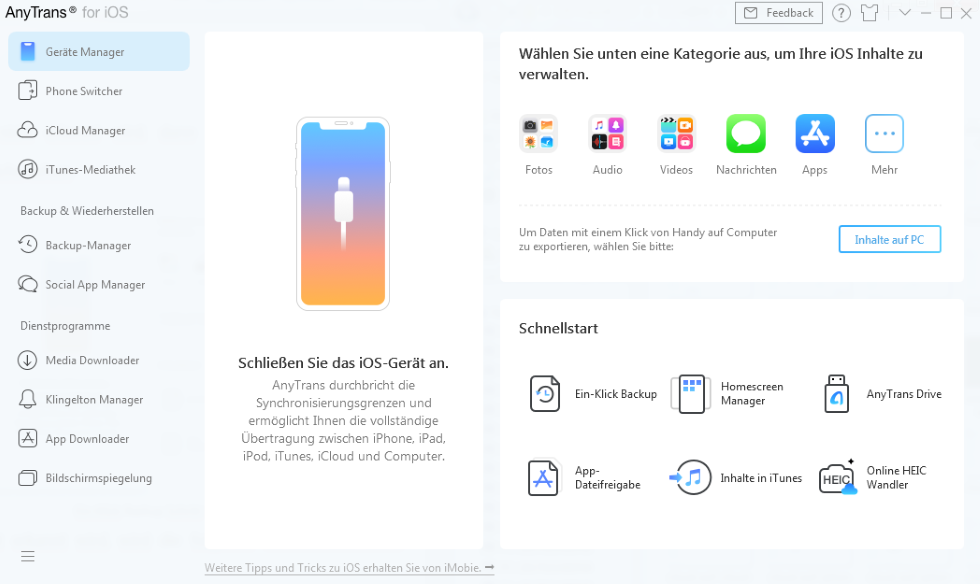
AnyTrans starten
– Übertragen Sie wahlweise alle Daten mit einem Klick auf Ihren Windows-PC oder Mac.
– Übertragen Sie Dateien schnell und direkt zwischen iPhone und Computer.
– Vor dem Sichern der Daten können Sie das Format (z.B. CSV oder VCF) flexibel wählen und auch den Speicherort frei festlegen.
– 100 % sicher und datengeschützt – Ihre Informationen bleiben geschützt.
FAQs
Wie man apps entfernt, die sich nicht löschen lassen
Standardmäßig erlaubt Apple nicht das Löschen vorinstallierter Apps, da dies das System beschädigen könnte. Wenn Sie jedoch Drittanbieter-Apps entfernen möchten, die sich nicht löschen lassen, können Sie folgende Schritte versuchen:
1. Beenden Sie die App gewaltsam.
2. Schließen Sie alle zugehörigen Hintergrundprozesse.
3. Starten Sie Ihren Mac neu.
Versuchen Sie anschließend, die App erneut zu löschen.
4 Möglichkeiten zum Übertragen vom iCould– Backups auf Android>
Wie man Dateien vom iPhone auf PC überträgt>
Fazit
Jetzt, da Sie wissen, wie Sie unerwünschte Software vollständig von Ihrem Mac entfernen können, können Sie ganz einfach mehr Speicherplatz freigeben. Sollte keine der Methoden funktionieren, überprüfen Sie, ob es sich um eine System-App handelt.
Übrigens: AnyTrans ist ein praktisches Übertragungstool für Mac. Mit ihm können Sie im Handumdrehen alle Dateien sicher auf Ihr iPhone oder einen anderen PC übertragen. Probieren Sie es einfach aus und überzeugen Sie sich selbst!

AnyTrans – All-in-One-Manager für iOS
- Frei: Übertragen Sie Daten frei zwischen iPhone, iPad, iPod, iTunes, iCloud und PC.
- Einfach: Es lässt sich mit wenigen Klicks bedienen, sodass auch iPhone-/Computer-Anfänger sofort damit arbeiten können.
- Komplett: Unterstützt 27 Arten von iOS-Daten wie Musik, Fotos, Videos, Kontakte, WhatsApp usw.
- Schnell: Schnelle Datenübertragungsgeschwindigkeit (100 Lieder/Minute usw.), wodurch Sie Zeit sparen.
Gratis Download (Win) Verfügbar für alle Windows
Gratis Download (Mac) Verfügbar für alle Mac
Gratis Herunterladen * 100 % sauber und sicher
Verwandte Artikel


Weitere Fragen über Produkt? Kontaktieren Sie unser Support Team, um Lösungen zu bekommen >
