Huawei Phone Clone: Daten von Android nach iOS
Android-Apps können nicht direkt auf iPhones ausgeführt werden, und Nutzerdaten können nicht automatisch zwischen den beiden Betriebssystemen synchronisiert werden. Egal, ob Sie einen vollständigen Wechsel von Huawei zu einem neuen iOS-Gerät wie dem iPhone 16 planen oder einfach nur vorübergehend auf wichtige Android-Inhalte innerhalb des Apple-Ökosystems zugreifen müssen – die Priorisierung des Datenflusses ist eine entscheidende Voraussetzung für den plattformübergreifenden Übergang.

Huawei-Smartphones erfreuen sich dank ihrer innovativen Technologie und ihres erstklassigen Benutzer-Erlebnisses zunehmender Beliebtheit. Obwohl Huawei über ein umfangreiches und vielfältiges Android-App-Ökosystem verfügt, funktionieren diese Apps beim Wechsel zu Apples iOS-Geräten aufgrund von Architektur Unterschieden zwischen den beiden Betriebssystemen oft nicht direkt. Wenn Sie einen vollständigen Wechsel von Android zu iOS planen oder einfach nur auf Daten Ihres ursprünglichen Huawei-Geräts auf Ihrem iPhone zugreifen möchten, ist die Datenmigration ein entscheidender Schritt. Die folgenden Methoden helfen Ihnen, Ihre Daten einfach und nahtlos zu übertragen.
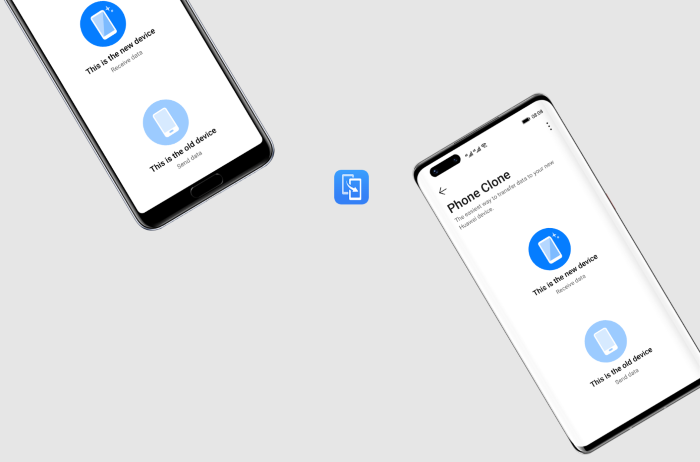
huawei phone clone
Methodenvergleichstabelle
| Methode | Kurzbeschreibung | Highlights | Einschränkungen |
| AnyTrans | PC-gestützte Übertragung mit selektiver Datenauswahl | 1) Kein Zurücksetzen nötig: Behält vorhandene iPhone-Daten 2) Selektiver Transfer: Preview vor Übertragung, nur gewünschte Daten wählbar 3) Komplexe Daten: Unterstützt Apps, WhatsApp-Chats & Mediendateien |
PC erforderlich: USB-Verbindung beider Geräte nötig |
| Move to iOS | Offizielle Apple-Lösung für neue iPhones | 1) Kostenlos & integriert: Direkt in iPhone-Setup eingebunden 2) Automatische App-Vorschläge: Lädt iOS-Äquivalente zu Android-Apps 3) Einstellungen: Überträgt: Display-/Zugriffseinstellungen |
1) Neues iPhone nötig: Nur bei Erstsetup oder nach Factory Reset 2) Datenlimit: Keine Musik/App-Daten 3) Störungsanfällig: WLAN-Störungen führen zu Abbrüchen 4) Hoher Aufwand: Mehrere manuelle Schritte |
| iTunes + HiSuite | Manuelle PC-Übertragung via Backup | 1) Datenkontrolle: Lokale Speicherung aller Backups 2) Verschlüsselung: Option für passwortgeschützte Backups 3) Große Dateien: Keine Cloud-Speicherbegrenzung |
1) Inkompatibilitäten: Beschädigte Backups bei iOS/iTunes-Versionskonflikt 2) Keine App-Daten: WhatsApp/Spiele-Fortschritte nicht übertragbar 3) Zusatzgerät nötig: Zweites Android als Zwischenspeicher |
| Huawei Clone + Cloud-Dienst | Zweistufige Übertragung über Zwischen-Android | 1) Massentransfer: Bis zu 20 MB/s bei großen Mediendateien 2) Kein Traffic: Lokale Wi-Fi Direct-Verbindung |
1) Cloud-Limit: iCloud/Google Fotos benötigen kostenpflichtigen Speicher >50GB 2) Medien Fokussiert: Keine Übertragung von Kontakten/Apps |
Methode 1. Huawei Phone Clone: Daten von Huawei auf das iPhone übertragen mit AnyTrans
AnyTrans ist ein All-in-One-Tool zur Datenverwaltung und -übertragung, das speziell für iOS-Geräte entwickelt wurde und die Datenverwaltung und -migration auf dem iPhone einfach und effizient macht.
- Sichere und sorgenfreie Datenmigration: Beim Klonen Ihres Huawei Mate 40 Pro überträgt AnyTrans Fotos, Videos, Kontakte und andere Daten vollständig, ohne den Originalinhalt zu überschreiben oder die Werkseinstellungen wiederherzustellen. So sind Datensicherheit und -integrität gewährleistet.
- Flexible und anpassbare Übertragungsmethoden: AnyTrans ermöglicht Ihnen eine Vorschau der Datentypen vor der Übertragung. So können Sie bestimmte Daten für die Migration auswählen oder alle Daten mit einem Klick übertragen und so unterschiedlichen Benutzeranforderungen gerecht werden.
- Einfache und komfortable Bedienung: Sie benötigen keine technischen Kenntnisse. Beginnen Sie in wenigen einfachen Schritten, sodass die Datenmigration und -verwaltung selbst für Anfänger mühelos ist.
- Umfassende Datentyp Abdeckung: AnyTrans deckt eine Vielzahl von Datentypen ab, darunter Fotos, Videos, Kontakte, Songs und Kalender, und bietet eine Komplettlösung für die Datenverwaltung auf iOS-Geräten.
- Präzise angepasste Migrationsszenarien: Speziell für Huawei-Nutzer optimiert, die auf das iPhone umsteigen, erleichtert die geräteübergreifende Umstellung.
Gratis Download(Win) Verfügbar für alle Windows Gratis Download(Mac) Verfügbar für alle Mac
Gratis Herunterladen* 100 % sauber und sicher
Sie können AnyTrans jetzt kostenlos herunterladen und testen. Diese Anleitung erklärt am Beispiel des Huawei Mate 40 Pro Clone, wie Sie Daten mit AnyTrans von Huawei auf das iPhone übertragen. Bitte lesen Sie die folgenden Schritte sorgfältig durch.
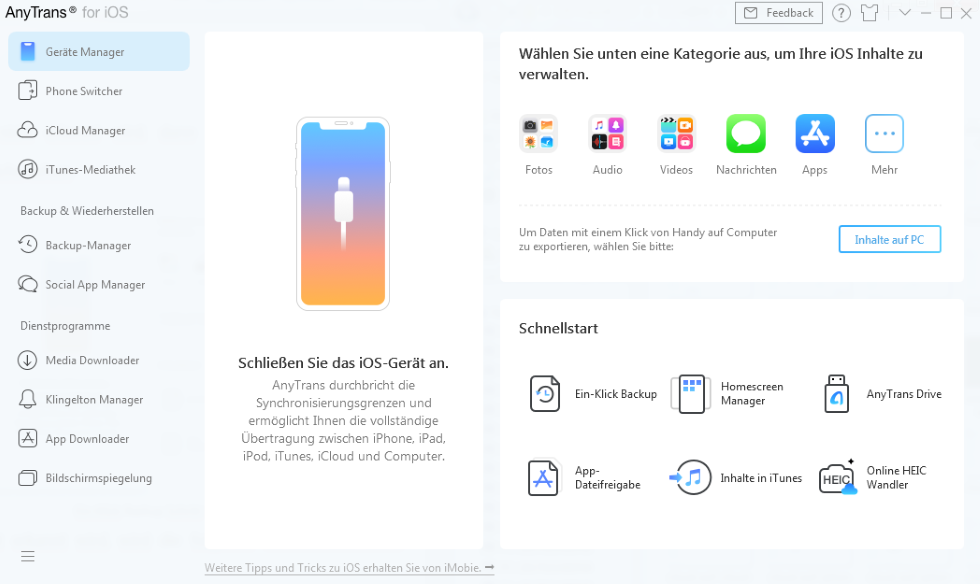
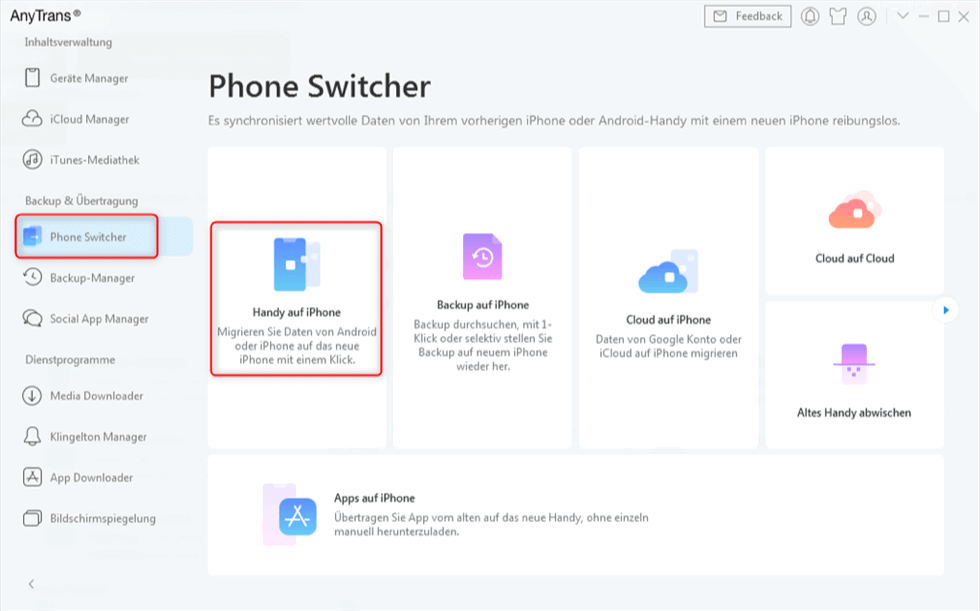
Schritt 1: Laden Sie AnyTrans herunter und starten Sie AnyTrans auf Ihrem PC>Verbinden Sie Ihr Android und iPhone gleichzeitig mit Ihrem PC>Klicken Sie auf „Phone Switcher“ > Klicken Sie auf „Telefon zu iPhone“.
AnyTrans starten
phone-switcher-android-auf-iphone-die-daten-uebertragen
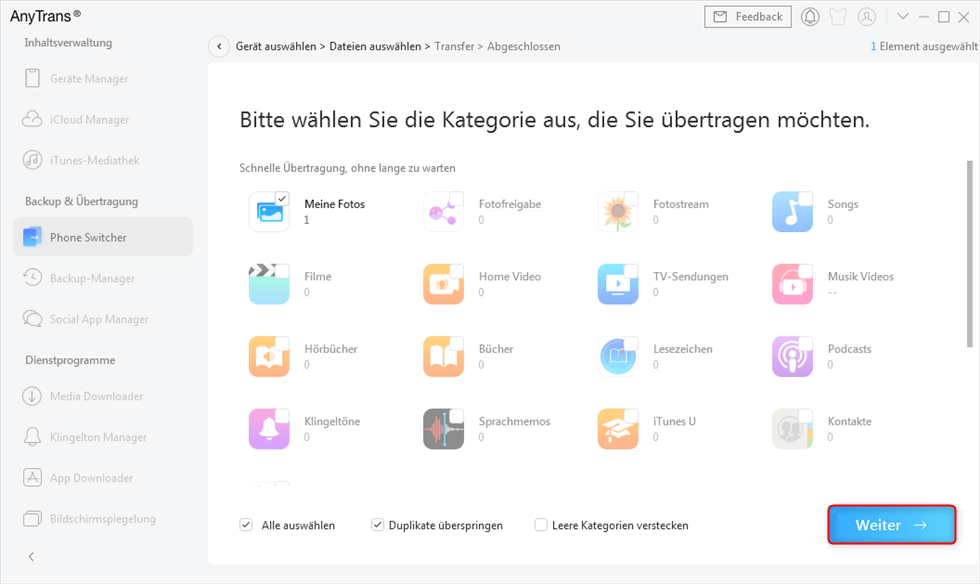
Schritt 2: Wählen Sie die Daten aus, die Sie übertragen möchten > Klicken Sie dann auf „Weiter“, um auf Ihr iPhone zu übertragen. Warten Sie einen Moment, bis die Übertragung fertig ist.
Daten auswählen und auf „Weiter“ klicken
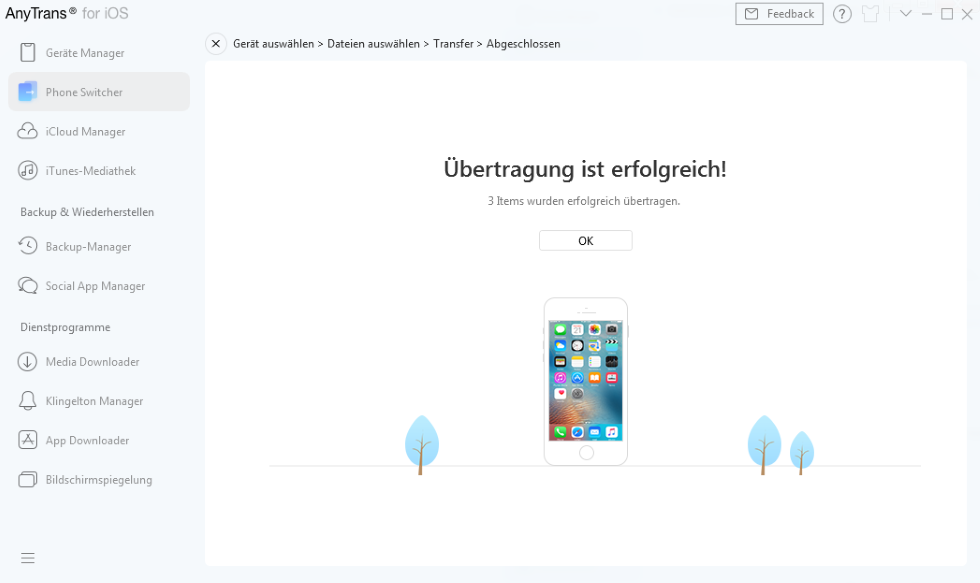
die Übertragung ist fertig
Methode 2. Huawei Phone Clone: Apples offizielle Lösung: Wechsel zu iOS S (für neue iPhones)
Wenn Sie von einem Android-Gerät auf ein neues iPhone 14 (oder höher) wechseln, können Sie Apples offizielle Lösung ausprobieren. Dabei werden Ihre Huawei-Daten per Wi-Fi Direct auf ein initialisiertes iPhone migriert. Bitte lesen Sie die folgende Anleitung.
Schritt 1: Öffnen Sie auf Ihrem Huawei-Telefon den Google Play Store > Laden Sie die App „Auf iOS übertragen“ herunter.
Schritt 2: Schalten Sie Ihr iPhone ein, gehen Sie zu „Apps & Daten“ > Tippen Sie auf „Von Android übertragen“ > Notieren Sie den 6-stelligen Code auf dem Bildschirm.
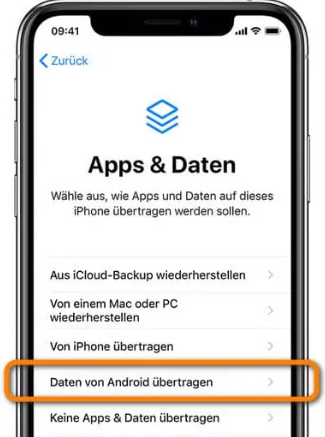
Von Android übertragen
Schritt 3: Schalten Sie anschließend Ihr Huawei-Telefon wieder ein > Öffnen Sie „Auf iOS übertragen“ > Geben Sie den 6-stelligen Code wie aufgefordert ein > Wählen Sie die zu übertragenden Daten aus (einschließlich Kontakte, Nachrichten, Fotoalben, E-Mail-Konten, Kalender und einige kostenlose Apps).
Bitte lassen Sie den Bildschirm eingeschaltet und warten Sie, bis die Übertragung abgeschlossen ist. Nach der Übertragung setzt Ihr iPhone den Aktivierungsprozess fort und die Daten werden automatisch integriert.
1) Das iPhone muss neu oder auf die Werkseinstellungen zurückgesetzt sein.
2) App-Daten, Musik und Anrufprotokolle werden bei der Migration nicht unterstützt.
3) Aufgrund von Datenunterbrechungen während der Übertragung kann es zu Datendeduplizierung kommen. Es wird empfohlen, den Energiesparmodus zu deaktivieren.
Methode 3. Huawei Phone Clone: iTunes + Huawei Backup (Geeignet zum Sichern vorhandener iPhone-Daten)
Wenn Sie die vorhandenen Daten Ihres iPhones sichern möchten, können Sie auch die Computer-zu-Computer-Methode wählen. Sichern Sie Ihre Huawei-Daten auf Ihrem Computer und synchronisieren Sie sie anschließend mit Ihrem iPhone, um das Überschreiben vorhandener Inhalte zu vermeiden. Bitte lesen Sie die folgenden Schritte sorgfältig durch.
Schritt 1: Huawei Backup
Verbinden Sie Ihr Huawei-Telefon über einen USB-Stick mit Ihrem Computer. Kopieren Sie Ordner wie DCIM (Fotos) und WhatsApp nach Bedarf auf Ihren lokalen Computer.
Schritt 2: iPhone-Synchronisierung
1) Öffnen Sie iTunes > Importieren Sie Mediendateien in Ihre Mediathek.
2) Verbinden Sie Ihr iPhone über einen Lightning-Stick mit Ihrem PC. Wählen Sie „Fotos/Musik synchronisieren“ > Importieren Sie die VCF-Kontaktdaten über die iCloud-Website.
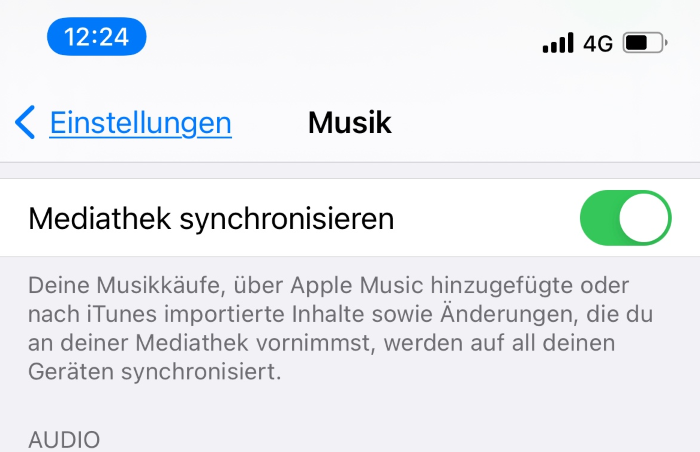
Fotos/Musik synchronisieren
App-Daten und WhatsApp-Chatverläufe können nicht übertragen werden.
Methode 4. Huawei P30 Clone App: Huawei Phone Clone + Cloud Service Relay (Geeignet für große Mediendateien)
Wenn Sie Dateien über 50 GB übertragen möchten, können Sie die Daten zunächst mit Huawei Clone vorübergehend auf einem Android-Gerät speichern und anschließend über die Cloud mit Ihrem iPhone synchronisieren. So geht’s:
Schritt 1: Huawei → Android-Gerät
1) Installieren Sie die App „Phone Clone“ sowohl auf Ihrem Huawei P30 als auch auf dem Android-Gerät, von dem Sie übertragen werden.
2) Öffnen Sie die App „Phone Clone“ auf dem Android-Gerät, von dem Sie übertragen, und wählen Sie „Dies ist ein neues Gerät“.
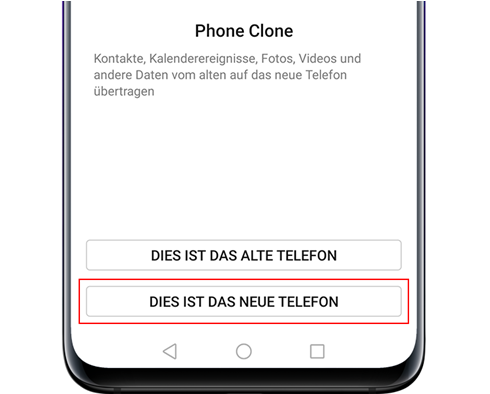
Dies ist ein neues Gerät
3) Öffnen Sie die App „Phone Clone“ auf dem Huawei P30 und wählen Sie „Dies ist ein altes Gerät“.
4) Verwenden Sie die Scan-Funktion der App „Phone Clone“ des Android-Geräts, um eine Verbindung zum Huawei P30 herzustellen. Folgen Sie den Anweisungen auf dem Bildschirm und wählen Sie „Nur Mediendateien übertragen“.
Schritt 2: iPhone → Android-Gerät
1) Laden Sie die Dateien vom Android-Gerät in Google Fotos oder die iCloud-Web-App hoch.
2) Melden Sie sich mit demselben Konto auf Ihrem iPhone an und laden Sie die Dateien herunter.
1) Diese Methode erfordert ein separates Android-Gerät.
2) Falls Ihr Cloud-Speicher nicht ausreicht, erweitern Sie ihn.
Bonus Tipps: So migrieren Sie den WhatsApp-Chatverlauf
Wenn Sie gerade von einem Android-Gerät (z. B. einem Huawei-Telefon) auf ein iPhone umgestiegen sind, ist die Übertragung Ihrer Daten, insbesondere Ihres WhatsApp-Chatverlaufs, möglicherweise das größte Problem. Keine Sorge, die Funktion „Social App Manager“ von AnyTrans kann Ihnen dabei problemlos helfen.
Schritt 1: Laden Sie AnyTrans auf Ihren Computer herunter > Installieren und öffnen Sie AnyTrans > Verbinden Sie Ihr Android- und Ihr iOS-Gerät mit Ihrem Computer > Klicken Sie auf „Social App Manager“ > „WhatsApp“ > Klicken Sie unter „WhatsApp auf Gerät“ auf „Jetzt übertragen“.
Schritt 2: Wählen Sie Ihr Ziel- und Quell Gerät aus > Klicken Sie auf „Weiter“.
Schritt 3: Sichern Sie Ihre WhatsApp-Daten auf Ihrem Android-Telefon > Klicken Sie auf „Weiter“.
Schritt 4: Deinstallieren Sie die Original-WhatsApp von Ihrem Android-Telefon und installieren Sie die Premium-Version von WhatsApp auf Ihrem Android-Gerät > Klicken Sie auf „Weiter“.
Schritt 5: Folgen Sie den Anweisungen > Klicken Sie auf „Weiter“.
Melden Sie sich nach erfolgreicher Installation erneut bei WhatsApp an. Ihr Chatverlauf wird dann auf Ihr iOS-Gerät übertragen.
FAQ
1. Ist für die Nutzung von AnyTrans ein Zurücksetzen des iPhones erforderlich?
Ein Zurücksetzen ist nicht erforderlich. AnyTrans verwendet eine inkrementelle Synchronisierung Technologie, die den ursprünglichen iPhone-Inhalt während der Datenmigration beibehält und nur die Unterschiede hinzugefügt oder aktualisiert.
2. Welche Methode wird für die Migration von WhatsApp oder die Beibehaltung von iPhone-Daten empfohlen?
AnyTrans ist die bevorzugte Wahl.
3. Kann die Huawei Phone Clone App Daten direkt auf ein iPhone migrieren?
Eine direkte Migration ist nicht möglich. Phone Clone unterstützt nur Übertragungen zwischen Huawei- und Android-Geräten und erkennt keine iOS-Geräte.
Fazit
AnyTrans ist die beste Wahl für die Migration von Huawei auf das iPhone. Es ist einfach zu bedienen, erfordert kein Überschreiben von Daten und kann verschiedene Dateitypen übertragen, was die Datenmigration einfach und effizient macht.

AnyTrans – All-in-One-Manager für iOS
- Frei: Übertragen Sie Daten frei zwischen iPhone, iPad, iPod, iTunes, iCloud und PC.
- Einfach: Es lässt sich mit wenigen Klicks bedienen, sodass auch iPhone-/Computer-Anfänger sofort damit arbeiten können.
- Komplett: Unterstützt 27 Arten von iOS-Daten wie Musik, Fotos, Videos, Kontakte, WhatsApp usw.
- Schnell: Schnelle Datenübertragungsgeschwindigkeit (100 Lieder/Minute usw.), wodurch Sie Zeit sparen.
Gratis Download(Win) Verfügbar für alle Windows
Gratis Download(Mac) Verfügbar für alle Mac
Gratis Herunterladen * 100 % sauber und sicher
Verwandte Artikel

Weitere Fragen über Produkt? Kontaktieren Sie unser Support Team, um Lösungen zu bekommen >
