[9 Methoden] iOS 26 ist langsam? Hier sind bewährte Lösungen!
Entdecken Sie, wie Sie die Verzögerung von iOS 26 auf Ihrem iPhone beheben können! Hier sind 9 praktische Tipps zur Leistungssteigerung und für ein reibungsloseres iPhone-Erlebnis.

Verursacht iOS 26 Verzögerungen auf Ihrem Telefon?
„ Ich habe 12 Pro Max und iOS 26 verursacht unvorstellbare Verzögerungen, und es ist ärgerlich, dass ein Downgrade nicht möglich ist. Selbst wenn ich inoffiziell ein Downgrade versuche, würde dies wahrscheinlich alle meine Daten löschen. “
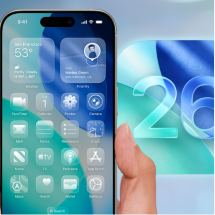
Dies ist kein Einzelfall. Apple hat iOS 26 im Jahr 2026 offiziell veröffentlicht und legt dabei den Schwerpunkt auf KI-Integration, Personalisierung und Leistungsverbesserungen. Von intelligenteren Siri-Vorschlägen bis hin zu dynamischen Homescreen-Widgets versprach das Update, iPhones leistungsstärker denn je zu machen. Obwohl viele Benutzer die neuen Funktionen genießen, beklagen sich viele über Leistungseinbußen, darunter App-Einfrieren, Scroll-Verzögerungen und gelegentliche Abstürze.

ios-26-ist-langsam
Wenn Sie sich fragen: „Warum läuft iOS 26 so langsam?“, sind Sie hier richtig. Dieser Leitfaden erklärt die Hauptgründe für die Verzögerung und bietet Schritt-für-Schritt-Lösungen für iOS 26, die Sie sofort ausprobieren können
Teil 1. Warum ist iOS 26 so langsam?
Der Begriff „iOS 26 Laggy“ bezieht sich auf Leistungsprobleme, die nach dem Upgrade auf iOS 26 auftreten. Statt reibungslos zu laufen, reagiert das System möglicherweise langsam, Animationen ruckeln, Apps brauchen länger zum Laden und in manchen Fällenfriert das iPhone ein oder startet unerwartet neu. Bevor wir mit der Fehlerbehebung beginnen, wollen wir die möglichen Gründe für das Problem der Verzögerung von iOS 26 identifizieren.
Ursachen für die verzögerte Leistung von iOS 26:
- Im Hintergrund laufende Systemoptimierung : Nach der Aktualisierung muss iOS Fotos, Dateien und Apps neu indizieren, was die Leistung für einige Tage beeinträchtigen kann.
- Wenig Speicherplatz : Wenn Ihr iPhone weniger als 5–10 GB freien Speicherplatz hat, läuft iOS nur schwer reibungslos.
- Zu viele Hintergrund-Apps : Funktionen wie die Hintergrundaktualisierung von Apps verbrauchen Speicher und CPU.
- Probleme mit der App-Kompatibilität : Einige Apps von Drittanbietern sind noch nicht vollständig für iOS 26 optimiert.
- Probleme mit dem Akkuzustand : Ältere oder abgenutzte Akkus können zu Leistungseinbußen führen.
Wenn Sie diese Ursachen verstehen, wissen Sie, worauf Sie achten müssen. Sehen wir uns nun einfache Möglichkeiten an, diese zu beheben und Ihr iPhone zu beschleunigen.
Teil 2. So beheben Sie Verzögerungen bei iOS 26 auf dem iPhone (Schritt für Schritt)
Hier sind 8 praktische Lösungen, die Sie ausprobieren sollten, bevor Sie nach erweiterten Lösungen suchen
Methode 1. Starten Sie Ihr iPhone neu
Ein einfacher Neustart kann oft vorübergehende Störungen beheben, insbesondere wenn nach einem iOS-Update plötzlich Verzögerungen auftreten. Durch den Neustart Ihres Geräts wird das System aktualisiert und kleinere Speicherprobleme behoben.

iphone-neu-starten
Ein Neustart ist die schnellste Möglichkeit, kleinere Verzögerungen zu beheben, ohne Einstellungen zu ändern. Wenn sich die Leistung nicht verbessert, fahren Sie mit der nächsten Methode fort.
Methode 2. Setzen Sie Ihr iPhone zurück
Manchmal friert Ihr iPhone ein, reagiert nicht mehr oder eine App stürzt ab. Ein Hard Reset (erzwungener Neustart) kann diese Probleme beheben. So geht’s:
Schritt 1: Drücken Sie die Tasten
Drücken Sie kurz die Lauter-Taste , dann kurz die Leiser-Taste und halten Sie dann die Seitentaste gedrückt, bis das Apple-Logo angezeigt wird.

iphone-neustart-erzwingen
Schritt 2: Warten Sie, bis Ihr iPhone neu gestartet wird
Lassen Sie die Tasten los, wenn das Apple-Logo erscheint. Ihr iPhone wird automatisch neu gestartet. Dieser Vorgang dauert in der Regel etwa 10–30 Sekunden.
Durch das Zurücksetzen werden Ihre Daten nicht gelöscht. Wenn das Problem weiterhin besteht, sollten Sie ein Downgrade von iOS oder einen Werksreset durchführen.
Methode 3. Sorgen Sie für ausreichend Speicherplatz
Wenig Speicherplatz ist eine häufige Ursache für langsame Leistung. iOS benötigt freien Speicherplatz, um effizient zu laufen und Hintergrundaufgaben wie die Indizierung von Dateien auszuführen.
Schritt 1. Öffnen Sie Einstellungen > Allgemein > iPhone-Speicher .

iphone-speicher
Schritt 2. Überprüfen Sie die Speicherleiste.
Schritt 3. Wenn Sie weniger als 10 % frei haben, ist es Zeit aufzuräumen.
Schritt 4. Löschen Sie nicht verwendete Apps, große Videos oder verschieben Sie Fotos in die iCloud/auf den PC.
Schritt 5. Entladen Sie Apps, die Sie selten verwenden (die Daten bleiben geschützt, die App wird jedoch vorübergehend entfernt).
Ausreichend freier Speicherplatz gewährleistet einen reibungslosen Betrieb und verhindert Verzögerungen durch ein überladenes Gerät.
Methode 4. Deaktivieren Sie die Hintergrundaktualisierung der App
Im Hintergrund laufende Apps können CPU und RAM verbrauchen und Ihr iPhone verlangsamen. Durch die Deaktivierung der Hintergrundaktualisierung wird unnötiger Ressourcenverbrauch reduziert.
Schritt 1. Gehen Sie zu Einstellungen > Allgemein > App-Hintergrundaktualisierung .

iphone-hintergrundaktualisierung
Schritt 2. Tippen Sie erneut auf „App-Aktualisierung im Hintergrund“ .
Schritt 3. Wählen Sie „ Aus“ oder „Nur WLAN“, um die Ressourcennutzung zu reduzieren.
Durch die Begrenzung der Hintergrundaktivität kann sich Ihr Gerät auf aktive Aufgaben konzentrieren, was die Geschwindigkeit verbessert.
Methode 5. Animationen reduzieren
iOS 26 führt elegante Animationen ein, die jedoch ältere Geräte oder iPhones mit hoher Auslastung verlangsamen können. Durch die Reduzierung der Bewegung kann die Benutzeroberfläche flotter wirken.
Sie können Animationen reduzieren, indem Sie die folgenden Schritte ausführen:
Schritt 1. Öffnen Sie Einstellungen > Bedienungshilfen > Bewegung .
Schritt 2. Aktivieren Sie „Bewegung reduzieren“.

bewegung-reduzieren
Schritt 3. Aktivieren Sie außerdem „Cross-Fade-Übergänge bevorzugen“, um ein flüssigeres Erlebnis zu erzielen.
Durch die Reduzierung visueller Effekte kann die Reaktionsfähigkeit insbesondere bei älteren iPhone-Modellen deutlich verbessert werden.
Methode 6. Verwenden Sie ein statisches Hintergrundbild
Dynamische und Live-Hintergründe verbrauchen kontinuierlich GPU-Ressourcen, was die Gesamtleistung beeinträchtigen kann. Der Wechsel zu einem statischen Hintergrundbild ist eine einfache Optimierung.
Schritt 1. Gehen Sie zu Einstellungen > Hintergrundbild .
Schritt 2. Tippen Sie auf „Neues Hintergrundbild auswählen“ .
Schritt 3. Wählen Sie ein Standbild anstelle von Live oder Dynamisch.
Ein statisches Hintergrundbild gibt Systemressourcen für andere Aufgaben frei und trägt dazu bei, dass Ihr iPhone reibungsloser läuft.
Methode 7. Aktualisieren Sie Ihre Apps
Veraltete Apps sind möglicherweise nicht vollständig mit iOS 26 kompatibel und können Verzögerungen verursachen. Aktuelle Apps sorgen für bessere Leistung und Stabilität.
Schritte zum Beheben von Verzögerungen, die durch fehlerhafte oder veraltete Apps verursacht werden:
Schritt 1. Öffnen Sie den App Store .
Schritt 2. Tippen Sie oben rechts auf Ihr Profilbild.
Schritt 3. Scrollen Sie nach unten und tippen Sie auf „ Alle aktualisieren“ .
Durch die Aktualisierung von Apps wird sichergestellt, dass sie effizient mit der neuesten iOS-Version funktionieren, wodurch Verlangsamungen durch Softwarekonflikte reduziert werden.
Methode 8. Überprüfen Sie den Batteriezustand und ersetzen Sie ihn bei Bedarf
Bei schwacher Batterie kommt es häufig zu Leistungseinbußen.
Schritt 1. Gehen Sie zu Einstellungen > Akku > Akkuzustand und -ladung .

überprüfen-sie-den-batteriezustand
Schritt 2. Maximale Kapazität prüfen:
- 85 %–100 % → Normal.
- Unter 80 % → Leistungsprobleme wahrscheinlich.
Wenn der Akkustand unter 80 % liegt, sollten Sie einen autorisierten Apple-Akkuaustausch in Erwägung ziehen. Gehen Sie nach dem Austausch zurück zum Akkuzustand, um sicherzustellen, dass die maximale Kapazität wiederhergestellt ist und Ihr iPhone reibungslos funktioniert.
Teil 3. Erweiterte Optionen: Beheben Sie Systemprobleme oder downgraden Sie iOS mit wenigen Klicks
Kämpfen Sie immer noch mit einem langsamen iOS 26 auf Ihrem iPhone? Geräteverzögerungen sind in den meisten Fällen auf Systemprobleme zurückzuführen. Sie können das Problem mit zwei erweiterten Methoden lösen: Reparieren Sie das System oder führen Sie ein Downgrade auf eine frühere iOS-Version durch, die auf Ihrem Gerät reibungslos läuft. AnyFix bietet eine schnelle, sichere und zuverlässige Lösung, um die reibungslose Leistung wiederherzustellen, ohne Ihre Daten zu gefährden.
Lösung 1. Reparieren Sie iOS 26-Systemprobleme mit einem Klick
Viele Verzögerungsprobleme entstehen eher durch versteckte Systemfehler als durch die Hardware. AnyFix behebt Verzögerungen, nicht reagierende Apps, Einfrieren und Abstürze unter iOS 26 in wenigen Minuten. Es ist sicher, einfach und funktioniert auf allen aktuellen iPhones, einschließlich iPhone 17. Mit nur wenigen Klicks kann Ihr Gerät wieder optimale Geschwindigkeit und Stabilität erreichen.
Hier ist die schrittweise Anleitung zum Beheben von Systemproblemen:
Schritt 1. Laden Sie AnyFix herunter und installieren Sie es korrekt auf Ihrem Computer.
Gratis Download(Win) Verfügbar für alle Windows Gratis Download(Mac) Verfügbar für alle Mac
Gratis Herunterladen* 100 % sauber und sicher
Schritt 2. Starten Sie dann die Software und wählen Sie im Hauptmenü die Option „Jetzt reparieren“
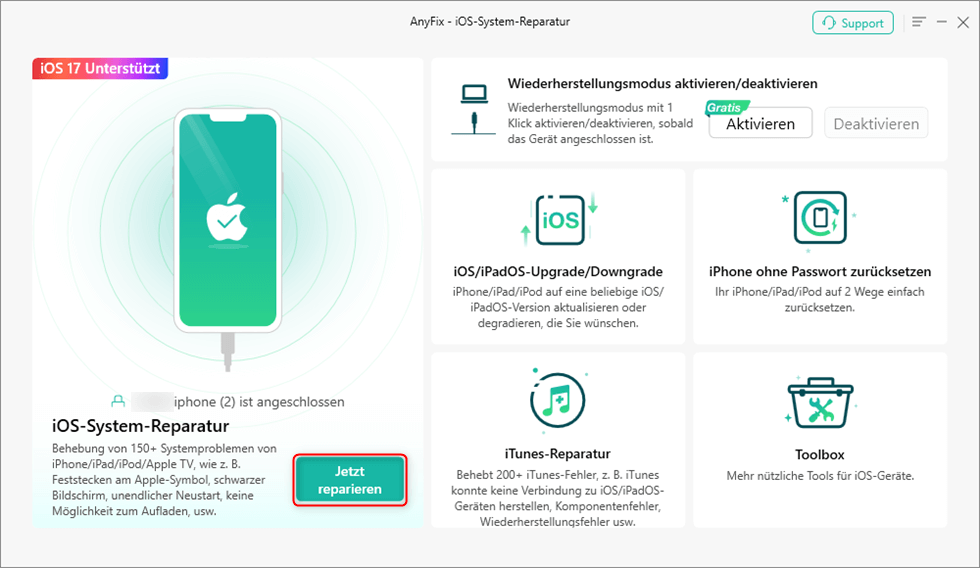
AnyFix – iOS-System-Reparatur
Schritt 3. Schließen Sie Ihr iPhone an und wählen Sie „Gerätefehler“ aus der Problemliste. Klicken Sie anschließend auf die Schaltfläche „Jetzt starten“
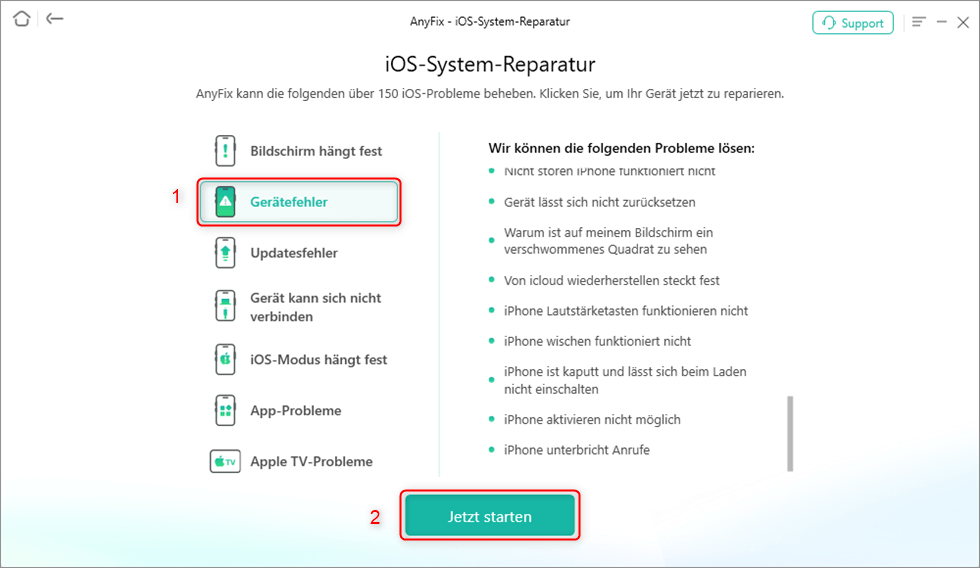
AnyFix – Gerätefehler
Schritt 4. Wählen Sie den „Standard-reparatur“ modus . Anschließend hilft AnyFix beim Herunterladen der Firmware für Ihr iPhone.

anyfix-standard-reparatur
Schritt 5. Folgen Sie den Anweisungen auf dem Bildschirm, um die Systemreparatur auf Ihrem iPhone mit iOS 26 abzuschließen.

anyfix-reparatur-komplett
Lösung 2. Sicheres Downgrade von iOS 26
Wenn iOS 26 Ihr iPhone verlangsamt , einfriert oder abstürzt, können Sie mit AnyFix ganz einfach auf eine stabile frühere Version downgraden. Der Vorgang wird Schritt für Schritt angeleitet, erfordert keine technischen Kenntnisse und behält alle Ihre persönlichen Daten bei. Ihr iPhone reagiert wieder wie gewohnt reibungslos – genau wie vor dem Update.
Schritt 1. Klicken Sie in AnyFix auf der Startseite auf „iOS upgraden/downgraden“ .
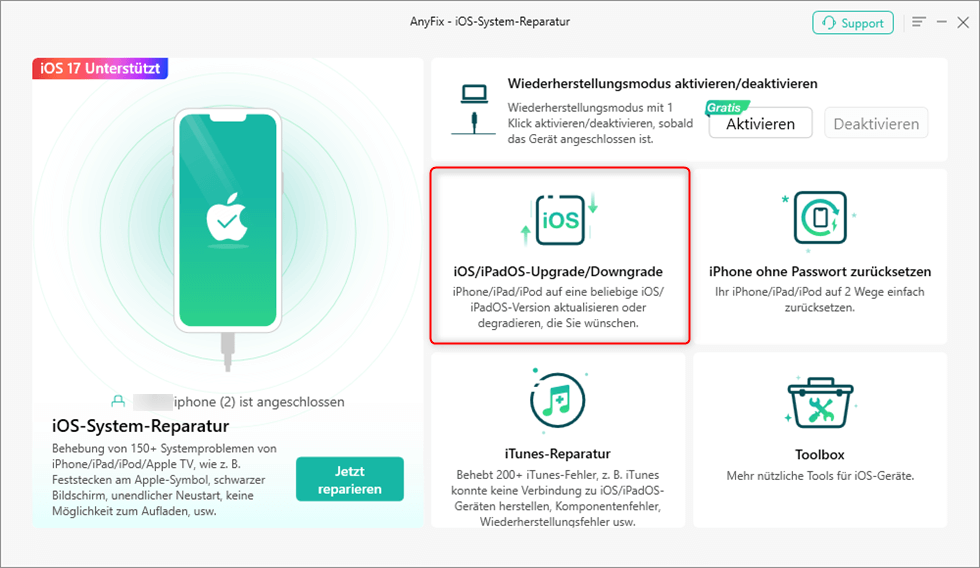
AnyFix – iOS Upgrade/Downgrade
Schritt 2. Wählen Sie „iOS-Downgrade“ und klicken Sie auf „ Jetzt starten“
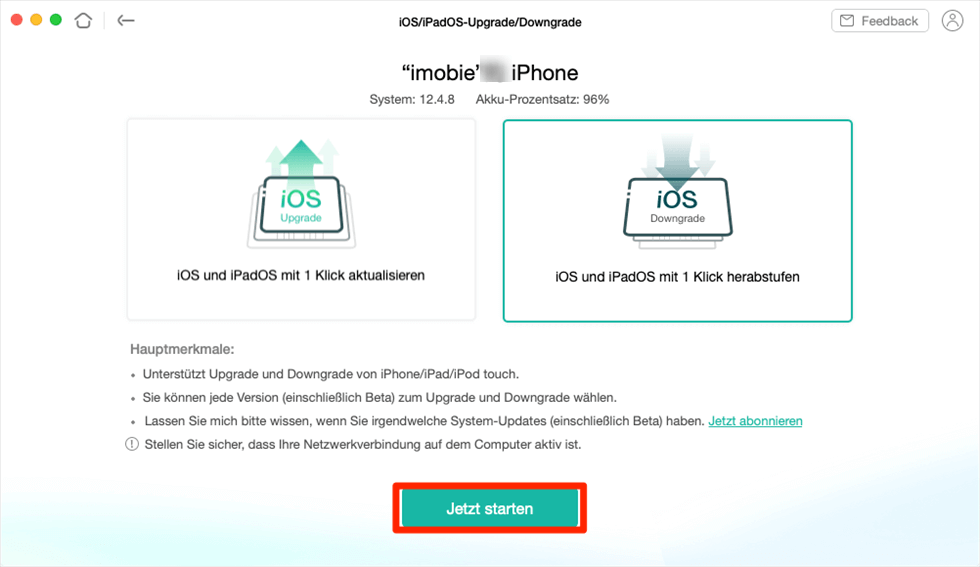
iOS Downgrade jetzt starten über AnyFix
Schritt 3. Nachdem Sie auf „Jetzt starten“ geklickt haben, werden die Firmware-Pakete Ihres Geräts angezeigt, die älter als das aktuelle sind. Wählen Sie das zu installierende Paket aus und klicken Sie auf „Herunterladen“ .

anyfix-downgrade-firmware-paket-herunterladen
Schritt 4. Klicken Sie auf die Schaltfläche „Herabstufung“ , sobald die Firmware heruntergeladen ist. Der Downgrade-Vorgang wird gestartet.

downgrade-komplett
Wenn Sie den Downgrade-Prozess beenden, wird Ihr iPhone auf die gewünschte vorherige Version zurückgesetzt. Wenn Ihr iPhone nach dem Update auf iOS 26 langsam ist oder einfriert, ist AnyFix eine datensichere Ein-Klick-Lösung, mit der Sie Ihr Gerät wieder reibungslos zum Laufen bringen.
Empfohlene Artikel :Fotos-vom-iphone-auf-laptop-übertragen>
FAQs
F1: Warum ist mein iPhone nach iOS 26 plötzlich langsam?
A1: Denn Hintergrundindizierung, Speichermangel oder nicht optimierte Apps verlangsamen die Leistung.
F2: Ist die Verzögerung bei iOS 26 vorübergehend?
A2: Ja, in den meisten Fällen. Sobald die Indizierung und die App-Updates abgeschlossen sind, verbessert sich die Leistung normalerweise innerhalb weniger Tage.
F3: Was ist besser, iOS 18.7 oder iOS 26?
A3: iOS 26 bietet mehr Funktionen, kann aber auf älteren Geräten langsamer sein. Wenn Sie Wert auf Stabilität legen, könnte sich iOS 18.7 flüssiger anfühlen.
F4: Schadet die Verzögerung meinem iPhone?
A4: Nein. Verzögerungen wirken sich nur auf die Benutzerfreundlichkeit aus, nicht auf die Hardware.
Fazit
Das Upgrade auf iOS 26 bietet leistungsstarke KI-Funktionen, intelligenteres Multitasking und neue Designelemente. Der Nachteil ist jedoch, dass viele Nutzer von einer langsamen Leistung berichten. Die gute Nachricht: Mit den oben genannten acht bewährten Lösungen – vom Neustart Ihres iPhones bis zum Austausch des Akkus – können Sie die reibungslose Leistung oft innerhalb weniger Minuten wiederherstellen.
Wenn die Verzögerung weiterhin besteht, haben Sie immer noch Optionen: Sie können iOS downgraden oder Systemreparaturtoolsverwenden , um Leistungsprobleme zu beheben, bis Apple weitere Optimierungen veröffentlicht. AnyFix bietet professionelle und dennoch benutzerfreundliche Unterstützung bei der Lösung dieser Probleme. Testen Sie AnyFix jetzt und genießen Sie ein reibungsloseres, schnelleres iPhone-Erlebnis.

AnyFix – Ihr iOS-System-Reparatur-Experte
Mit AnyFix können Sie einen One-Stop-Lösungsprozess genießen, um verschiedene iOS/iPadOS/tvOS/iTunes-Probleme in wenigen Minuten zu beheben und Ihr Apple-Gerät ohne Datenverlust wieder in den Normalzustand zu versetzen.
Verwandte Artikel

Weitere Fragen über Produkt? Kontaktieren Sie unser Support Team, um Lösungen zu bekommen >
