Tipps für iPhone: Bild auf dem iPhone oder mit Google zu suchen
Die Bilder auf dem iPhone beinhalten vielen Personen, Gegenstände, Landschaft usw. Manchmal vergessen wir, welche Fotos haben wir schon aufgenommen und auf dem iPhone gespeichert. Manchmal finden wir zufällig, dass wir ein Bild für viele Male heruntergeladen und gespeichert haben. Solche peinlichen Situationen können durch die Funktion von „Foto“ auf dem iPhone vermieden werden. Außerdem die Herkunft von Bildern können wir direkt durch Google recherchieren. Es klingt ganz cool. Lesen Sie die folgenden Abschnitte durch, um die Tricks mit iPhone zu ergreifen.
Haben Sie im Alltagsleben das Problem, dass Sie zahlreiche Fotos auf dem iPhone gespeichert aber kein richtiges Bild herausfinden, wenn Sie das getroffene Bild dringen nutzen möchten? Sind Sie nicht neugierig, wie man Herkunft und anderen relevanten Informationen von Bildern erhalten? Hier werden die Lösungen für Bildsuchen vorgestellt, die vielleicht hilfreich für Ihnen sind. Zudem wird das praktische Hilfsmittel für Übertragung des Bildes empfohlen, um Effizienz bei der Arbeit zu erhöhen.
Fotos
Fotos übertragen
Fotos wiederherstellen
In „Foto“ auf dem iPhone Bild zu suchen
Es gibt eine praktische Funktion in der App „Foto“ auf dem iPhone, die uns dabei helfen, bestimmte Fotos herauszufinden.
Öffnen Sie die App „Foto“ auf dem iPhone. Klicken Sie das Symbol „Suchen“, das unter rechts auf dem Bildschirm liegt. Geben Sie ein Schlüsselwort ein für die gewünschten Bildern.
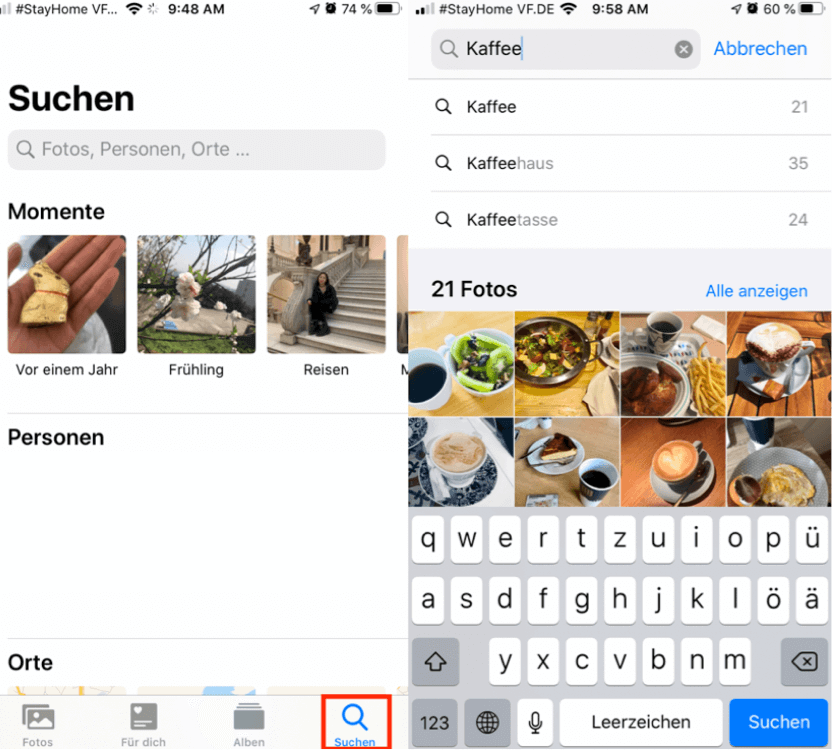
oeffnen-die-app-foto-und-klicken-auf-suchen
Dann werden die Fotos angezeigt, die relevant mit dem Schlüsselwort sind. Klicken Sie die Option „Alle anzeigen“, um die gewünschten Bilder zu finden. Unter den betroffenen Bildern ist die Liste mit dem Namen „Moment“. Dort werden die Bilder nach Zeit und Ort des Speicherns sortiert. Sie können auch auf die Option „Alle anzeigen“ tippen, so können Sie die gewünschten Bilder schneller finden. Unter dieser Liste sind die Kategorien mit angewandten Schlüsselwörtern. Damit können Sie mehr ähnliche Bilder auf dem iPhone finden.

auf-die-option-alle-anzeigen-tippen
Mit Google Bild zu suchen
Haben Sie solche Erfahrung? Sie schauen zufällig ein Bild auf dem iPhone an, aber Sie können sich nicht an die Herkunft und relevante Informationen von diesem Bild erinnern. Was werden Sie tun? Die Browser App „Google“ hilft Ihnen dabei! Finden Sie Google in App Store und installieren Sie die neueste Version auf dem iPhone.
Öffnen Sie Google und tippen Sie auf das Symbol für Bildsuchen. Wählen Sie die Option oben, um Bild aus Alben zu wählen.

tippen-auf-das-symbol-fuer-bildsuchen
Wählen Sie das betroffene Bild aus Alben aus. Dann tippen Sie auf die Option „Suchen“. Dann werden die Informationen über dieses Bild angezeigt. Ganz schnell, einfach und praktisch.

waehlen-das-betroffene-bild-aus-alben
Fotos zwischen iOS-Geräten zu übertragen
AnyTrans – Vollständiges Fototransfer-Tool für iPhone Fotos
Laden Sie AnyTrans kostenlos mit 1-Klick herunter, um alle Fotos (Kamerarolle, Fotobibliothek, Fotostream und Alben) vom iPhone auf einen PC oder Mac zu übertragen.
Sie haben sich schon darüber informiert, dass Sie durch Google und die App „Foto“ bestimmte Bilder herausfinden können. Was würden Sie tun, wenn Sie diese herausgefundenen Bilder auf dem Computer speichern möchten? Hier wird ein Hilfsmittel für iOS-Geräten empfohlen, damit können Sie fast alle Arten von Dateien zwischen Geräten übertragen.
Laden Sie die Applikation AnyTrans auf dem Computer herunter. Starten Sie es und schließen Sie Ihr iPhone über ein USB-Kabel an dem Computer an.
Schritt 1: Klicken Sie auf das Symbol „Fotos“, das links auf der Hauptschnittsteller liegt.
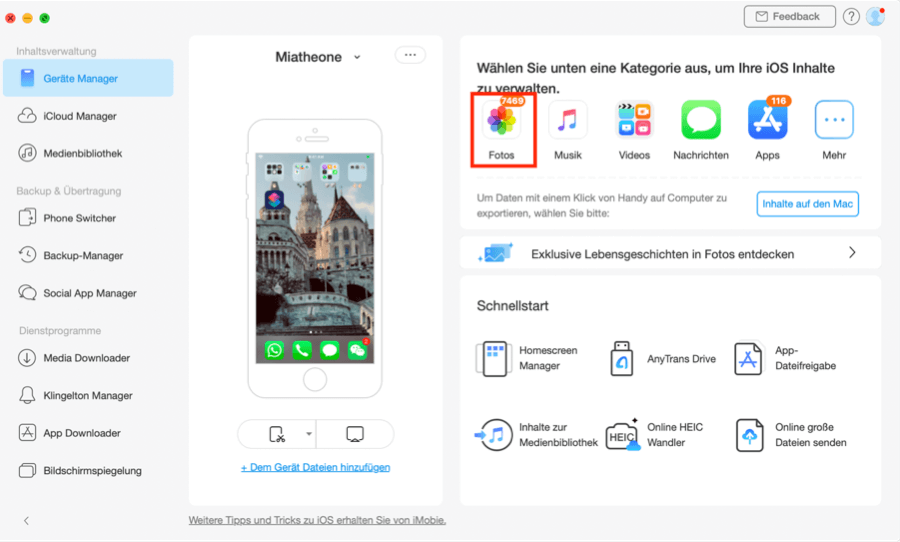
klicken-sie-auf-das-symbol-fotos
Schritt 2: Dann werden alle Fotos in Alben auf Ihrem iPhone angezeigt. Wählen Sie die Fotos aus, die Sie auf dem Computer speichern möchten. Klicken Sie auf das Symbol „Auf dem Mac senden“, das oben rechts liegt.
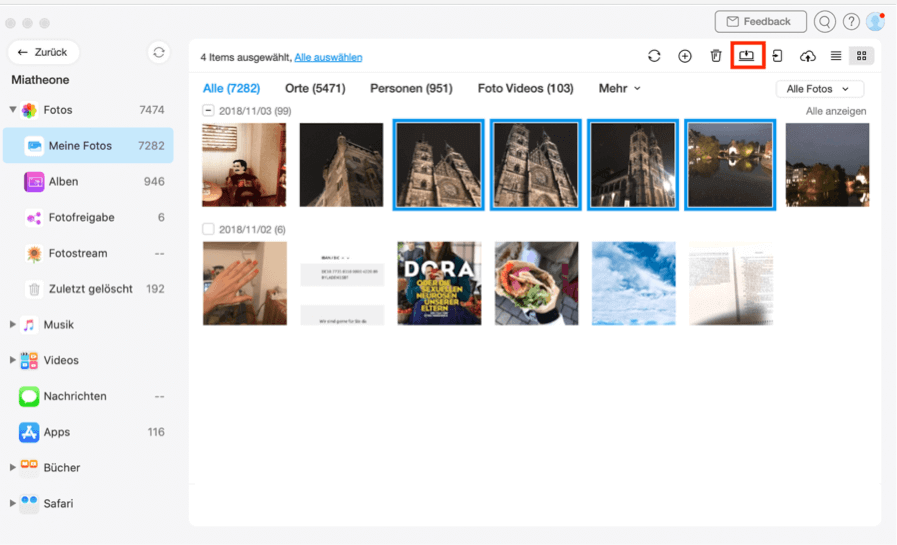
klicken-auf-das-symbol-auf-dem-mac-senden
Bevor der Übertragung wird es nach Ihnen angefragt, ob Sie Einstellung von Export verändern möchten. Klicken Sie auf die Option „Ok“ und erstellen Sie nach Ihrem Wunsch, wie und wo die Bilder gespeichert werden sollen.
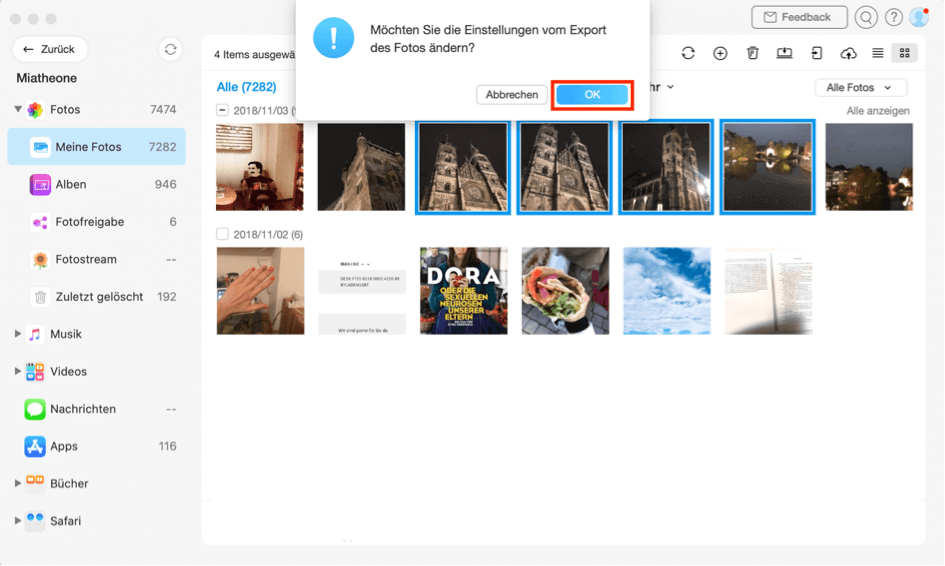
ob-sie-einstellung-von-export-verandern
Verändern die Einstellung von Export. Dann klicken Sie die Option „Speichern“, um der Vorgang von Übertragung zu fortsetzten.
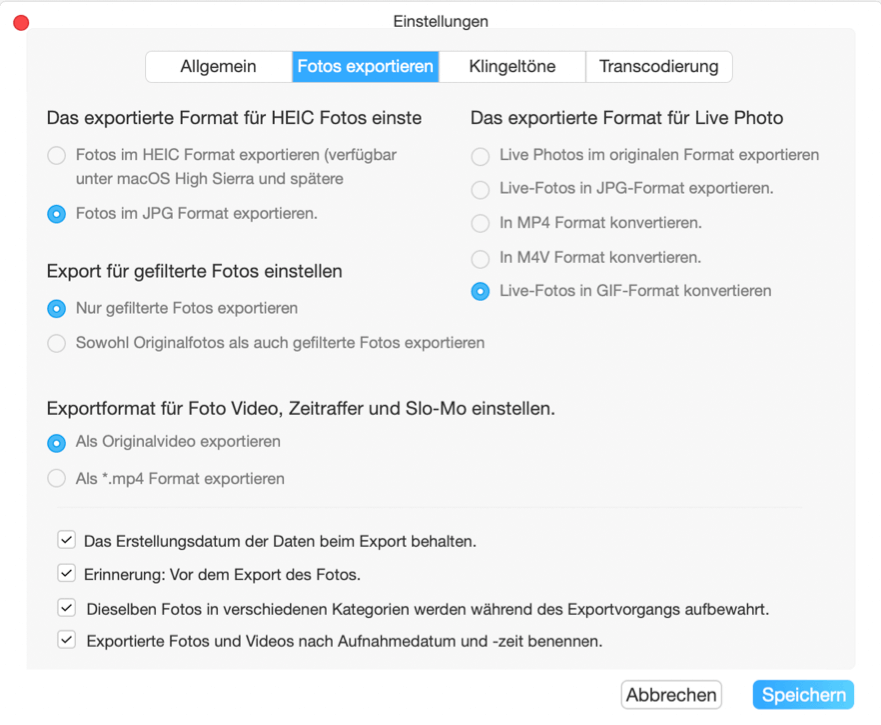
dann-klicken-die-option-speichern
Schritt 3: Nach dem Abschluss der Übertragung wird die Schnittstelle wie folgend angezeigt. Klicken Sie auf die Taste „Bild in Vorschau“, wenn Sie diese gespeicherten Bilder überprüfen möchten. Klicken Sie „Weiter übertragen“, um die anderen Bilder auch auf dem Computer zu speichern. So würden Sie damit fertig, die wichtige, wunderbare und beliebte Bilder aus dem iPhone zu exportieren und zu anderem Gerät zu übertragen.

bilder-zu-anderem-geraet-zu-uebertragen
Fazit
Die Funktion von der App „Fotos“ und „Google“ sind wirklich hilfreich und praktisch, damit können wir schnell und einfach die gewünschten Bilder sowie relevante Informationen herausfinden. Das kann sehr viel Zeit sparen. Der Vorgang ist auch entspannend. Außerdem ist es zu betonen, dass das Hilfsmittel AnyTrans ein sehr professioneller Assistent für iOS-Geräte ist. Sie unterstützt fast alle Bedürfnisse und Anforderung mit iPhone, iPad und Mac. Installieren Sie Google und AnyTrans, sonst verpassen Sie ein wunderbares Erlebnis mit iOS-Geräten.


Ein Mitglied des iMobie-Teams, eines Apple-Fans sowie eines Musikliebhabers. Teile ich sehr gerne die Lösung des Problems für Ihr iOS und Android.
Weitere Fragen über Produkt? Kontaktieren Sie bitte userem Support Team, um Lösungen schnell zu bekommen >
Das Könnte dich auch interessieren