Hörbuch auf iPhone übertragen: So laden Sie Hörbücher einfach aufs iPhone
Sie möchten ein Hörbuch auf Ihr iPhone übertragen? Je nach Quelle können Sie Hörbücher über Apple Books, iTunes/Finder oder ein Datenübertragungstool auf Ihr Gerät bringen. Wir zeigen die Unterschiede und welche Methode für Ihre Situation geeignet ist.
Hörbücher können auf verschiedene Arten auf ein iPhone übertragen werden. Die beste Methode hängt davon ab, wo sich Ihr Hörbuch befindet – zum Beispiel auf einem Computer, in iTunes, in Apple Books oder auf einem anderen iPhone.
Während Apple eigene Lösungen anbietet, benötigen viele Nutzer eine flexiblere Möglichkeit, um einzelne Hörbücher zu übertragen, ohne vorhandene Inhalte auf dem iPhone zu ersetzen.
 Methode 1: Hörbuch über Apple Books auf iPhone ladenMethode 2: Hörbücher auf iPhone einfach ladenMethode 3: Hörbücher auf iPhone übertragen – über iTunes
Methode 1: Hörbuch über Apple Books auf iPhone laden
Wenn Sie ein Hörbuch direkt über Apple kaufen oder bereits in Ihrer Apple-Mediathek besitzen, können Sie es über die Bücher-App auf dem iPhone anhören.
- Öffnen Sie die App „Bücher“.
- Gehen Sie zu Ihrer Mediathek.
- Laden Sie das gewünschte Hörbuch herunter.
Methode 2: Hörbücher auf iPhone einfach laden
So möchten wir Ihnen einen umfassenden iOS-Manager vorstellen und empfehlen, mit dem Sie Ihre iPhone Daten sehr einfach verwalten, übertragen und sichern können, nämlich AnyTrans. Mit AnyTrans können Sie ganz einfach von einem iPhone oder PC Ihre Hörbücher auf iPhone laden, und daraufhin direkt auf dem iPhone hören. AnyTrans erspart Ihnen auch Zeit, um diese Übertragung fertig zu unternehmen, denn was Sie dabei machen sollten, sind nur ein paar Klicks.
Vorteile von AnyTrans:
- Vielfältig – Es kann Ihnen helfen, Hörbücher zwischen iTunes/iPhone/iPad/iPod/PC/USB-Stick direkt zu übertragen.
- Vieles Mehr – Daten wie Fotos, Videos, Musik, WhatsApp-Chats, Kontakte, PDF usw. werden ebenfalls durch AnyTrans unterstützt.
- Überträgt ausgewählte Hörbücher, ohne vorhandene Inhalte auf dem iPhone zu überschreiben.
- AnyTrans hat technische Einschränkungen von iCloud und iTunes bewältigt, von daher ist AnyTrans sehr einfach zur Verwendung.
Schritt 1: Laden Sie AnyTrans auf Ihren Computer herunter > Schließen Sie Ihr iPhone an den Computer an.
Schritt 2: Starten Sie AnyTrans > Wählen Sie die Kategorie „Mehr“
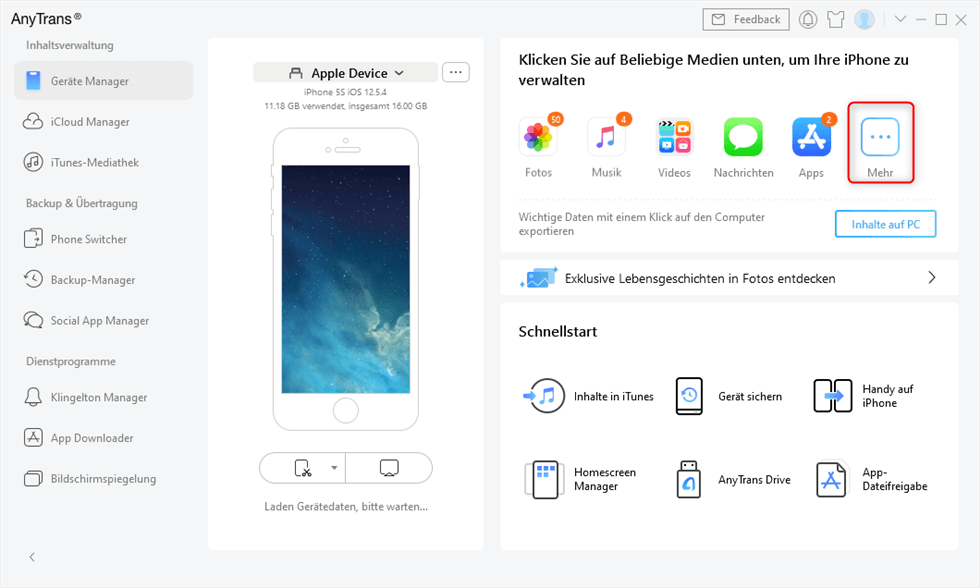
Auf Mehr klicken um Daten zu übertragen
Schritt 3: Wählen Sie die Option „Hörbücher“ unter „Bücher“ > klicken Sie auf „Hinzufügen“ > Wählen Sie gerne die gewünschten Hörbücher von Ihrem Computer aus > Tippen Sie danach auf „Öffnen“.
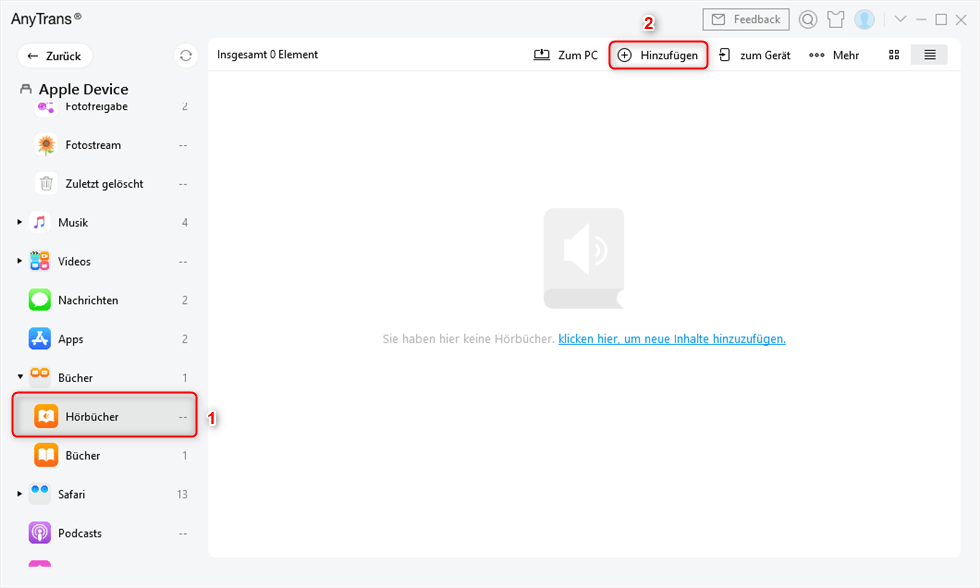
Hörbücher vom PC auf iPad übertragen
Dann wird die Datenübertragung beginnen, warten Sie mit Geduld, das wird schnell fertig sein.
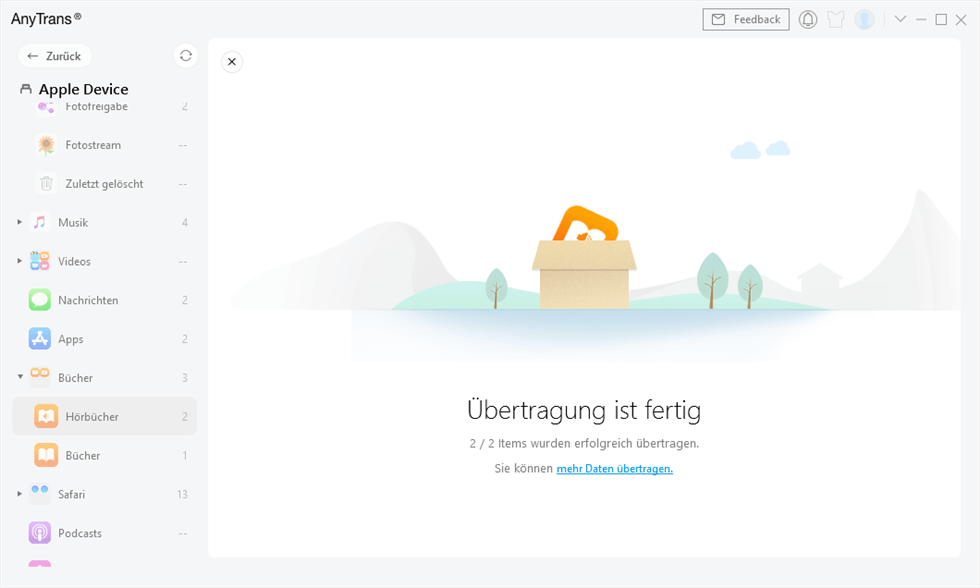
Übertragungsprozess ist fertig
Schritt 1: Laden Sie AnyTrans auf Ihren PC herunter > Starten Sie es > Schließen Sie Ihr iPhone über ein Lightning-Kabel an den PC an > Klicken Sie links auf „iTunes Mediathek“ > Wählen Sie die gewünschten Hörbücher > Klicken Sie weiter auf „Mehr“ > „Zum Gerät“ > Dann wird die Übertragung beginnen.
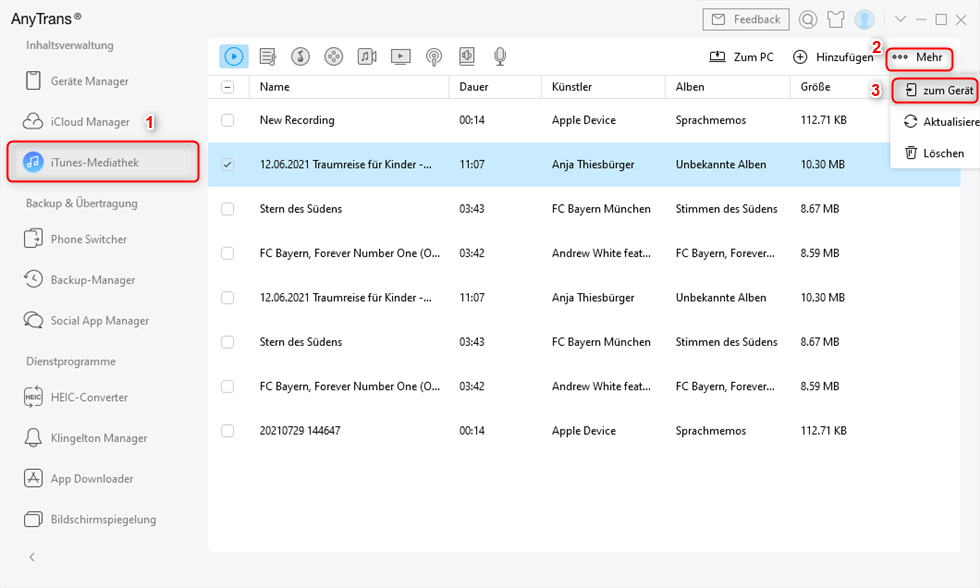
Hörbuch aus iTunes-Mediathek auf iPhone übertragen
Schritt 1: AnyTrans herunterladen
Gratis Herunterladen * 100% sauber & sicher
Schritt 2: Installieren und starten Sie AnyTrans > Schließen Sie Ihre beiden iPhones an den Computer an > Wählen Sie Ihr Quell-iPhone> Klicken Sie auf „Mehr“.
Auf Mehr klicken um Daten zu übertragen
Schritt 3: Klicken Sie links auf „Hörbücher“ unter „Bücher“ > Markieren Sie die zu übertragenden Hörbücher > Klicken Sie auf „Zum Gerät“ > Wählen Sie das Zielgerät, dann beginnt die Übertragung.
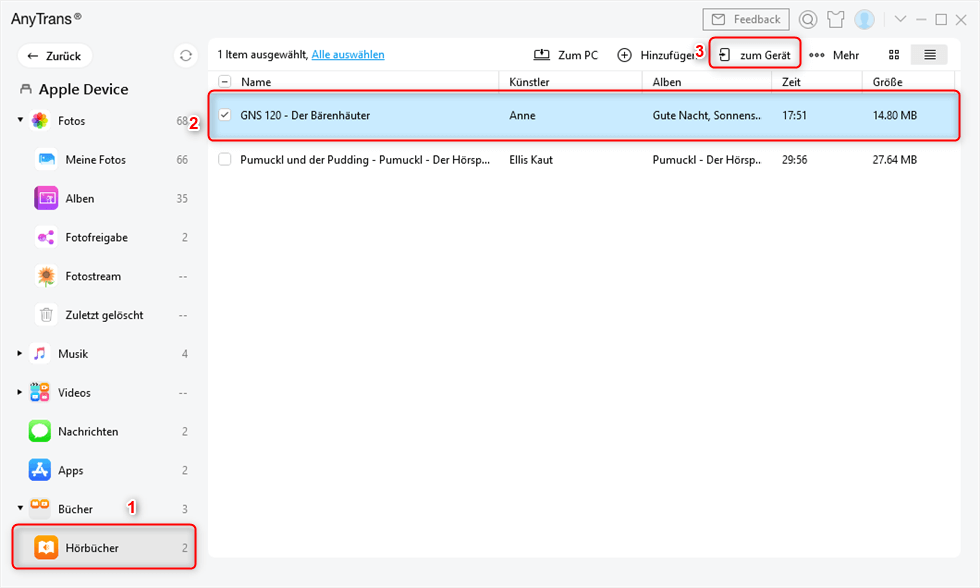
Hörbücher von iPhone zu iPhone übertragen
Methode 3: Hörbücher auf iPhone übertragen – über iTunes
iTunes ist eine allgemeine Lösung für verschiedene Szenen rund um iOS-Geräte, und über iTunes kann man auch die Hörbücher synchronisieren. Folgen Sie jetzt den untenstehenden Schritten, um dies zu erledigen.
Hinweis für Mac-Nutzer: Ab macOS Catalina wurde iTunes durch Finder ersetzt. Die Synchronisierung von Hörbüchern erfolgt über die Finder-App.
Schritt 1: iTunes im Computer installieren und starten > Bitte Schließen Sie Ihr iPhone an den PC/Mac an.
Schritt 2: Wenn Ihr iPhone von iTunes erkannt wird > Klicken Sie auf Ihr iPhone.
Schritt 3: Unter „Überblick“ klicken Sie auf „Hörbücher“ > Klicken Sie auf den Knopf, um „Hörbücher synchronisieren“ zu aktivieren.
Schritt 4: Wählen Sie die Hörbücher, die Sie auf iPhone übertragen möchten > Dann klicken Sie auf den Knopf „Fertig“.
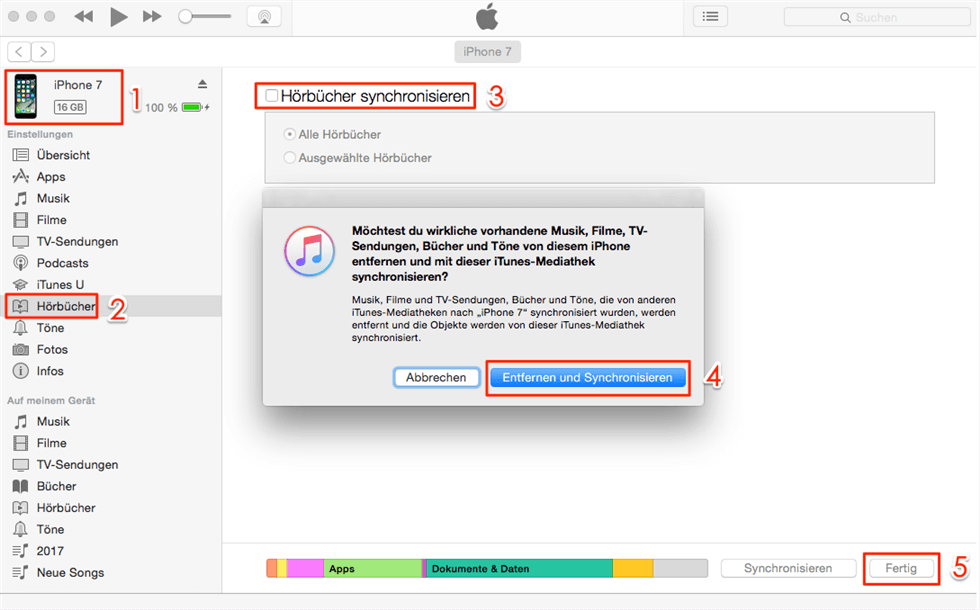
Hörbuch auf iPhone übertragen mit iTunes
Häufig gestellte Fragen zum Übertragen von Hörbüchern auf das iPhone
Kann man eigene MP3-Hörbücher auf das iPhone übertragen?
Ja. Eigene Hörbücher im unterstützten Format können über verschiedene Wege auf das iPhone übertragen werden. Je nach Quelle können Sie Apple Books, Finder/iTunes oder ein Übertragungstool verwenden. Wenn Sie Hörbücher vom Computer auswählen und direkt auf das iPhone übertragen möchten, kann eine Verwaltungssoftware eine flexiblere Lösung sein.
Wie kann ich ein Hörbuch ohne iTunes auf mein iPhone übertragen?
Sie können Hörbücher auch ohne iTunes übertragen. Für gekaufte Inhalte eignet sich häufig Apple Books. Wenn Sie eigene Hörbuchdateien vom PC oder Mac auf das iPhone übertragen möchten, können Sie alternativ ein Datenübertragungstool verwenden.
Werden vorhandene Daten auf dem iPhone beim Übertragen von Hörbüchern gelöscht?
Das hängt von der verwendeten Methode ab. Bei bestimmten Synchronisierungsvorgängen über iTunes/Finder können vorhandene Inhalte ersetzt werden. Wenn Sie nur ausgewählte Hörbücher hinzufügen möchten, sollten Sie eine Methode verwenden, die eine gezielte Übertragung einzelner Dateien ermöglicht.
Fazit
Mit AnyTrans können Sie Hörbuch auf iPhone schnell und sicher übertragen. Jetzt probieren Sie diese Funktion. Während des Prozesses können Sie sich jeder Zeit bei uns melden, falls Sie noch Fragen hätten. – Uns kontaktieren Wir geben Ihnen so schnell wie möglich die Lösungen. Sofern Sie den Beitrag hilfreich finden, teilen Sie ihn gerne auf Facebook oder Twitter mit mehr Leuten.

AnyTrans – iOS-Datenmanagement
Mit AnyTrans können Sie nach Belieben Daten zwischen iPhone, iPad, iPod, iTunes, iCloud und Ihrem Computer übertragen. Alle Funktionen können durch einfaches Drag & Drop oder einen schnellen Klick ausgeführt werden. Ihre Daten und Dokumente können problemlos direkt an jeden beliebigen Ort geflogen werden.
Gratis Herunterladen * 100% Sauber & Sicher



Maria Schneider, erfahrene SEO-Autorin, kombiniert präzise Recherche mit kreativem Schreiben, um suchmaschinenoptimierte Inhalte zu erstellen, die Leser fesseln und Rankings steigern.
Weitere Fragen über Produkt? Kontaktieren Sie bitte userem Support Team, um Lösungen schnell zu bekommen >
