Cómo desbloquear un celular con contraseña Motorola
Los códigos PIN son populares como una forma sencilla y eficaz de desbloquear su teléfono. A veces puedes descubrir que has olvidado el código de desbloqueo de tu teléfono, y ahí es cuando se vuelve crucial saber cómo desbloquear un telefono Motorola con patron/PIN. Este artículo proporcionará varios métodos para ayudarle a recuperar rápidamente el acceso a su teléfono.




Todo el mundo ha experimentado la situación embarazosa de olvidar la contraseña de su teléfono móvil: es posible que esté en medio de una reunión o cita importante y descubra que su teléfono está bloqueado e inaccesible. En ese momento, si habías configurado un código PIN, este pequeño código numérico será el salvador. En este artículo, te proporcionaremos una forma sencilla y práctica de desbloquear tu móvil Motorola, para que nunca tengas que preocuparte por olvidar tu PIN. Leamos este artículo para cómo desbloquear un celular sin saber la contraseña de Motorola.
Artículos Recomendados:Cómo desbloquear el teléfono Motorola con patrón sin borrar nada>
ÍndiceNuevo
Parte 1. Cómo desbloquear un teléfono Motorola usando Buscar mi dispositivo
En la vida moderna, los móviles llevan nuestra información importante y privacidad personal, pero a veces también nos encontramos con la situación anterior. En este momento, la potente función de Google – “Buscar mi dispositivo” se convierte en un poderoso asistente. Especialmente cuando te enfrentas al problema de olvidar la contraseña de tu teléfono móvil Motorola, esta función puede ayudarte a recuperar el acceso a tu móvil Motorola. A continuación, vamos a explicar en detalle cómo utilizar Google Buscar mi dispositivo para desbloquear tu móvil Motorola.
Paso 1: Asegúrate de que tu dispositivo está conectado a Internet: En primer lugar, asegúrate de que tu móvil Motorola está conectado a Internet, ya sea a través de Wi-Fi o de datos móviles.
Paso 2: Visita el sitio web de Buscar mi dispositivo: Visita el sitio web de Google Buscar mi dispositivo desde el navegador de cualquier dispositivo. Luego en la página web, accede con la cuenta de Google asociada a tu teléfono Motorola.
Paso 3: En la página principal, selecciona tu teléfono Motorola y el sistema intentará localizarlo. A continuación, pulsa la opción Bloquear.
Paso 4: Introduce el nuevo código que deseas establecer y sigue las instrucciones para completar la configuración.
Paso 5: Por último, una vez que la nueva contraseña se haya establecido correctamente, puedes utilizarla para desbloquear tu teléfono Motorola.
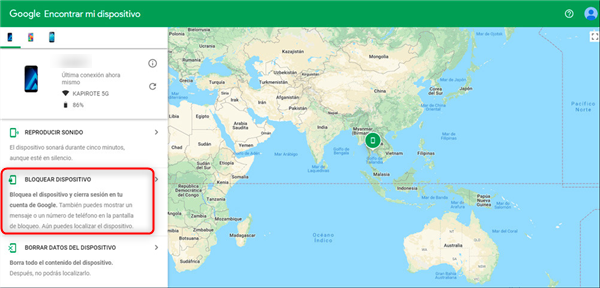
Accede a Encontrar mi móvil de Google – Cómo bloquear un telefono robado o perdido
Parte 2. Cómo desbloquear un celular Motorola usando Gmail
Además de los métodos anteriores para resolver la embarazosa situación de olvidar la contraseña de tu teléfono móvil, los móviles Motorola nos ofrecen una función muy útil con gmail: al introducir la contraseña incorrecta varias veces, se entra en el modo Olvidar contraseña. Aquí vamos a explicar en detalle cómo se puede recuperar el control de tu teléfono Motorola a través de este modo, lo que te permite utilizar el teléfono de nuevo sin ningún obstáculo.
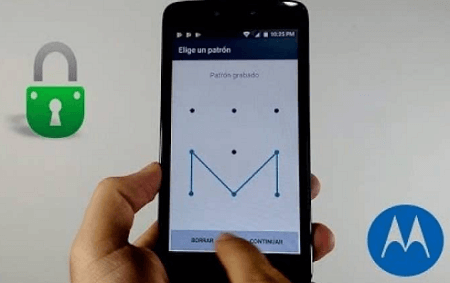
Desbloquear un celular motorola sin saber la contraseña con Gmail
Paso 1: En primer lugar, en la pantalla de desbloqueo de tu teléfono Motorola, intenta introducir el código de desbloqueo erróneo varias veces hasta que el sistema detecte un elevado número de errores.
Paso 2: Cuando el sistema detecta múltiples errores, en la pantalla aparece la opción “¿Olvidaste la contraseña?” . Haz clic en esta opción.
Paso 3: A continuación, se te pedirá que introduzcas el nombre de usuario y la contraseña de la cuenta de Google asociada a tu teléfono Motorola. Asegúrate de introducir la información correcta de la cuenta. Después, el sistema verificará la información de tu cuenta de Google para asegurarse de que estás autorizado a acceder al dispositivo.
Paso 4: Después de verificar correctamente tu identidad, se te dará la opción de restablecer el código de desbloqueo. Sigue las instrucciones para establecer un nuevo código de desbloqueo.
Paso 5: Por último, una vez que la nueva contraseña se ha establecido correctamente, se puede utilizar para desbloquear el teléfono Motorola y recuperar el control sobre él.
Este método sólo funciona en Android 4.4 y versiones anteriores.
Parte 3. Cómo desbloquear un celular Motorola sin saber la contraseña
Ambos métodos anteriores tienen ciertas limitaciones. Si todavía estás buscando un método simple y rápido, Droidkit será tu mejor opción. Su función “Desbloquear pantalla” nos permite recuperar el control de la pantalla. Si olvidamos la contraseña de nuestro teléfono Motorola. DroidKit puede desbloquear un celular sin saber la contraseña, ya sea un código digital, bloqueo de huellas dactilares, bloqueo facial o bloqueo de patrón.
- Desbloquea tu teléfono Motorola sin contraseñas, patrones o códigos PIN.
- Droidkit le da acceso completo a su dispositivo Motorola para que pueda disfrutar de todas las características de nuevo.
- También soporta desbloquear el bloqueo FRP de Google sin contraseña y eliminar la cuenta de Google.
- Amplia gama de aplicaciones, soporta varias marcas de dispositivos Android como Samsung, LG, Xiaomi, Motorola, Huawei y así sucesivamente.
Descargar Gratis(Win) Funciona en todos Windows Descargar Gratis(Mac) Funciona en todos Mac
Descargar GratisPara Win & Mac
Ahora, descarga e instala rápidamente DroidKit en tu ordenador. Asegúrate de obtener la aplicación de la web oficial o de una fuente de confianza para garantizar la seguridad.
Paso 1: Una vez instalado, inicia DroidKit y selecciona la función “Desbloqueador de Pantalla“. Mientras tanto, conecta tu teléfono Motorola al ordenador.
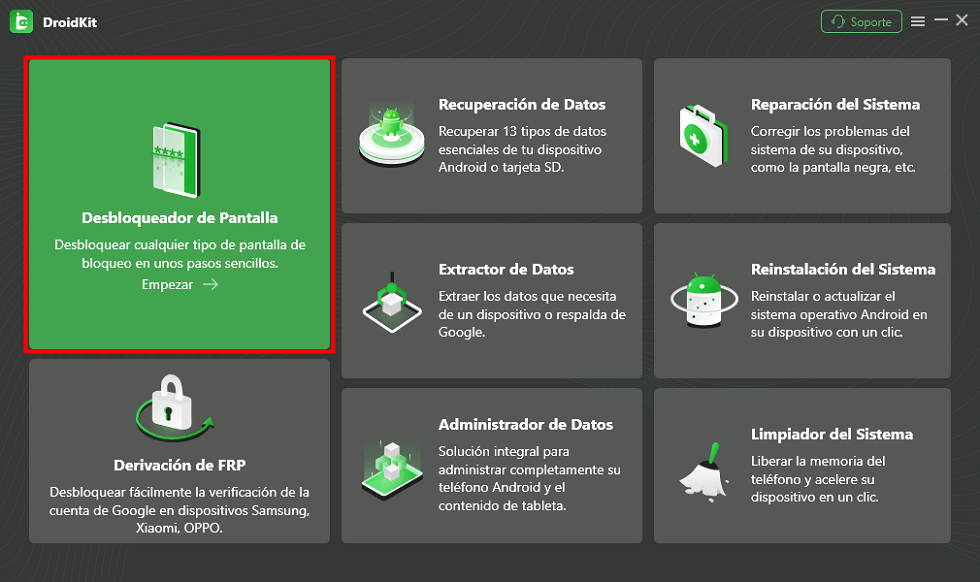
Haz clic en Desbloqueador de pantalla para liberar un celular LG de Estados Unidos
Paso 2: Lea atentamente las instrucciones y haz clic en Empezar.
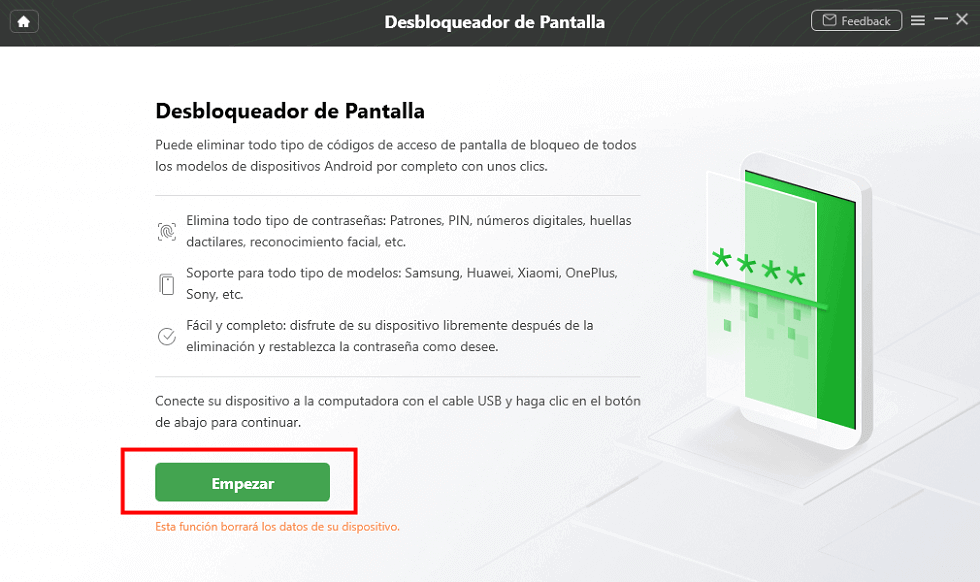
Pulsa “Empezar” para desbloquear un celular motorola con pin
Paso 3: En este punto, tenemos que esperar a que se complete la descarga del archivo deseado. A continuación, haz clic en Quitar Ahora.
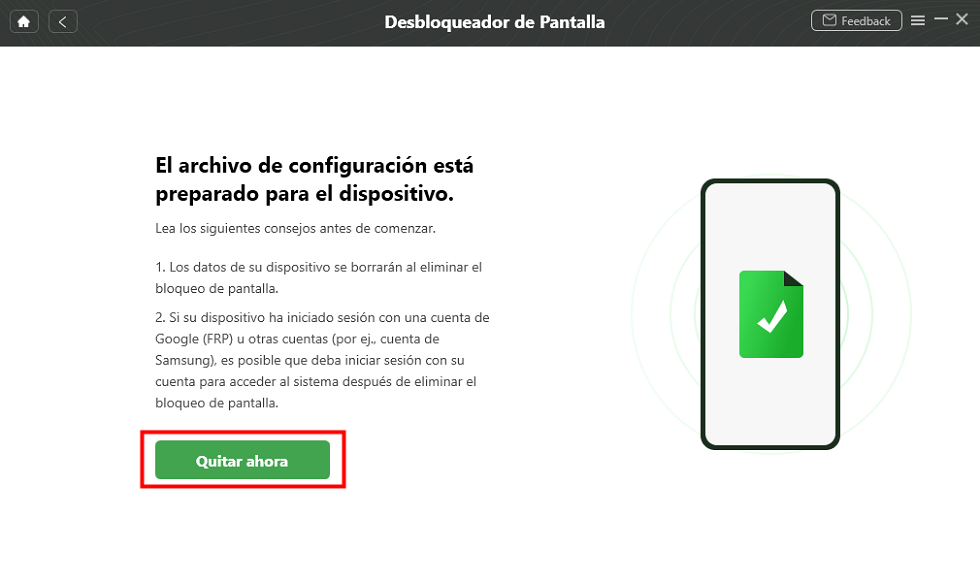
Pulsa “Quitar Ahora” para desbloquear un celular Motorola
Paso 4: Por último, espera unos minutos. Una vez finalizado el proceso, podrás utilizar tu teléfono Motorola con normalidad.
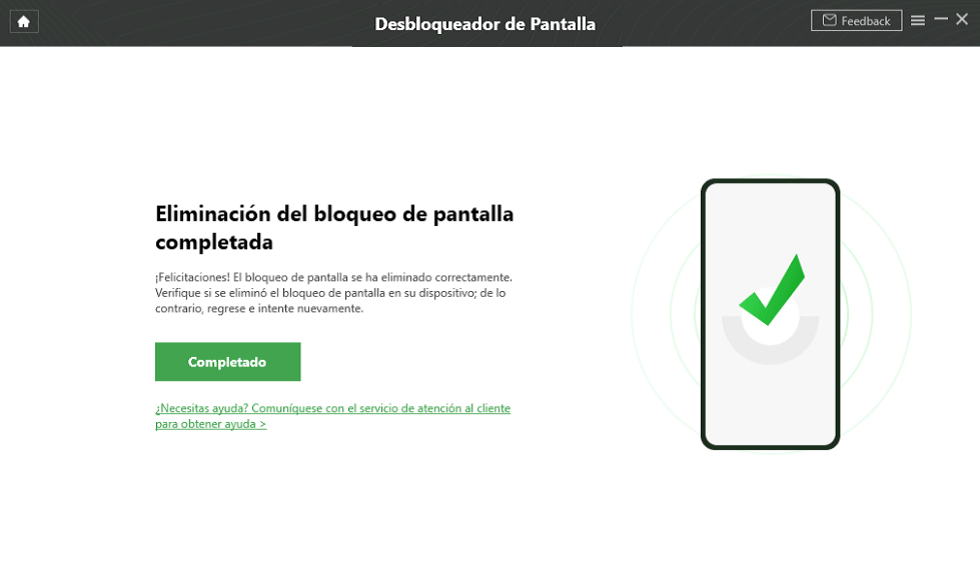
Desbloquear un celular motorola con pin con éxito
Con la función “Desbloquear Pantalla” de DroidKit, puedes desbloquear fácilmente tu teléfono Motorola sin saber el patrón y sin preocuparte por la pérdida de datos o daños en el dispositivo. La importancia de esta función es que proporciona una manera segura de lidiar con el dilema de olvidar la contraseña de desbloqueo.
Parte 4. Cómo desbloquear Motorola mediante restablecimiento de fábrica
Cuando te enfrentes a la situación de olvidar el código de desbloqueo de tu móvil Motorola, una solución sencilla y eficaz es desbloquear el dispositivo a través de un restablecimiento de fábrica. El restablecimiento de fábrica es el proceso de restaurar tu móvil a su configuración inicial, pero ten en cuenta que es importante hacer una copia de seguridad de sus datos importantes antes de realizar esta operación, ya que resultará en la pérdida de todos los datos de tu teléfono. En la siguiente sección, explicaremos en detalle cómo desbloquear tu móvil Motorola a través de este método de restablecimiento de fábrica.
Paso 1: En primer lugar, tenemos que apagar el teléfono Motorola. Mantén pulsadas teclas específicas: mantén pulsadas las teclas de subir volumen y encendido de tu teléfono al mismo tiempo. Sin embargo, los diferentes modelos de teléfonos Motorola pueden tener diferentes combinaciones de teclas, así que por favor consulta la guía oficial de acuerdo a tu modelo.
Paso 2: Tras mantener pulsadas las teclas específicas, espera unos segundos y tu teléfono Motorola debería entrar en modo de recuperación. De este modo, verás varias opciones, normalmente incluyendo “wipe data/factory reset”.
Paso 3: Usa las teclas de volumen para navegar hasta la opción “wipe data/factory reset” y luego presiona el botón de encendido para confirmar. En este punto, se te preguntará si estás seguro de que deseas hacerlo. Selecciona “sí” para continuar.
Paso 4: El proceso puede tardar algún tiempo dependiendo de la cantidad de datos que tenga almacenados tu teléfono. Ten paciencia hasta que se complete el proceso.
Paso 5: Una vez completado el borrado, tu teléfono Motorola debería reiniciarse e ir a la pantalla de bienvenida. En este punto, tu teléfono está desbloqueado y restaurado a los valores de fábrica.
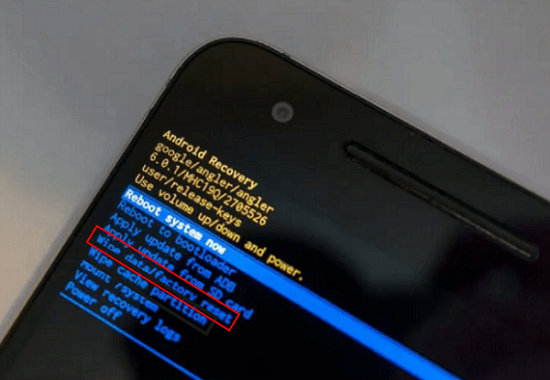
Coloca el menú de Recuperación de Android y selecciona la opción de Wipe data/Factory reset
Procede con precaución y asegúrate de hacer una copia de seguridad de tus datos con antelación para evitar perder información importante.
Conclusión
Con los pasos presentados en este artículo, podrás resolver fácilmente el dilema de olvidar tu PIN, especialmente en esos momentos apresurados e importantes de la vida. Desde vívidos ejemplos cotidianos hasta pasos prácticos, esperamos que este artículo haya proporcionado a los lectores una guía clara y amigable, haciendo que el uso de códigos PIN sea pan comido para desbloquear tu móvil Motorola.
Descargar Gratis(Win) Funciona en todos Windows Descargar Gratis(Mac) Funciona en todos Mac
Descargar GratisPara Win & Mac
Android Trucos
Desbloquear
Android
- Quitar bloqueo de pantalla
- Omitir cuenta de Google
- Desbloquear celular ZTC
- Eliminar el patrón
- Saltar cuenta Google Samsung
- Desbloquear celular con cuenta Google
- Formatear un Huawei
- TOP 5 Programas para liberar Samsung
- Top aplicaciones para desbloquear
- Desbloquear un Samsung
- Desbloquear una tablet Android
Recuperar datos
Android
- Recuperar contactos borrados
- Recuperar fotos de borradas Google Fotos
- Recuperar contactos de SIM
- Recuperar videos borrados Samsung
- Recuperar fotos borradas Huawei
- Extraer datos de dispositivo dañado
- Recuperar archivos borrados
- Recuperar foto de WhatsApp
- Recuperar llamadas borradas Samsung
- Recuperar SMS borrados XiaoMi
Producto-relacionado preguntas? Contacta nuestro equipo de soporte para soluciones rápidas >
