¿Qué hacer cuando no funciona el botón de encendido de mi celular Samsung?
¿No funciona el botón de encendido de tu celular Samsung y buscas constantemente la manera de solucionarlo? Si es así, te ayudamos. Esta guía te mostrará soluciones efectivas para cuando no funciona el botón de encendido de tu dispositivo móvil Samsung.

Android Trucos
Desbloquear Android
- Quitar bloqueo de pantalla
- Omitir cuenta de Google
- Desbloquear celular ZTC
- Eliminar el patrón
- Saltar cuenta Google Samsung
- Desbloquear celular con cuenta Google
- Formatear un Huawei
- TOP 5 Programas para liberar Samsung
- Top aplicaciones para desbloquear
- Desbloquear un Samsung
- Desbloquear una tablet Android
Recuperar datos Android
- Recuperar contactos borrados
- Recuperar fotos de borradas Google Fotos
- Recuperar contactos de SIM
- Recuperar videos borrados Samsung
- Recuperar fotos borradas Huawei
- Extraer datos de dispositivo dañado
- Recuperar archivos borrados
- Recuperar foto de WhatsApp
- Recuperar llamadas borradas Samsung
- Recuperar SMS borrados XiaoMi
El botón de encendido de Android suele estar en la esquina superior derecha de la pantalla. Puedes usarlo para activar el celular y que se ilumine la pantalla de bloqueo al presionarlo. Cuando el teléfono está encendido, presione el botón de encendido para entrar en modo de suspensión. Además, puedes usarlo para encender el teléfono, entrar en modo de recuperación, hacer una captura de pantalla o incluso omitir el bloqueo de pantalla de Samsung.
¿Qué pasa si presiono el botón de encendido, pero no responde? Es posible que el botón de encendido no funcione debido a un daño por agua o a que esté roto, que el sistema Samsung no responda al botón de encendido, etc.
En esta guía, hemos recopilado una lista de soluciones prácticas que te ayudarán a solucionar el problema del botón de encendido. Así podrá encender o reiniciar el celular sin presionarlo. ¡Comencemos!
ÍndiceOcultar
¿Cómo encender el celular cuando el botón de encendido no funciona?
Bueno, el botón de encendido es algo muy importante para todos los usuarios de móviles. Si el botón de encendido de tu dispositivo Samsung no funciona, ¡quizás te preocupes por qué hacer! Primero, quizás necesites saber cómo encender tu teléfono sin el botón de encendido:
Método 1. Encender el teléfono con el escáner de huellas dactilares
En los dispositivos Samsung más recientes, el lector de huellas dactilares siempre está activado y funcionando para facilitar las operaciones del usuario. Por lo tanto, si el botón de encendido no funciona en un Samsung, puede usar la función de huellas dactilares desde Ajustes para configurar el encendido y apagado del dispositivo. De esta forma, podrá reemplazar fácilmente la función principal del botón de encendido.
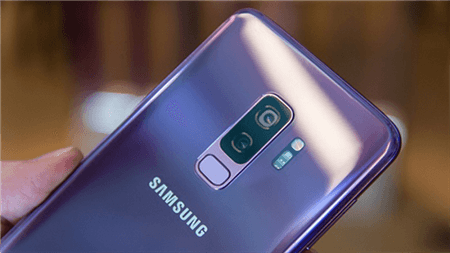
Probar un escáner de huellas dactilares
Lectura adicional: ¿Cómo quitar bloqueo de pantalla en Android?
Método 2. Encendido o apagado programado
También puedes encender y apagar tu dispositivo Samsung sin presionar el botón de encendido mediante el encendido y apagado programado, que puede ser la mejor opción. Esta función enciende y apaga tu smartphone Samsung a una hora preconfigurada para que descanse un poco. Para activarla, solo tienes que seguir la guía paso a paso a continuación:
Paso 1: Navegue a la Configuración de tu dispositivo.
Paso 2: En Configuración, vaya a encender o apagar programado y simplemente activa la opción de Encendido y Apagado.
Paso 3: Finalmente, configura la hora de apagado y la hora de encendido.
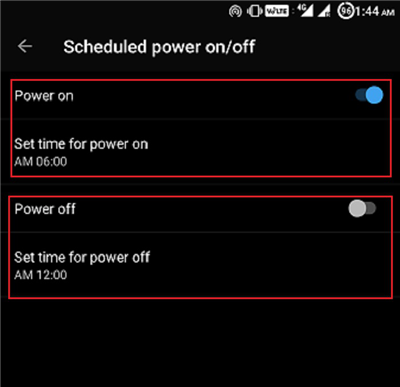
Encendido o apagado programado
Método 3. Reasignar el botón de encendido a otro interruptor físico
Hay varias aplicaciones disponibles, como Button Mapper en la Play Store, que permiten reasignar la función del botón de encendido al botón de volumen. Además, existen otras aplicaciones que pueden añadir fácilmente funciones basadas en gestos a tu dispositivo Samsung. También puedes reasignar el botón a otro botón físico mediante programación. No te preocupes, no es tan complicado, ya que basta con unas pocas líneas de comando.
¡Esto se centro en qué hacer si el botón de encendido no funciona en tu Samsung! Ahora, veamos cómo repararlo.

Obtener el asignador de botones para activar el cuadro de diálogo de encendido
¿Cómo reiniciar el teléfono sin el botón de encendido?
Puedes usar los métodos anteriores para encender o apagar tu teléfono sin el botón de encendido, o tomar una captura de pantalla para solucionar el problema de los botones que no responden. Aquí tienes algunos consejos para reiniciar tu Samsung sin el botón de encendido, como se indica a continuación. El método variará según si tu teléfono Samsung está completamente apagado o encendido, pero solo en modo de suspensión.
Método 1. Reiniciar Samsung con las opciones de desarrollador
En dispositivos con Android Lollipop o superior, puedes ir a Ajustes y usar las opciones de desarrollador para reiniciar el teléfono, entrar en modo recovery o fastboot . Para reiniciar el teléfono desde Ajustes:
Toca Acerca del teléfono en Configuración.
Pulsa Número de compilación 7 veces para abrir las Opciones de desarrollador. O bien, pulsa Información del software y luego Número de compilación.
Ingresa tu patrón, PIN o contraseña para habilitar el menú de opciones de desarrollador.
Regresa a Configuración y podrá habilitar un reinicio avanzado en las opciones de desarrollador.
Tenga en cuenta que puede variar según los distintos modelos.
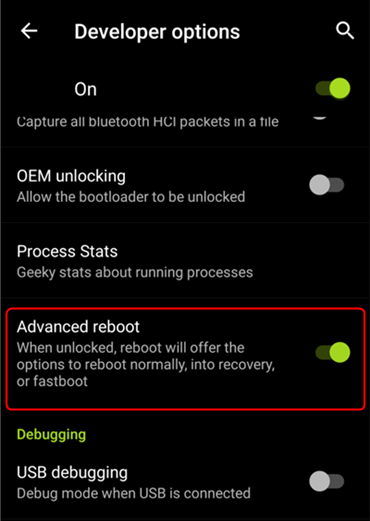
Reiniciar avanzado
Método 2. Reiniciar el teléfono cuando esté encendido pero en modo de suspensión
Si tu dispositivo Samsung está encendido pero en modo de suspensión, es muy fácil reiniciarlo sin el botón de encendido. Conectarlo a un cargador puede reactivar varios dispositivos, o recibir una llamada también puede funcionar. Así, puedes pedirle a un amigo que llame a tu teléfono o llamarlo desde otro. Si el teléfono tiene un botón de inicio físico, al presionarlo generalmente se reactiva. Si tienes un botón de cámara físico, también puedes activar tu dispositivo Samsung.
Método 3. Encender Samsung con la herramienta de reparación del sistema
Además de los métodos anteriores para encender o reiniciar tu teléfono sin el botón de encendido, también puedes probar DroidKit para encenderlo. Es una solución completa para Android que te permite forzar el reinicio. Si no puedes encenderlo debido a fallos del sistema, DroidKit lo reparará y lo reiniciará. Esto se debe a que puede solucionar todos los problemas del sistema en un dispositivo Samsung, como que no responda, la pantalla negra, el modo de recuperación, etc.
Además, DroidKit te permite acceder a un teléfono Android bloqueado cuando olvidaste una contraseña, PIN, patrón, huella digital, etc. Comprueba cómo puede ayudarte DroidKit a continuación:

DroidKit – Unlock Android Screen in 1 click
- Fuerce el reinicio de su teléfono cuando el botón del teléfono no funciona.
- Arreglar el teléfono Samsung está encendido pero la pantalla está negra, Samsung congelado, etc.
- Solución con ROM oficial de Samsung, sin root, 100% limpio y seguro.
- Compatible con todos los teléfonos y tabletas Samsung.
Descarga gratuita
para todos windows & 100% seguro
Descarga gratuita
para todos mac & 100% seguro
Descarga gratuita Para Win & Mac
A continuación te explicamos cómo encender tu teléfono con DroidKit:
Paso 1. Descarga DroidKit en tu ordenador. Ábrelo y selecciona la función“Reparación del sistema”.
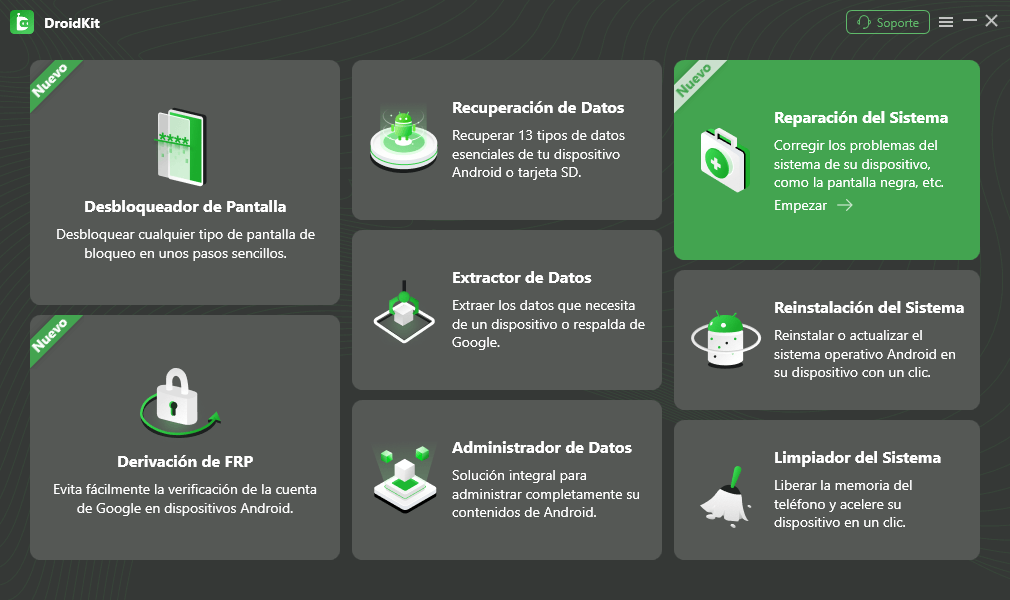
Haga clic en la función de reparación del sistema
Paso 2. Asegúrate de que Samsung esté conectado. Lee las notas y continúa.

Comience a reparar el teléfono Samsung
Paso 3. Cuando la PDA se conecte automáticamente, haz clic en Descargar ahora para obtener el paquete de firmware.
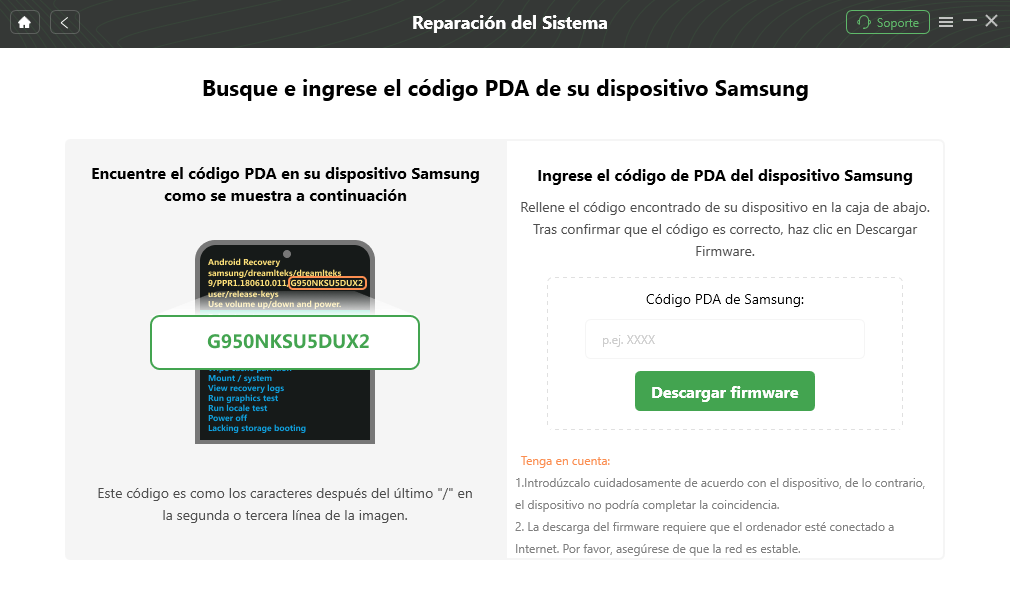
buscar e ingresar el código PDA de su dispositivo Samsung
Paso 4. Después, haz clic en el botón Reparar ahora y sigue las instrucciones en pantalla para ponerlo en Modo de descarga.
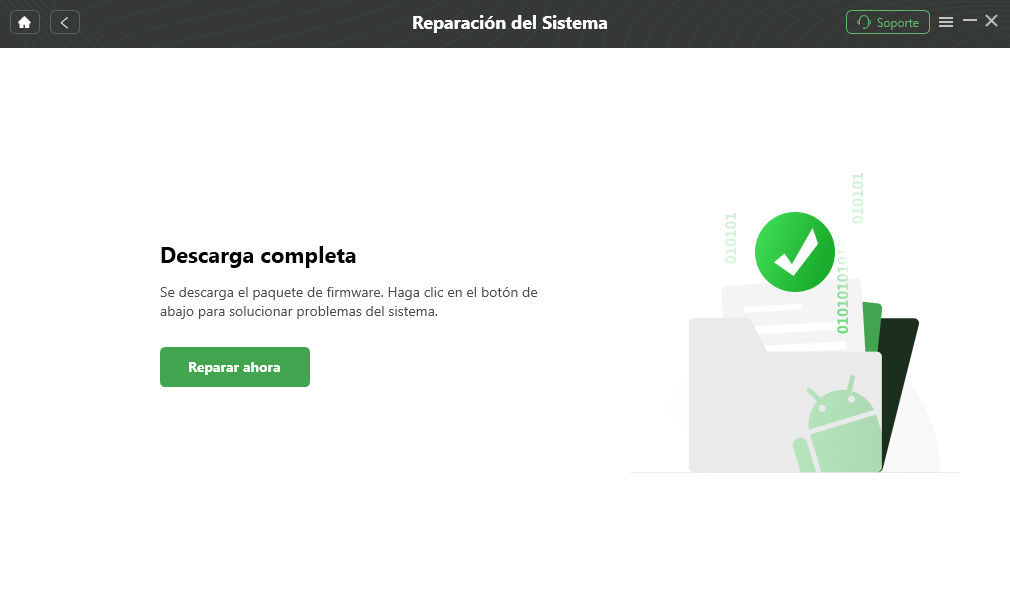
hacer clic en el botón
Paso 5. Posteriormente, DroidKit repara tu teléfono. Espera a que finalice el proceso y tu teléfono Samsung se reiniciará.
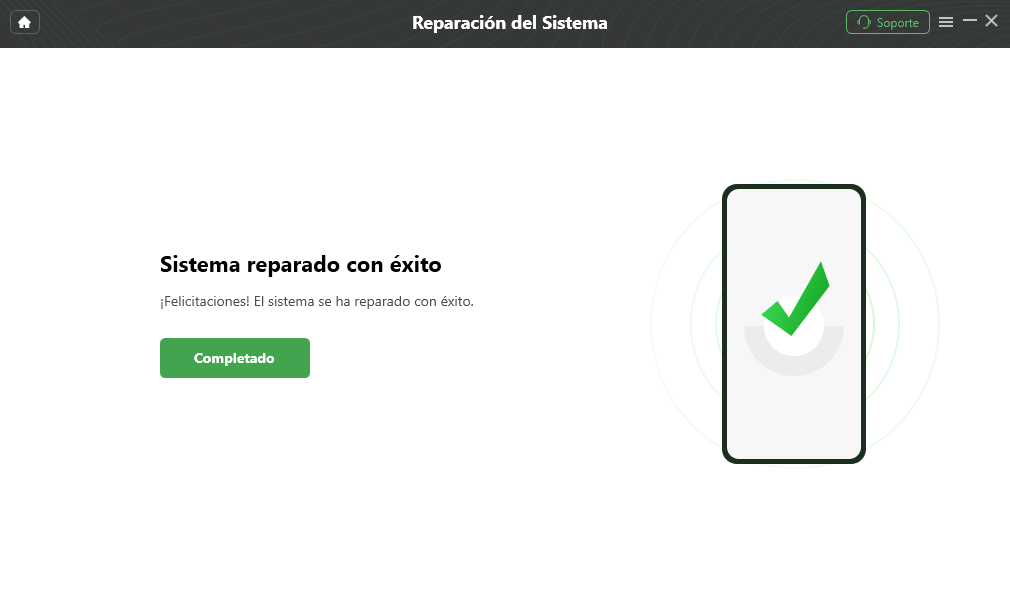
el sistema reparado con éxito
¿Cómo arreglar un botón de encendido que no responde?
Aunque puedes encender y apagar el teléfono sin el botón de encendido con otras alternativas, también podrías querer reparar el botón de encendido que no responde. Esta sección te guiará por algunas soluciones rápidas y comunes para reparar el botón de encendido de tu teléfono.
Móvil en casa o buscar ayuda profesional:
Solución 1: Verificar el botón de encendido
Primero, revisa si el botón de encendido está abollado. A veces, el teléfono se cae al suelo y el botón de encendido se rompe o se atasca. Si el botón de encendido está roto, puedes reemplazarlo; si está atascado, intenta sacudir el dispositivo y, con suerte, el botón se desatascará. Pero asegúrate de no golpear el teléfono contra una superficie dura solo para desatascar el botón de encendido, ya que podrías causar más riesgos y daños a tu smartphone Samsung.
Solución 2: Conectar su dispositivo a un cargador o USB
Al conectar tu dispositivo a un puerto USB o a un cargador, se reactivará. Después, puedes desbloquear la pantalla para abrirla. Otra forma de reactivarlo es pedirle a alguien que te llame; así, se reactivará y podrás acceder fácilmente a él.
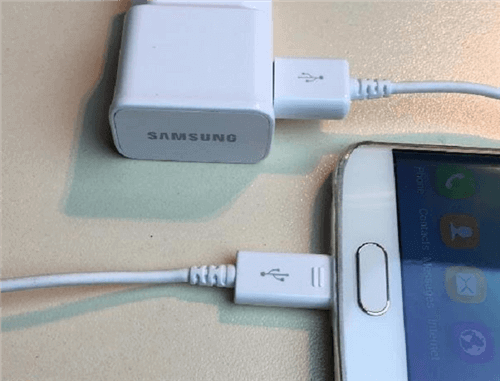
Conecte su dispositivo a USB
Solución 3: Visitar un centro de servicio de reparación de teléfonos
Por último, si el botón de encendido está roto o no responde y las soluciones anteriores no funcionaron, puedes acudir a un taller o centro de servicio técnico profesional para reparar tu dispositivo Samsung. También puedes llevar tu teléfono al servicio posventa oficial, donde podrán ayudarte a repararlo.
Todas las soluciones mencionadas anteriormente te ayudarán a solucionar el problema del botón de encendido de tu dispositivo Samsung. Elijas la solución que elijas, siempre estarás en buenas manos. En la siguiente sección, veremos cómo reiniciar tu dispositivo sin el botón de encendido.
¿El botón lateral de Samsung no funciona?
En los Samsung Note 10/20, Samsung S20/21, Samsung A50, etc., encontrarás un botón de encendido llamado Tecla Lateral. Puedes usarla igual que el botón de encendido: pulsa brevemente la Tecla Lateral para activar o desactivar la pantalla de bloqueo. Mantén pulsada la Tecla Lateral para encenderla.
Si el botón lateral de Samsung no funciona, también puedes probar los métodos anteriores. Además, desliza el dedo hacia abajo desde la parte superior de la pantalla, toca el ícono de encendido y haz clic en “Apagar” para apagar el teléfono.
Lea también:
¿Cómo reiniciar un celular Motorola?
Conclusión
¡El botón de encendido que no responde ya no es un problema! Con cualquiera de las soluciones mencionadas, puedes solucionar el problema del botón de encendido en tu Samsung sin problemas. Además, te ofrece algunas maneras de encender tu teléfono sin el botón de encendido. DroidKit también te permite forzar el reinicio de un teléfono o tableta Samsung y solucionar cualquier problema de software. ¡ Descárgalo gratis y pruébalo !
Producto-relacionado preguntas? Contacta nuestro equipo de soporte para soluciones rápidas >
