¿Cómo solucionar “no se puede utilizar este número de teléfono para la verificación”? [2026]
¿No puedes verificar tu cuenta de Google con tu número? ¿Recibiste el mensaje “no se puede utilizar este número de teléfono para la verificación”? Descubre por qué ocurre y cómo solucionar este problema paso a paso.

Android Trucos
Desbloquear Android
- Quitar bloqueo de pantalla
- Omitir cuenta de Google
- Desbloquear celular ZTC
- Eliminar el patrón
- Saltar cuenta Google Samsung
- Desbloquear celular con cuenta Google
- Formatear un Huawei
- TOP 5 Programas para liberar Samsung
- Top aplicaciones para desbloquear
- Desbloquear un Samsung
- Desbloquear una tablet Android
Recuperar datos Android
- Recuperar contactos borrados
- Recuperar fotos de borradas Google Fotos
- Recuperar contactos de SIM
- Recuperar videos borrados Samsung
- Recuperar fotos borradas Huawei
- Extraer datos de dispositivo dañado
- Recuperar archivos borrados
- Recuperar foto de WhatsApp
- Recuperar llamadas borradas Samsung
- Recuperar SMS borrados XiaoMi
Cuando intentas acceder a tu cuenta de Google y te encuentras con el mensaje “no se puede utilizar este número de teléfono para la verificación”, la frustración puede ser enorme. Este problema es más común de lo que parece, y por suerte, existen varias formas de resolverlo.
En este artículo, te explicamos por qué ocurre este error, cómo solucionarlo paso a paso, y qué hacer si Google no te permite verificar tu cuenta ni recuperar el acceso. Al final, te mostraremos una herramienta definitiva: DroidKit, ideal para eliminar la cuenta de Google sin necesidad de verificación.
ÍndiceNuevo
¿Por qué aparece el mensaje “no se puede utilizar este número de teléfono para la verificación”?
¿Qué hacer si Google no puede verificar mi cuenta?
- Usar un número de teléfono alternativo (si lo configuraste)
- Verificar número de teléfono Google desde otro dispositivo
- Contestar preguntas de seguridad
- Esperar y volver a intentar
¿Cómo quitar la verificación de la cuenta de Google y recuperar acceso? Recomendar
¿Por qué aparece el mensaje “no se puede utilizar este número de teléfono para la verificación”?
Hay varias razones por las que Google podría bloquear tu número para la verificación:
- La cuenta ya ha sido utilizado demasiadas veces en diferentes cuentas.
- Tu cuenta ha sido marcado como sospechoso por Google.
- No es un número válido para recibir mensajes SMS de Google.
- Estás intentando verificar desde una ubicación o dispositivo poco confiable.
¿Qué hacer si Google no puede verificar mi cuenta?
Si ves el mensaje “Google no puede verificar mi cuenta”, es probable que Google esté bloqueando el proceso por razones de seguridad, que no puedes pasar la verificación de seguridad habitual (como SMS, correo alternativo o preguntas de seguridad). Aquí tienes algunas formas prácticas de intentar recuperar el acceso:
Usar un número de teléfono alternativo (si lo configuraste)
Paso 1: En la página de recuperación, introduce tu correo electrónico.
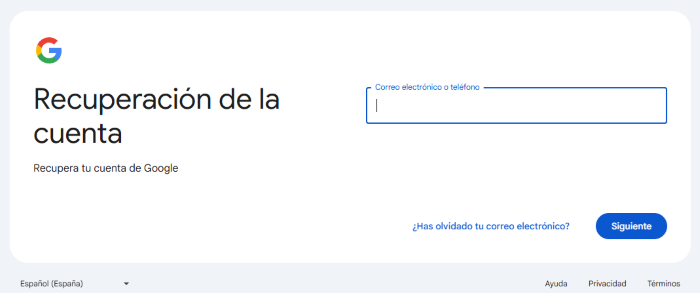
Recuperación de la cuenta
Paso 2: Cuando se pide que ingresa la contraseña, haz clic en Probar otra manera.
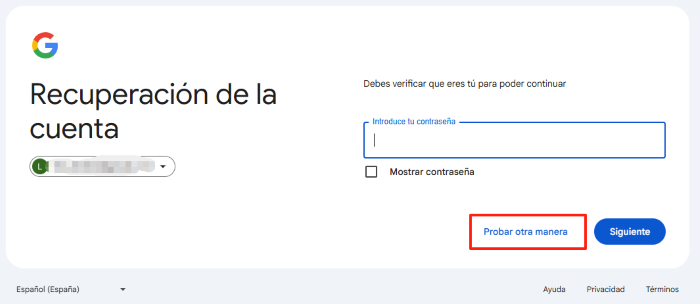
probar otra manera
Paso 3: Elige recibir un código de verificación por Mensaje o llamada en el número alternativo.
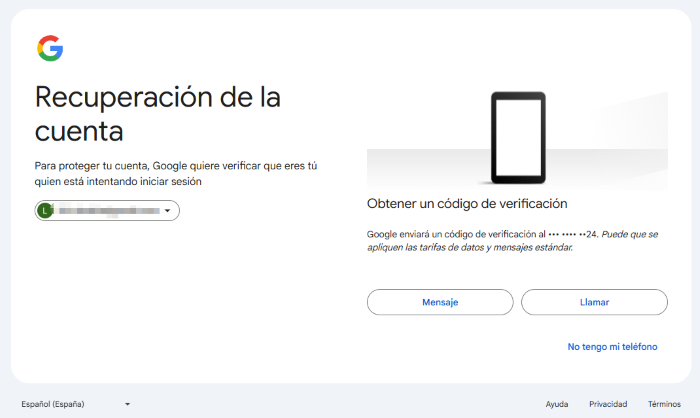
recibir código con teléfono
Paso 4: Introduce el código que recibas.
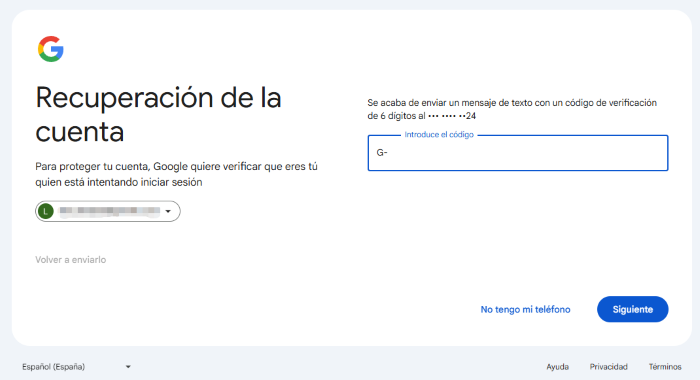
Introduce el código
Paso 5: Sigue las instrucciones para cambiar tu contraseña o recuperar acceso.
1. Intenta usar un número diferente, preferiblemente uno nuevo que no haya sido asociado con otras cuentas de Google.
2. En esta página también puedes recuperar tu cuenta usando tu correo electrónico de recuperación; los pasos son similares al método por número de teléfono.
Verificar número de teléfono Google desde otro dispositivo
Paso 1: Cierra sesión en todos los dispositivos donde hayas intentado iniciar sesión.
Paso 2: Abre un navegador en un dispositivo o red Wi-Fi que hayas usado antes con tu cuenta de Google.
Paso 3: Ve al sitio web de la cuenta de Google.
Paso 4: Introduce tu correo electrónico.
Paso 5: Intenta la verificación desde ahí. Google confía más en dispositivos conocidos.
Contestar preguntas de seguridad
Si no tienes acceso al número ni al correo alternativo, Google podría ofrecerte preguntas de seguridad.
Responde con la información lo más exacta posible (por ejemplo, fecha de creación de la cuenta). Google evaluará tus respuestas y, si coincide con sus registros, te permitirá restablecer el acceso.
Esperar y volver a intentar
En algunos casos, Google solo necesita tiempo para desbloquear temporalmente el intento de verificación. En esta situación, solo necesitas esperar 24-48 horas hasta que desaparezca el bloqueo de tu teléfono.
¿Cómo quitar la verificación de la cuenta de Google y recuperar acceso?
Si has intentado todos los métodos anteriores y sigues viendo el mensaje “no se puede utilizar este número de teléfono para la verificación”, la forma más eficaz y segura de recuperar el acceso es usando DroidKit.
¿Qué es DroidKit?
DroidKit es una herramienta profesional para Android que permite quitar la verificación de cuenta Google (FRP) sin necesidad de contraseña, número de teléfono ni correo electrónico de recuperación.
Ventajes clave:
- Eliminar bloqueo FRP de Google Eliminar bloqueo FRP de Google en dispositivos Samsung y otros modelos Android.
- Operación rápida y sin conocimientos técnicos.
- Compatible con miles de dispositivos y versiones de Android.
- También permite recuperar datos, reparar el sistema y más.
¿Cómo usar DroidKit para eliminar la verificación de Google?
Paso 1: Descarga e instala DroidKit en tu computadora desde el sitio oficial.
Descargar Gratis(Win) Funciona en todos Windows Descargar Gratis(Mac) Funciona en todos Mac
Descargar GratisPara Win & Mac
Paso 2: Conecta tu dispositivo Android por cable USB y asegúrate de no desconectarlo durante todo el procedimiento.
Paso 3: Abre DroidKit y selecciona la opción Derivación de FRP en la página principal.
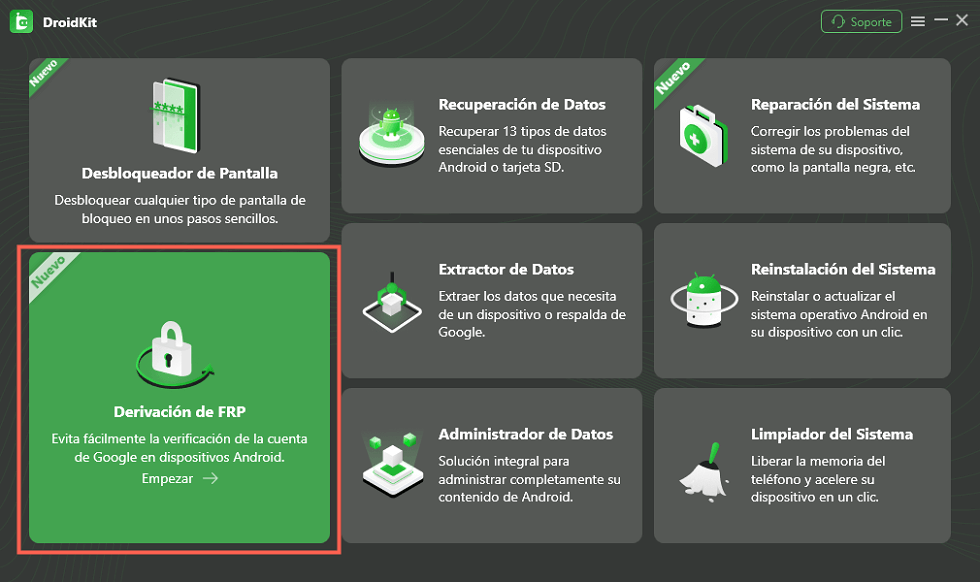
Abre Derivación de FRP – Bypass Cuenta Google
Paso 4: Lee las instrucciones y haz clic en Empezar, luego elige la marca del dispositivo para continuar.
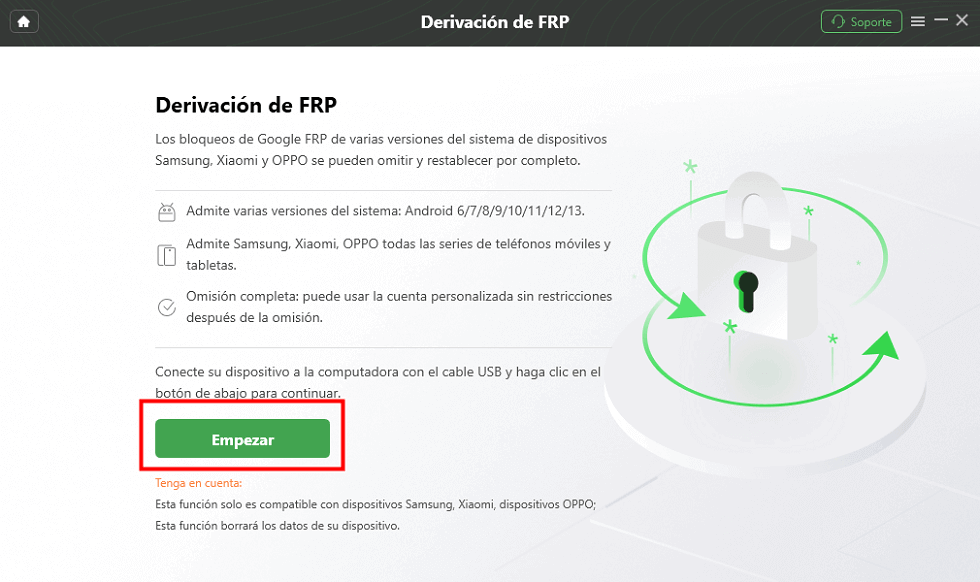
Haga clic en Empezar para el siguiente paso
Paso 5: Espera a que el programa prepare el entorno necesario y haz clic en “Empezar a omitir” para iniciar la eliminación del bloqueo.
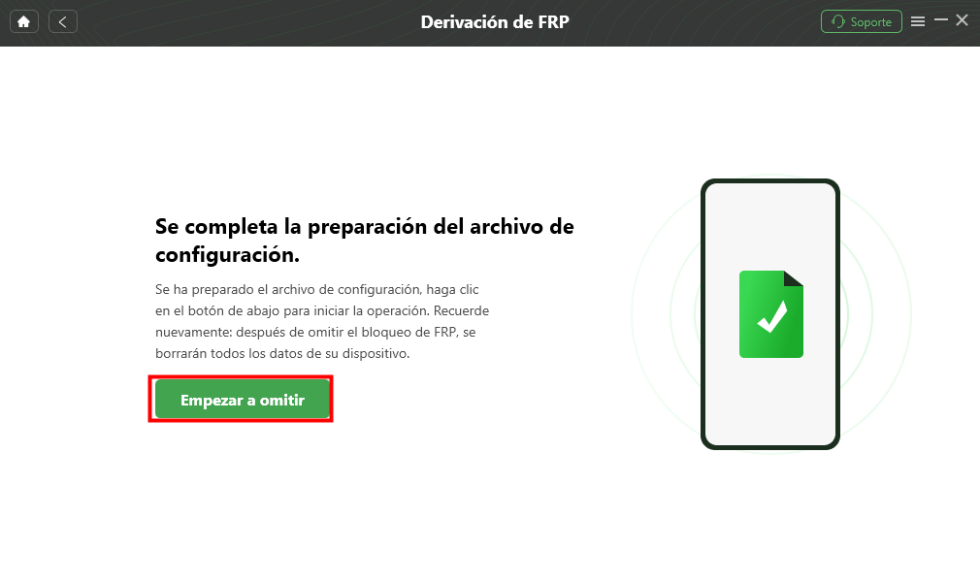
Pincha en Empezar a omitir – Bypass Celular
Paso 6: Cuando el dispositivo entre en modo recuperación, selecciona la versión correcta del sistema y haz clic en Siguiente.
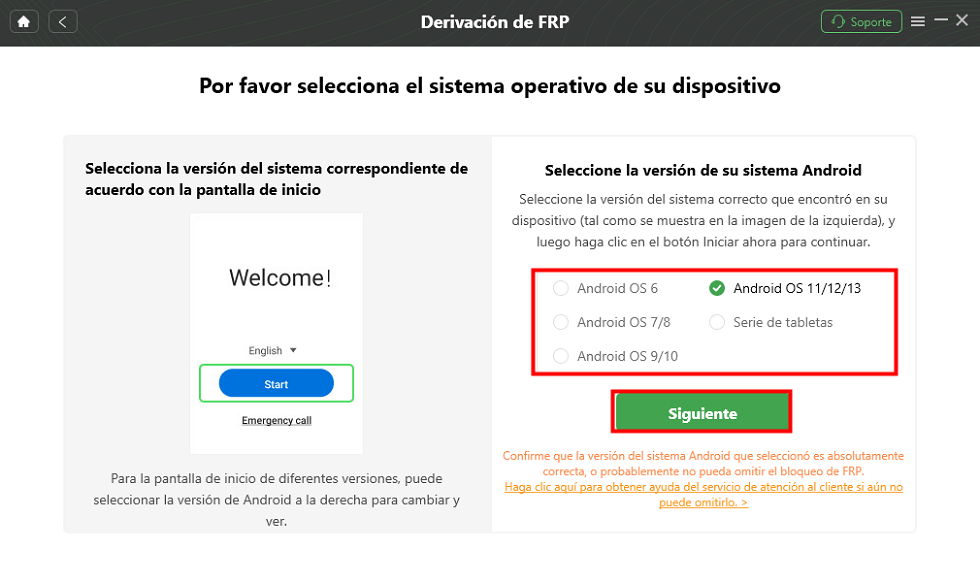
Selecciona la versión de Android y pincha en Siguiente – Bypass Celular
Paso 7: Sigue las instrucciones en pantalla y completa las configuraciones necesarias en el dispositivo según lo indique el software.
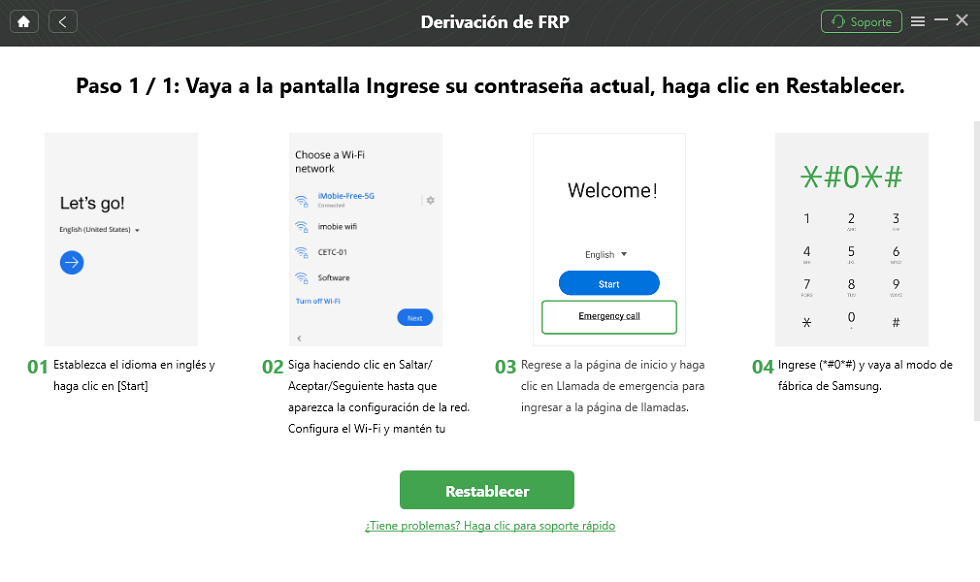
Sigue las instrucciones en pantalla para quitar cuenta Google
Paso 8: El proceso de eliminar la cuenta de Google tardaría unos minutos.
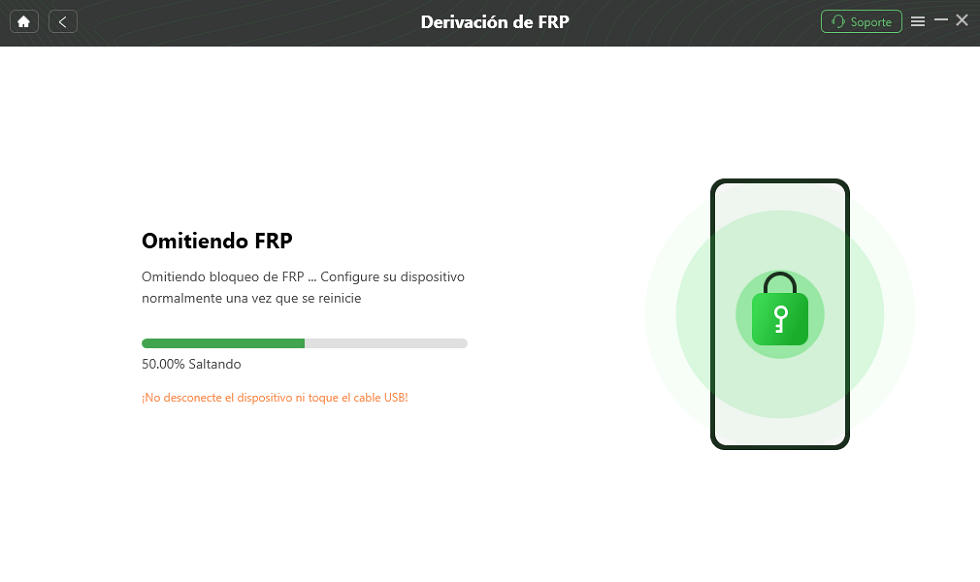
Está omitiendo el bloqueo de FRP para eliminar cuenta de Google después de resetear a modo de fábrica
Paso 9: Una vez terminado el proceso, la cuenta de Google se eliminará correctamente y el dispositivo estará desbloqueado.
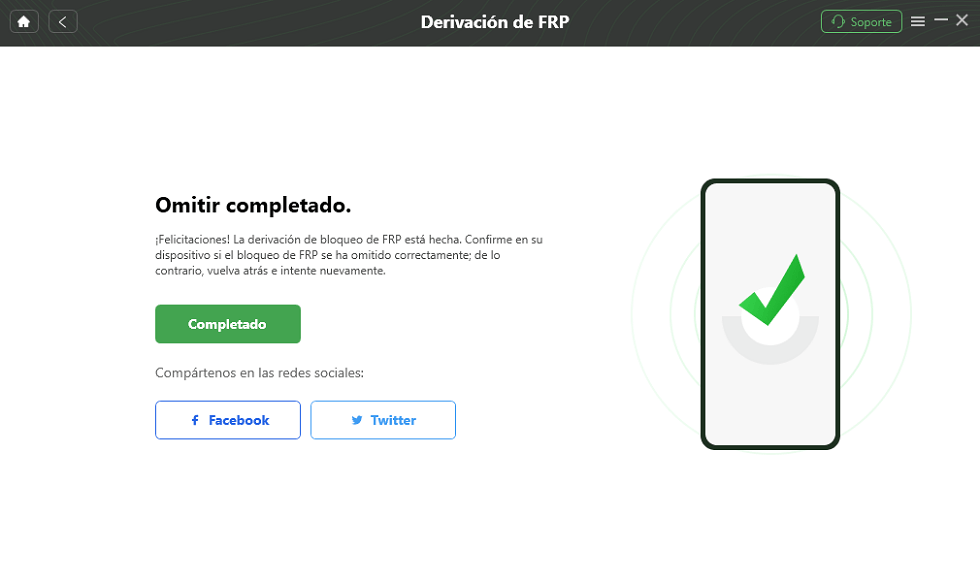
Omitir la cuenta de Google después de hacer un hard reset con éxito
Conclusión
Si te aparece el mensaje “no se puede utilizar este número de teléfono para la verificación” y no puedes recuperar tu cuenta con los métodos tradicionales, existen varias alternativas que puedes intentar. Sin embargo, cuando ninguna solución funciona, usar una herramienta profesional como DroidKit se convierte en la forma más rápida, segura y efectiva de eliminar la verificación de cuenta Google y volver a tener acceso total a tu dispositivo.
👉 Descarga DroidKit ahora y recupera el control de tu móvil en minutos, sin complicaciones ni contraseñas olvidadas.

DroidKit
Como una solución completa de Android, DroidKit tiene muchas funciones, como recuperar datos de Android, eliminar bloqueo de pantalla, eliminar bloqueo de cuenta de Google, recuperar datos de tarjeta SD, migrar datos de Android, etc.
Descargar Gratis(Win) Funciona en todos Windows
Descargar Gratis(Mac) Funciona en todos Mac
Descargar Gratis Para Win & Mac
Producto-relacionado preguntas? Contacta nuestro equipo de soporte para soluciones rápidas >
