Solutions sur impossible de mettre à jour des applications sur Android
Vous voulez mettre à jour des applications sur téléphone Android mais échoué ? Ce guide ci-dessous vous présente des astuces efficaces à réparer ce problème.
AnyDroid
Transférer, sauvegarder et gérer le contenu Android de manière intelligente
- Transférer des photos, de la musique, des vidéos et plus encore vers un ordinateur, et inversement
- Sauvegarder votre iPhone de manière flexible: sauvegarde complète, sauvegarde incrémentielle et sauvegarde sans fil
- Inclus YouTube, télécharger gratuitement la vidéo et la musique de plus de 1000 sites
Disponible pour Win et Mac
Tutoriels d’Apps Android
Récupérer données d’Apps Android
Exporter données d’Apps Android
Importer données d’Apps Android
Les applications nous proposent toujours la nouvelle version, qui ont réparé les bugs et amélioré l’expérience d’App. Pour les utilisateurs, c’est plus pratique de mettre à jour des applications, mais un des problèmes qui nous empêchent, est impossible de mettre à jour des applications. Ce guide ci-dessous vous présente des solutions efficaces.
Solutions sur impossible de mettre à jour des applications sur Android
Méthode 1. Mettre à jour votre téléphone Android vers la dernière version
Pour certaines applications, il vous demande une version dernière pour les mettre à jour, en ce moment-là, tout ce que vous devez faire est de mettre à jour votre téléphone Android : Allez dans Paramètres > Mise à jour système. Après la mise à jour de système, ré-essayez-vous de mettre à jour des applications sur téléphone.
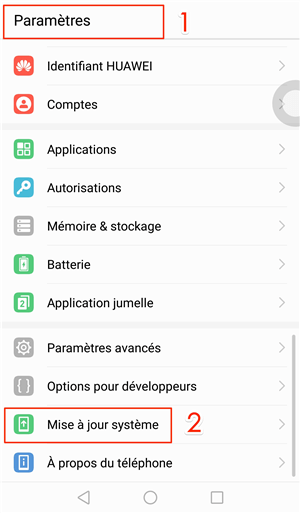
Mise à jour système
Méthode 2. Désinstaller les applications puis les télécharger à nouveau
Impossible de mettre à jour des applications, la raison sera le blocage des Apps. Veuillez désinstaller les applications sur Android, puis les télécharger à nouveau sur téléphone.
Méthode 3. Redémarrer votre téléphone Android
Pour réparer le problème de blocage des Apps, vous devez mieux redémarrer votre téléphone pour ouvrir ses applications à nouveau : Appuyez sur le bouton Marche/Veuille jusqu’à une fenêtre appraît > Cliquez sur Redémarrer.
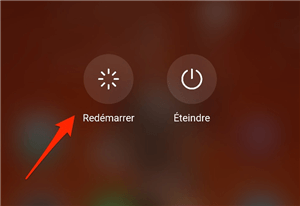
Redémarrer votre téléphone
Méthode 4. Vérifier le réseau de téléphone
La mise à jour des applications vous demande une bonne situation de réseau, vous devez connecter votre téléphone à un Wi-Fi avec grande vitesse ou 4G.
Méthode 5. Réinitialiser les réseaux de votre téléphone Android
Si les problème persiste après essayé des méthodes ci-dessus, vous devez réinitialiser les réseaux votre téléphone Android : Allez dans Paramètres > Sauvegarde et Réinitialiser > Restaurer les paramètres réseau.
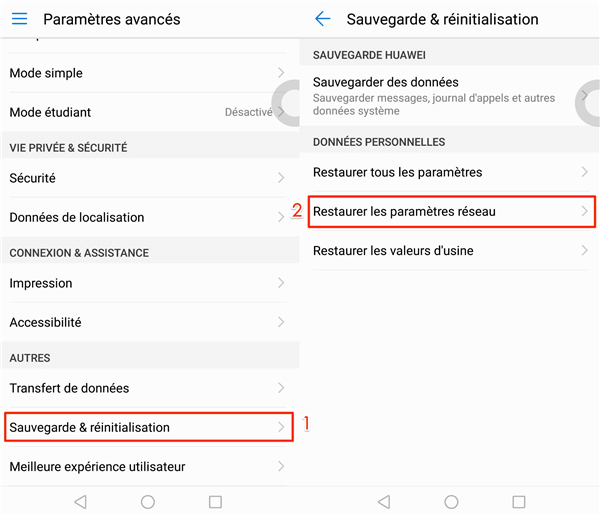
Restaurer les paramètres réseau
Conclusion
Si ce guide vous le trouvez utile, merci de le partager avec vos amis ; si vous avez des autres questions ou des problèmes, n’hésitez pas à laisser un commentaire.


Membre de l'équipe iMobie, un fan des produits Apple, prend plaisir à partager des solutions sur problèmes de l'appareil iOS et Android en même temps.
Tutoriels & Astuces


Questions liées aux produits ? Contactez l'équipe Support à trouver une solution >
