Come sbloccare telefono con segno ( 3 modi)
Hai dimenticato la sequenza di sblocco del tuo telefono? Non preoccuparti! In questo articolo ti mostreremo 3 metodi semplici e gratuiti per rimuovere il blocco con segno sui dispositivi Samsung, anche se non ricordi il motivo impostato. Continua a leggere per scoprire come sbloccare un telefono con segno dimenticato in modo sicuro e veloce!

La maggior parte degli utenti di smartphone tende a impostare un’impronta digitale, un PIN, un motivo o un blocco schermo per proteggere i propri dati privati e preziosi. Tuttavia, a volte può capitare di dimenticare il motivo di sblocco e rimanere bloccati fuori dal proprio dispositivo. Come sbloccare telefono con segno dimenticato?
Esistono diverse soluzioni per sbloccare un dispositivo con blocco a motivo senza dover necessariamente eseguire un ripristino alle impostazioni di fabbrica che cancellerebbe tutti i dati. In questa guida, vedremo i metodi più efficaci per recuperare in modo semplice e sicuro l’accesso al proprio dispositivo Android.
Android Sblocco Tips
Sblocco dispositivo Samsung
- Sblocca Samsung senza password
- Sblocca segno Samsung
- Sblocca tablet Samsung
- Non ricordo PIN Samsung
- Resettare tablet Samsung
- Risolvi Samsung bloccato
- Togliere blocco Samsung
- Resettare telefono Android bloccato
- Sblocca Tablet se ho dimenticato sequenza
- Sblocca un tablet
- Codice Principale per sbloccare Telefono
- Samsung Tutte le Sequenze di Sblocco
- Samsung è bloccato dopo un ripristino anomalo
- Password Samsung dimenticata
Blocco FRP
Altri dispositivi Android sblocco
- PIN Huawei dimenticato
- Sblocca Redmi/Xiaomi
- Ripristina Huawei
- Sblocca OPPO
- Sblocca LG
- Sblocca Motorola
- Sbloccare Xiaomi senza perdere dati
- Sblocca bootloader Huawei
- This Device is Locked Xiaomi
- Xiaomi bloccato in Fastboot
- Sblocca Android Rotto
- Oppo Bloccato
- Sbloccare telefono se non funziona il touch
- Sbloccare un tablet Huawei
IndiceNascondI
Articolo consigliato:Come sbloccare un telefono Android protetto da password>
Parte 1: Sbloccare il telefono Android con segno dimenticato senza perdere dati
DroidKit è uno strumento completo che permette di sbloccare un telefono con il blocco schermo in pochi e semplici passaggi, senza complicazioni. Questa soluzione è particolarmente utile per chi ha dimenticato la sequenza di sblocco o per chi si trova bloccato fuori dal proprio dispositivo Android. DroidKit non si limita a rimuovere il blocco con sequenza, ma supporta anche altri tipi di blocco, come PIN, password numeriche, impronta digitale e riconoscimento facciale.
Se ti stai chiedendo come sbloccare un telefono con il blocco schermo in modo rapido e sicuro, DroidKit rappresenta la soluzione ideale. Non importa quale sia il tipo di blocco impostato: con pochi clic potrai accedere nuovamente al tuo dispositivo senza rischiare di perdere file importanti, come foto, messaggi, contatti e altro ancora.

DroidKit – Sblocca schermo Android sicuro
- Sblocca subito la sequenza senza password, anche se dimenticata o bloccata.
- Compatibile con Samsung, Xiaomi, OPPO, Huawei e altri modelli.
- Facile da usare, con successo del 99% nello sblocco Android.
- Supporta PIN, password, impronta digitale e riconoscimento facciale.
Scarica Gratis (Win) Compatibile con Windows
Scarica Gratis (Mac) Compatibile con Mac
Prova Gratis * 100% Pulito e Sicuro
Di seguito è riportato il processo dettagliato per utilizzare Droidkit per sbloccare il telefono Android.
Passo 1. Scarica e installa DroidKit sul tuo computer dal sito ufficiale. Avvia il programma e seleziona l’opzione Sblocca Schermo.
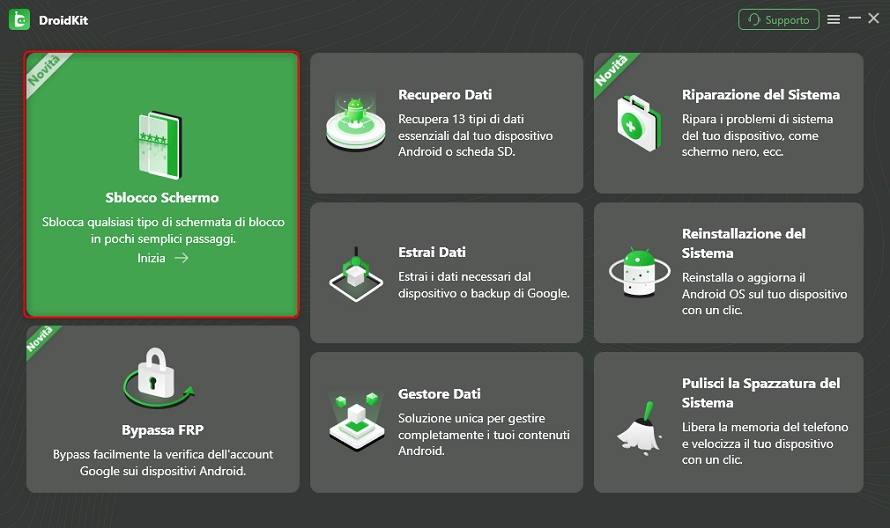
Scegli Sblocco schermo
Passo 2. Collega il telefono al computer tramite cavo USB e clicca Inizia per continuare.
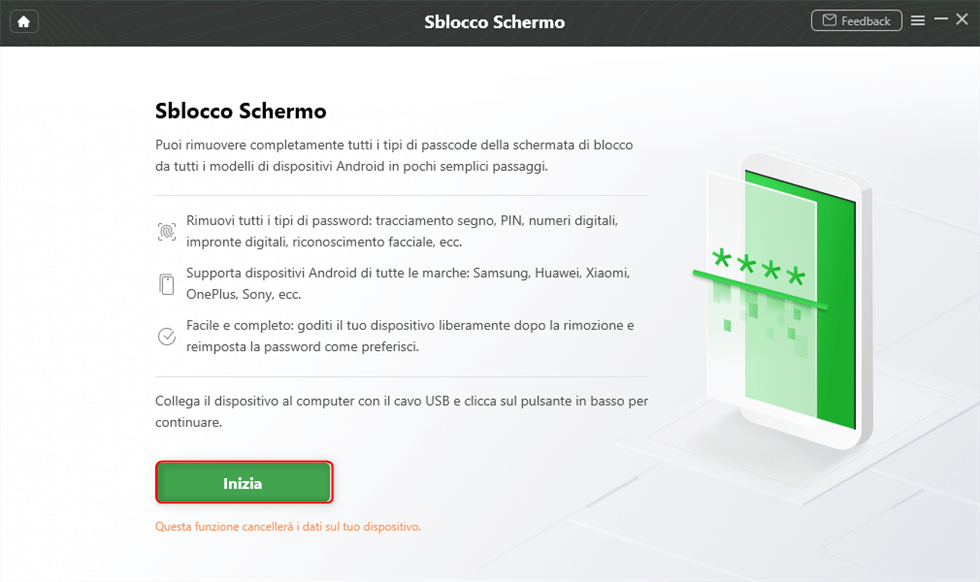
Fare clic su Inizia per sbloccare lo schermo
Passo 3. Dopo aver preparato il file di configurazione, fare clic su Rimuove Ora.

Fare clic su Rimuove Ora
Passo 4. Segui le istruzioni sullo schermo per rimuovere il segno di sblocco. Una volta completata la procedura, il telefono sarà sbloccato e potrai accedere ai tuoi dati senza problemi.
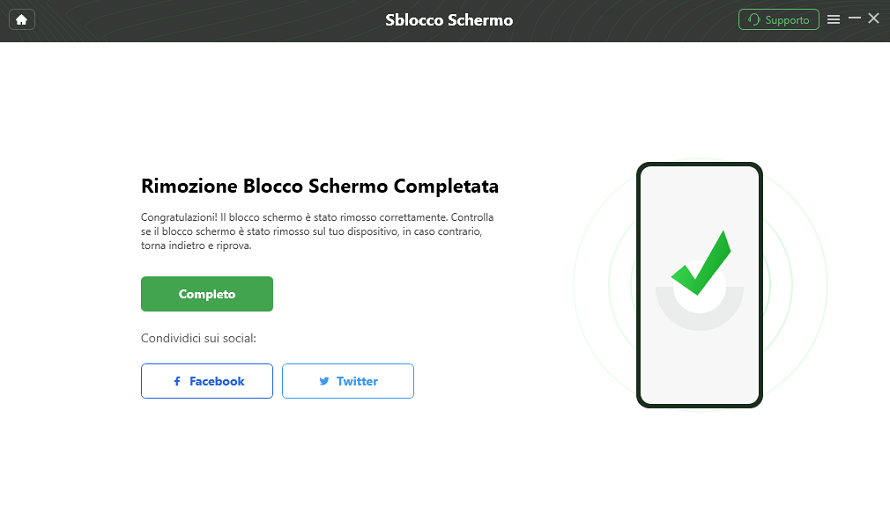
Rimozione blocco schermo completata
Parte 2: Come sbloccare un telefono con sequenza – utilizzando l’account Google
Dopo aver disegnato il motivo sbagliato cinque volte, al sesto tentativo il telefono verrà bloccato. Apparirà il messaggio “Hai provato a sbloccare il dispositivo 5 volte senza successo. Riprova tra 30 secondi.” A questo punto, puoi utilizzare il tuo account Google per sbloccare il telefono Samsung se hai dimenticato la sequenza.
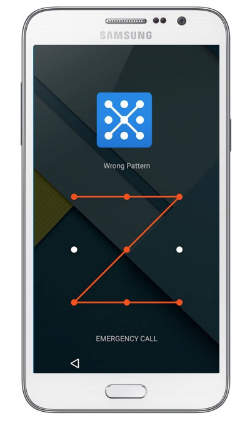
blocco sequenza dimenticato samsung
Questa opzione è disponibile anche quando compare la domanda “Hai dimenticato la sequenza?”. Da lì, puoi inserire il tuo indirizzo email e la password del tuo account Google (Gmail) per sbloccare il dispositivo. Tuttavia, è importante sapere che il telefono Samsung deve essere connesso a Internet o a una rete Wi-Fi affinché il dispositivo possa sincronizzarsi con l’account Google. In caso contrario, questo metodo non funzionerà.
Passo 1. Dopo aver inserito un motivo sbagliato per 5 volte, tocca “Hai dimenticato la sequenza?” in basso nella schermata di blocco.
Passo 2. Inserisci il tuo indirizzo email (Gmail) e la password, quindi premi Accedi.
Passo 3. Verrai reindirizzato alla pagina delle impostazioni di sblocco schermo. Qui potrai scegliere un nuovo metodo di blocco per il tuo dispositivo.
Parte 3.Come sbloccare un telefono con segno– codice PIN di backup
Puoi sbloccare il telefono Samsung se hai dimenticato la sequenza utilizzando il codice PIN di backup creato durante la configurazione del blocco con sequenza.
Passo 1. Questo passaggio è simile al primo passaggio del Metodo 1. Disegna un motivo errato per 5 volte sul tuo telefono Samsung, quindi tocca “PIN di backup” nell’angolo in basso a destra dello schermo, se ricordi il PIN.
Passo 2. Inserisci il codice PIN e tocca Fatto.
Passo 3. La sequenza di blocco precedente verrà rimossa e verrai reindirizzato alla pagina delle impostazioni di sblocco schermo, dove potrai configurare un nuovo metodo di blocco per il dispositivo.
Conclusione
Si tratta di “Come sbloccare il mio telefono Samsung se ho dimenticato la sequenza”, e i due metodi precedenti possono aiutarti a farlo con facilità.
In poche parole:
- Se hai un account Google, puoi utilizzare il Metodo 1.
- Se ricordi il codice PIN, puoi utilizzare il Metodo 2.
- Se invece non hai un account Google né ricordi il codice PIN, puoi utilizzare il Metodo 3: DroidKit.
Inoltre, DroidKit è anche uno strumento professionale per il recupero dei dati. Puoi usarlo per recuperare oltre 20 tipi di dati persi, come contatti, messaggi, registro chiamate, foto e molto altro.
Uno strumento così incredibile, perché non provarlo? Scarica DroidKit e scopri il miglior software per il recupero dei dati su Android!
Scarica Gratis (Win) Compatibile con Windows Scarica Gratis (Mac) Compatibile con Mac
Prova Gratis* 100% Pulito e Sicuro
Domande relative al prodotto? Contatta il nostro team di supporto per ottenere una soluzione rapida >
