Android 16 FRP Bypass Nasıl Yapılır? Kesin Çözüm Rehberi
Android 16’da FRP bypass için en güncel yöntemleri; Fabrika Ayarlarına Sıfırlama Koruması’nın ne olduğunu, neden tetiklendiğini ve farklı durumlarda hangi araçların veya adımların yardımcı olabileceğini bu kapsamlı rehberden öğrenin. Bu makale, kullanıcıların yaygın zorlukları anlamalarına, mevcut çözümleri karşılaştırmalarına ve cihazlarına yeniden erişim kazanmak için daha güvenli ve etkili bir yol seçmelerine yardımcı olur.

En çok ihtiyaç duyduğunuz anda kilitli bir Android cihazla karşı karşıya kalmak, aşılması güç devasa bir engeldir. İnternetten ikinci el bir akıllı telefon aldığınızı ve temiz bir başlangıç yapmak için standart bir fabrika ayarlarına sıfırlama işlemi gerçekleştirdiğinizi hayal edin. Telefon yeniden açıldığında, aniden Google hesabı doğrulama ekranında takılıp kalırsınız. Tıpkı hikayesini bizimle paylaşan okuyucumuz Maria’nın başına geldiği gibi; bu senaryo, heyecan verici bir alışverişi bir anda kullanılamaz bir “kağıt ağırlığına” dönüştürebilir.
Android 16 kilidini atlamak (bypass), eski yöntemlerin birçoğu artık işe yaramadığı için oldukça zordur. Kendi telefon modeliniz için güvenilir bir yöntem bulmak, kesin ve güncel talimatlar gerektirir. Güvenli olmayan yazılımlar indirmekten veya telefonunuzu tamamen bozmaktan haklı olarak korkuyor olabilirsiniz. Bu kılavuz; hangi düğmelere basılacağından hangi menülerde gezineceğinize kadar tüm detayları içeren, akıllı telefonunuza yeniden güvenle erişebilmeniz için test edilmiş ve doğrudan uygulanabilir yöntemler sunmaktadır.
İçindekilerGizle
Google Hesabı Atlatma Stratejinizi Belirleyin
Android 16 Güvenlik Yamaları Seçeneklerinizi Nasıl Etkiler?
Markaya Göre Düzenlenmiş Adım Adım Manuel Atlatma Yöntemleri
- Samsung Android 16 Manuel Atlatma Adımları
- Xiaomi (MIUI / HyperOS) Manuel Atlatma Adımları
- Motorola Manuel Atlatma Adımları
iMobie DroidKit ile Android 16 FRP Bypass Popüler
Resmi ve Yasal Hesap Kurtarma
Android 16 Kurulum Doğrulaması Hakkında Sıkça Sorulan Sorular
Sonuç
Google Hesabı Atlatma Stratejinizi Belirleyin
Adımlara geçmeden önce, cihazınız için mevcut seçenekleri değerlendirmeniz önemlidir. Kullanıcılar genellikle hangi rehberin kendi telefon modelleri için uygun olduğu konusunda kararsız kalırlar. Genel olarak iki seçeneğiniz vardır: manuel teknikler veya profesyonel bir yazılım aracı. Her iki yaklaşım da başarı oranları, zaman maliyeti, teknik beceri ve güvenlik riskleri açısından farklı gereksinimler taşır.
Manuel teknikler ücretsizdir; ancak güncel Android 16 güvenlik yamalarına karşı başarısız olma ihtimalleri yüksektir. Bu yöntemler, derin sistem menülerinde gezinmeyi ve bazen dışarıdan (sideload) dosya indirmeyi gerektirir. Zaman maliyeti yüksektir çünkü tek bir yanlış dokunuş, tüm süreci en baştan başlatmanıza neden olur. Buna karşılık profesyonel yazılımlar, arka plan işlemlerini otomatikleştirerek harcanan zamanı azaltır, minimum teknik beceri gerektirir ve daha yüksek bir başarı oranı sunar; fakat bu seçenek genellikle belirli bir maliyet gerektirmektedir.
Strateji Karşılaştırma Analizi:
| Kriter | Manuel Yöntemler | Profesyonel Araç (iMobie DroidKit) |
| Başarı Oranı | Düşük – Orta | Yüksek |
| Zaman Maliyeti | 1 – 3 Saat | 10 – 15 Dakika |
| Teknik Beceri | İleri Seviye | Başlangıç Seviyesi |
| Güvenlik Riski | Yüksek (Üçüncü taraf APK’lar) | Düşük (Şifrelenmiş yerel yazılım) |
Doğru talimat setini seçtiğinizden emin olmak için, herhangi bir kurulum doğrulama prosedürüne başlamadan önce daima cihazınızın markasını ve mevcut yazılım sürümünü kontrol edin.
Android 16 Güvenlik Yamaları Seçeneklerinizi Nasıl Etkiler?
Son zamanlarda telefonunuzun kilidini açmayı deneyip başarısız olduysanız, bunun teknik bir sebebi var. Modern Android 16 güncellemeleri, Fabrika Ayarlarına Sıfırlama Koruması’nı (FRP) önemli ölçüde güçlendirmiştir. İşletim sistemi artık cihaz doğrulamasını Google Play Hizmetleri ve güncel güvenlik yamalarıyla çok daha sıkı bir şekilde birbirine bağlamaktadır.
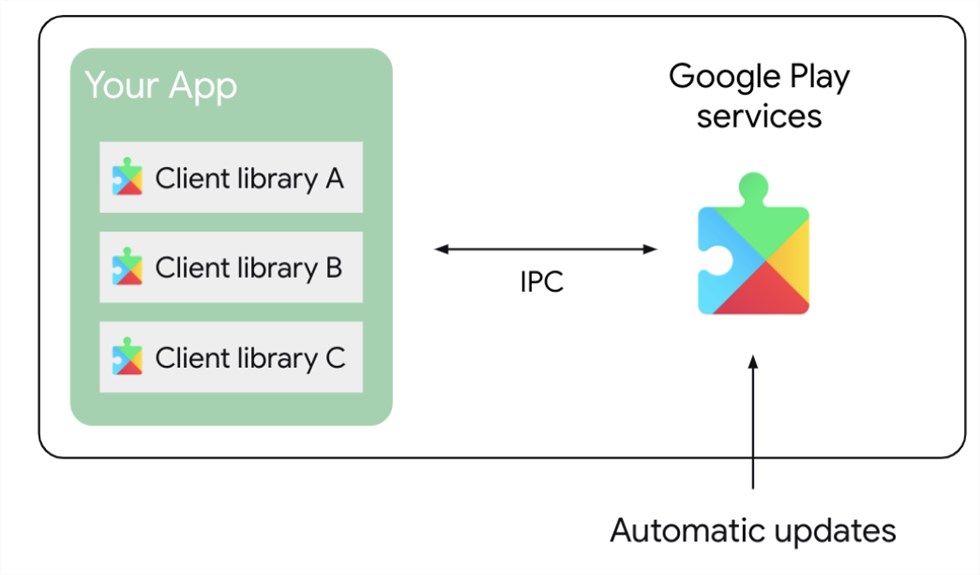
Bir bypass (atlatma) yöntemi ararken, temel güvenlik çerçevesini anlamanız gerekir. Önceki sürümlerde kullanıcılar, yeni bir hesap eklemek için klavye veya tarayıcı uygulamasındaki küçük açıklardan (vulnerabilities) yararlanabiliyordu. Bugün ise sistem, Google Play Hizmetleri doğrulama akışını aktif olarak izlemektedir. İşletim sistemi yetkisiz bir erişim girişimi tespit ederse, işlemi anında engeller.
Bu durum, geçen ay başarılı olan bir yöntemin bugün neden başarısız olabileceğini açıklamaktadır. Google bu güvenlik yamalarını sürekli olarak güncellemektedir. Bu mimariyi anlamak, başarıya ulaşmak için çözümünüzü mevcut güvenlik yaması seviyenizle eşleştirmenin neden bu kadar kritik olduğunu açıkça ortaya koymaktadır.
Şubat 2025 Öncesi Güvenlik Yamasına Sahipseniz
Ocak 2025 güvenlik yamasından daha yeni bir güncelleme almamış Android 16 yüklü cihazlar, hala bazı erişilebilirlik açıklarını (loopholes) barındırmaktadır. Aşağıdaki markaya özel bölümlerde detaylandırılan manuel yöntemler, tam olarak bu açıklara dayanmaktadır.
En Güncel Android 16 Yamasına Sahipseniz (Şubat 2025 Sonrası)
Cihazınızda Şubat 2025 veya daha yeni bir güncelleme yüklüyse, erişilebilirlik menüleri ve tarayıcı açıkları tamamen kapatılmıştır. Manuel kılavuzlarda belirtilen bazı düğmelerin ekranınızda hiç görünmediğini fark edeceksiniz. Bu senaryoda manuel yöntemler başarısızlıkla sonuçlanacaktır. Resmi kurtarma yöntemlerine geçmeniz veya güvenli bir yazılım alternatifi kullanmanız gerekecektir.
Markaya Göre Düzenlenmiş Adım Adım Manuel Atlatma Yöntemleri
Eğer manuel yöntemi seçtiyseniz ve eski bir güvenlik yamasına sahipseniz, doğrudan cihaz üreticinize göre uyarlanmış bir tekniği uygulamanız gerekir. Kullanıcıların karşılaştığı en yaygın engel, Android kurulum menülerindeki markaya özgü farklılıklardır. Bir Samsung cihazında işe yarayan yöntem, bir Xiaomi cihazında çalışmayacaktır.
Bu manuel yöntemlerin daha düşük bir başarı oranına sahip olduğu ve daha yüksek karmaşıklık içerdiği unutulmamalıdır. Adımları, kendi özel kullanıcı arayüzünüze uygun olacak şekilde tam olarak takip etmelisiniz. Eğer bir menü seçeneği eksikse, bu durum cihazınızın daha yeni bir güvenlik güncellemesine sahip olduğunu ve tamamen farklı bir yaklaşım gerektirdiğini güçlü bir şekilde göstermektedir.
Samsung Android 16 Manuel Atlatma Adımları
Adım 1. Özelleştirilmiş Samsung One UI arayüzünde gezinmek, TalkBack özelliği üzerinden gizli tarayıcıya erişmeyi gerektirir.
Adım 2. Samsung cihazınızı açın ve stabil bir Wi-Fi ağına bağlanın.
Adım 3. Ana karşılama ekranına geri dönün. TalkBack’i etkinleştirmek için Sesi Açma ve Güç tuşlarına aynı anda üç saniye boyunca basılı tutun.
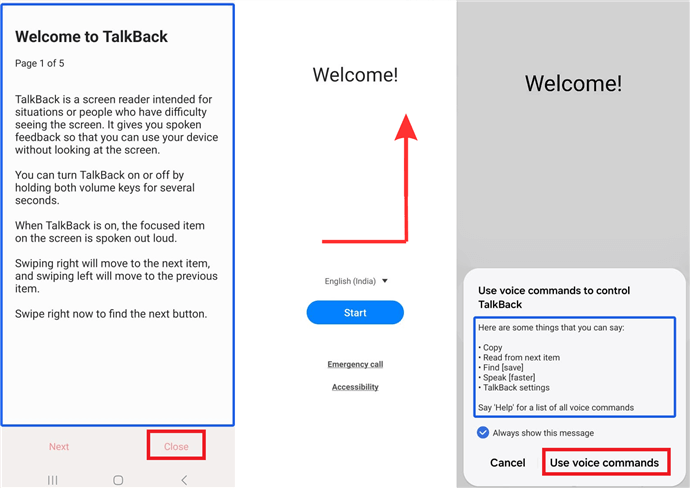
Adım 4. Sesli komut menüsünü açmak için ekranda ters “L” şekli çizin (önce aşağı, sonra sağa kaydırın).
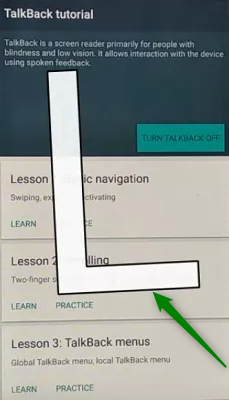
Adım 5. Yüksek ve net bir sesle şunu söyleyin: “Google Asistan’ı aç.”
Adım 6. Asistan açıldığında “YouTube’u aç” deyin.
Adım 7. YouTube uygulamasında sağ üst köşedeki profil simgesine dokunun. Ayarlar (Settings), ardından Hakkında (About) kısmına gidin ve YouTube Hizmet Şartları’na (YouTube Terms of Service) dokunun. Bu işlem Chrome tarayıcısını açacaktır.
Adım 8. Chrome URL çubuğuna Vnrom web sitesini yazın.
Adım 9. Aşağı kaydırın ve Galaxy Store’u Aç (Open Galaxy Store) seçeneğine dokunun. Aktif bir Samsung hesabıyla giriş yapmanız gerekecektir (gerekirse ayrı bir bilgisayarda bir hesap oluşturun).
Adım 10. Galaxy Store’dan Alliance Shield X uygulamasını indirin.
Adım 11. Alliance Shield X’i açın, ücretsiz bir hesap oluşturun ve Uygulama Yöneticisi (App Manager) kısmına gidin.
Adım 12. Google Play Hizmetleri’ni (Google Play Services) arayın. Üzerine dokunun, Etkinlikler (Activities) sekmesine gidin ve sonu .SetupActivity ile biten seçeneği belirleyin. Telefonu ana ekrana geçmeye zorlamak için Aç (Open) seçeneğine dokunun.
Xiaomi (MIUI / HyperOS) Manuel Atlatma Adımları
Xiaomi arayüzü, belirgin şekilde farklı bir prosedür gerektirir. Kurulum işleminin normal doğrulama davranışını çok erken geri yüklemesini önlemek için, internete bağlanmadan önce Google Play Hizmetlerini tamamen devre dışı bırakmalısınız. Eski sahiplik veya hesaba erişim sorunlarıyla uğraşan kullanıcılar için bu adım, genellikle Xiaomi’de Mi Hesabını kalıcı olarak silme gibi konularla birlikte ele alınır; çünkü her iki durum da Xiaomi’ye özgü hesap kısıtlamalarını ve cihaz erişim ayarlarını yönetmeyi içerir.
Adım 1. Xiaomi telefonunuzu açın. Henüz Wi-Fi’ye bağlanmayın. Eğer zaten bağlıysanız, cihaza ağı unutmasını söyleyin.
Adım 2. Karşılama ekranındaki Erişilebilirlik (Accessibility) simgesine dokunun (genellikle altta bulunan küçük bir insan simgesidir).
Adım 3. Görme (Vision) seçeneğini belirleyin ve TalkBack’i açın.
Adım 4. TalkBack menüsünü açmak için aşağı ve sağa kaydırın. TalkBack Ayarları’nı (TalkBack Settings) seçin.
Adım 5. Braille klavyesine (Braille keyboard) dokunun, ardından Braille klavyesini kur (Set up Braille keyboard) seçeneğini belirleyin. Bu işlem, gizli bir Ayarlar penceresinin açılmasını sağlar.
Adım 6. Ayarlar’a (Settings) dokunun, ardından Uygulamalar’a (Apps) gidin ve Uygulamaları Yönet (Manage Apps) seçeneğini belirleyin.
Adım 7. Aşağı kaydırarak Google Play Hizmetleri’ni (Google Play Services) bulun. Üzerine dokunun, Devre Dışı Bırak (Disable) seçeneğini seçin ve son olarak Durdurmaya Zorla (Force Stop) deyin.
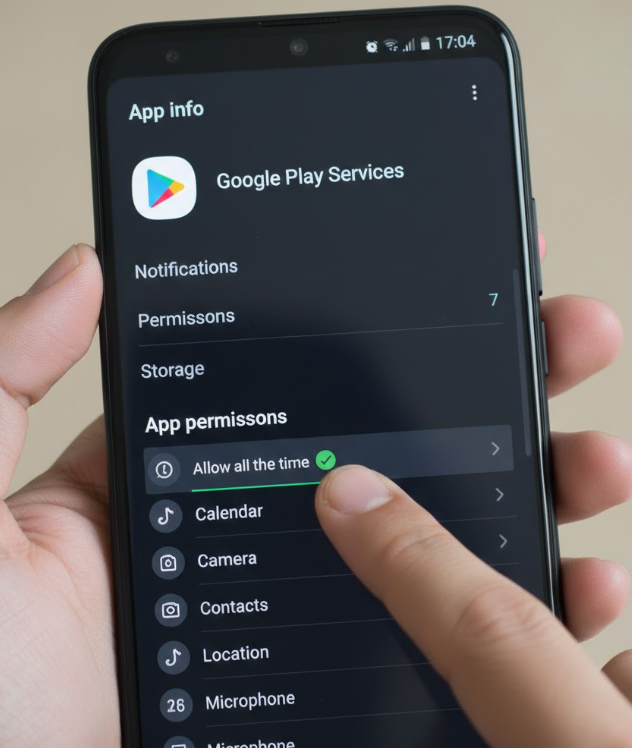
Adım 8. Kritik İpucu (Gotcha Moment): Wi-Fi’nizin hala kapalı olduğundan emin olun. En baştaki kurulum ekranına kadar geri dönün ve ileriye tıklayın. Play Hizmetleri devre dışı olduğu ve çevrimdışı olduğunuz için telefon, hesap doğrulamasını tamamen atlar ve ana ekranı yükler.
Motorola Manuel Atlatma Adımları
Motorola Android 16 cihazları, acil durum arayıcısını (emergency dialer) kullanan alternatif bir yaklaşım gerektirir.
Adım 1. Cihazı açın ve bir Wi-Fi ağına bağlanın.
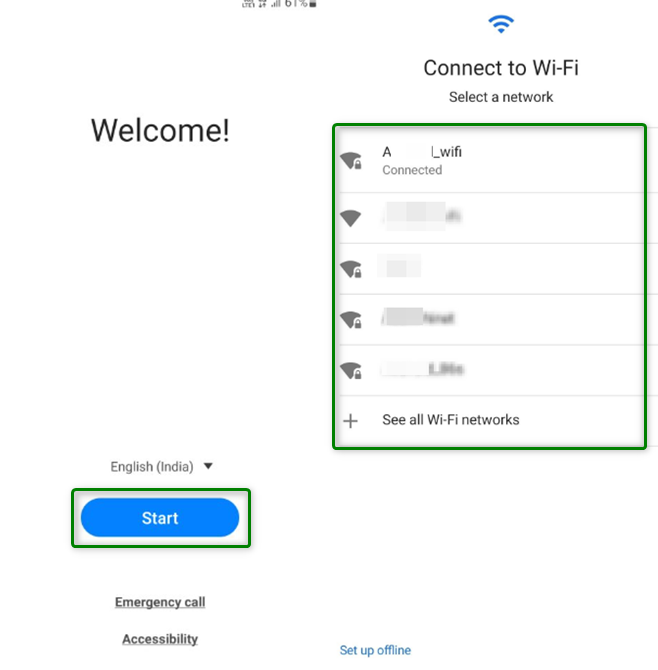
Adım 2. İlk ekrana geri dönün ve Acil Durum Araması seçeneğine dokunun.
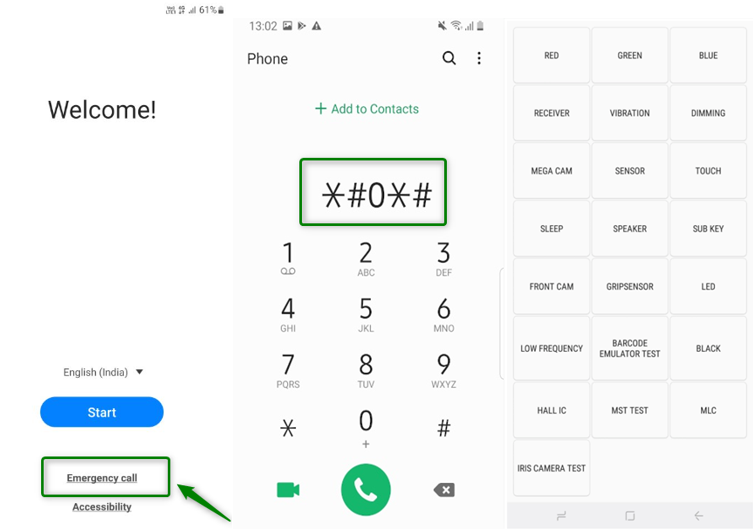
Adım 3. Açmak için Acil Durum Bilgileri (Emergency Information) kısmına iki kez dokunun.
Adım 4. Sağ üstteki Kalem Simgesine, ardından İsim (Name) alanına dokunun.
Adım 5. Boş profil resmi simgesine dokunun ve Bir görüntü seç (Choose an image) seçeneğini belirleyin.
Adım 6. Sol üstteki üç yatay çizgiye (hamburger menü) dokunun. Uygulama Bilgisi (App Info) ekranı görünene kadar Drive veya Fotoğraflar (Photos) simgesine basılı tutun.
Adım 7. İzinler (Permissions) kısmına dokunun, ardından arama yapmak için büyüteç simgesine dokunun.
Adım 8. “Ayarlar” (Settings) yazın ve cihazın ana Ayarlar Uygulamasını bulmak için aşağı kaydırın (mavi dişli simgesini arayın). Aç (Open) seçeneğine dokunun.
Adım 9. Erişilebilirlik (Accessibility) menüsüne gidin, Erişilebilirlik Menüsü’nü açın ve kısayolun ekranınızda göründüğünden emin olun.
Adım 10. Ana Ayarlar’a geri dönün, Uygulamalar’a (Apps) dokunun, Google Play Hizmetleri’ni (Google Play Services) bulun ve Devre Dışı Bırak (Disable) seçeneğine dokunun.
Adım 11. Wi-Fi kurulum ekranına geri dönün. Etkinleştirdiğiniz Erişilebilirlik kısayoluna dokunun, Asistan’ı (Assistant) seçin ve Google Play Hizmetlerini yeniden etkinleştirmeniz istendiğinde Ayarlar’a (Settings) dokunun. Hizmeti etkinleştirin, bir ekran geri gidin; artık kurulumu tamamlamak için Wi-Fi bağlantısını atlayabilirsiniz.
iMobie DroidKit ile Android 16 FRP Kilidi Kaldırma
Bazen kilit ekranını geçmek için yapılan manuel denemeler başarıyla sonuçlanmaz. Eğer Şubat 2025 sonrası bir güvenlik yamasına sahipseniz veya Samsung, Xiaomi ya da Motorola için manuel yöntemleri deneyip hala Google doğrulama ekranında takılı kaldıysanız, yaklaşımınızı yeniden değerlendirme vaktiniz gelmiş demektir. Güncelliğini yitirmiş teknikleri zorlamaya devam etmek, zaman zaman ciddi yazılım arızalarına (malfunctions) neden olabilir.
Manuel yöntemleri deneyip sonuç alamayan kullanıcılar için güvenli bir bypass aracı kullanmak, güvenilir bir alternatif sunar. Gizli menülerde gezinmek yerine iMobie DroidKit, tamamen yerel bilgisayarınız üzerinden çalışır. Özellikle güncellenmiş cihazlarda manuel yöntemlerin yüksek başarısızlık oranından kaçınmak isteyen kullanıcılar için tasarlanmıştır. Telefona güvenli olmayan uygulamalar indirme korkusunu ortadan kaldırmak için DroidKit, tüm adımları PC veya Mac’inizde yerel olarak gerçekleştirir; 256-bit SSL şifreleme ile korunarak kişisel gizliliğinizin bozulmadan kalmasını sağlar.
iMobie DroidKit’in Temel Avantajları
- Şifre Gerekmez: Orijinal hesap bilgilerine ihtiyaç duymadan doğrulama kaldırma işlemini tamamlayın.
- Otomatik Güncellemeler: Yazılım, en yeni Android 16 güvenlik yamalarını desteklemek için sürekli güncellenir; manuel açıkların (loopholes) yetersiz kaldığı durumlarda başarı sağlar.
- Net Talimatlar: Bilgisayar monitörünüzdeki doğrudan ve görsel yönlendirmeleri takip ederek cihazınıza yeniden erişim kazanın.
- Tamamen Kaldırma: İşlem tamamlandıktan sonra önceki hesap tamamen silinir; böylece yeni bir profil ile güvenli bir şekilde giriş yapabilirsiniz.
Ücretsiz indirin tüm windows sürümleri desteklenir ve %100 güvenlidir Ücretsiz indirin tüm mac sürümleri desteklenir ve %100 güvenlidir
Ücretsiz indirin%100 Temiz ve Güvenli
iMobie DroidKit ile Adım Adım Android 16 FRP Bypass:
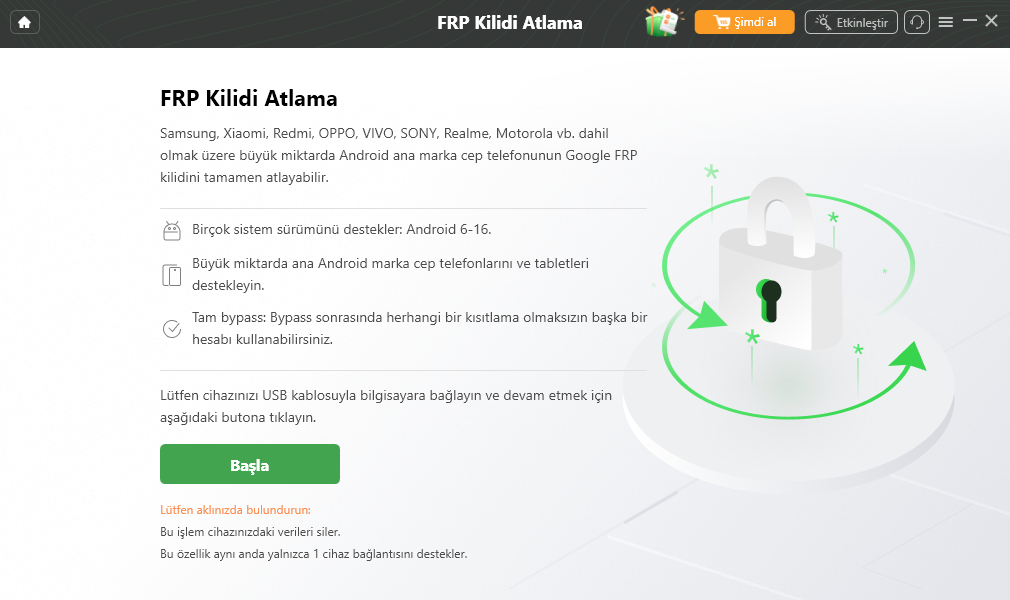
Adım 1. Windows veya Mac bilgisayarınıza iMobie DroidKit‘i indirip kurun. Uygulamayı açın ve ana menüden FRP Bypass (FRP Atlatma) özelliğini seçin.
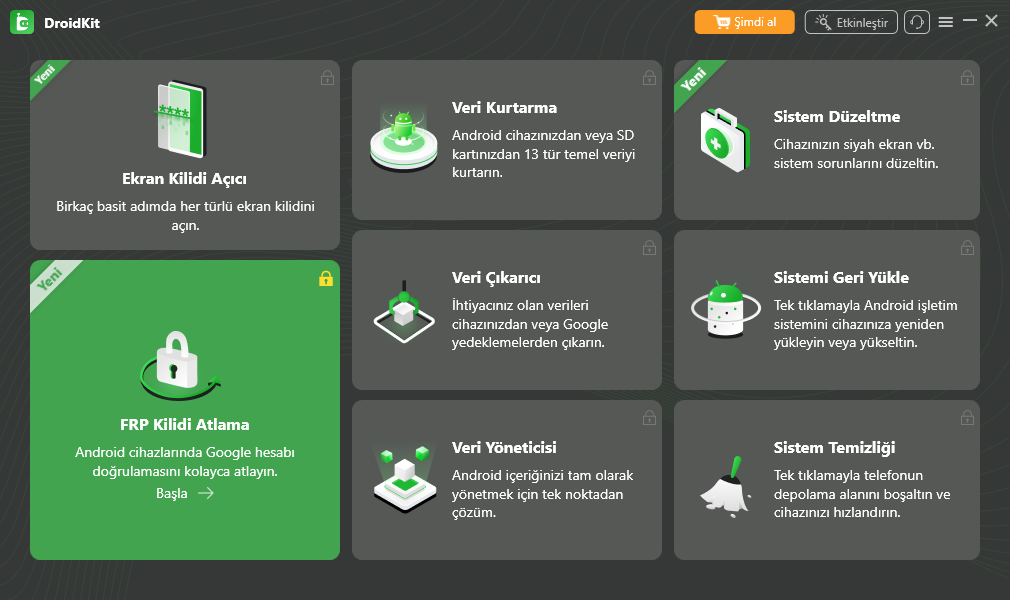
Adım 2. Yazılım, cihaz modelinizi otomatik olarak algılayacak ve gerekli dosyaları hazırlamaya başlayacaktır. Devam etmek için Başlat (Start) butonuna tıklayın.
Adım 3. Ekrandaki net talimatları takip edin. Yazılım, cihazınızı doğru moda nasıl alacağınızı size tam olarak gösterecektir. Birçok Android modeli için bu işlem, cihazı kapatıp bir tuş kombinasyonuna (Ses Kısma + Güç gibi) basılı tutarak “Download Mode” (İndirme Modu) kısmına girmeyi içerir.
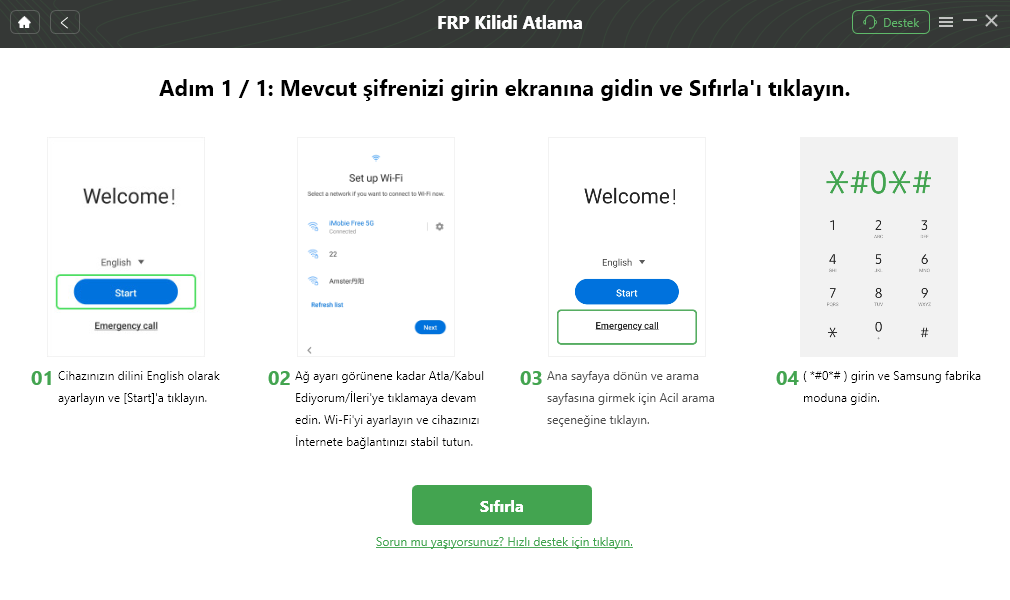
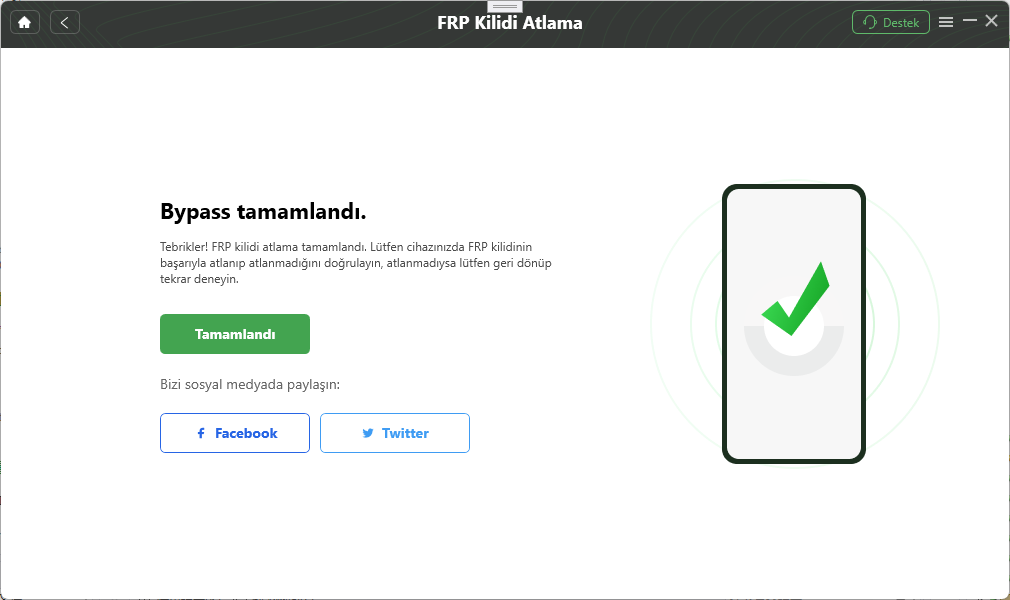
Adım 4. Telefonunuz doğru moda geçtiğinde, araç işlemin geri kalanını halledecektir. İşlem tamamlandıktan sonra FRP kilidi kalkacak ve telefonunuz tüm erişim hakları geri kazanılmış şekilde yeniden başlayacaktır.
Resmi ve Yasal Hesap Kurtarma
İkinci el alıcıların ihtiyaçları ile sadece giriş bilgilerini unutan yasal bir sahibin ihtiyaçlarını birbirinden ayırmak çok önemlidir. Eğer cihazın asıl sahibiyseniz ve telefonunuzun kilidini nasıl açacağınızı merak ediyorsanız, ilk adımınız her zaman resmi hesap kurtarma yöntemi olmalıdır.
Ayrı bir bilgisayar veya tablet üzerinden resmi Google hesap kurtarma sayfasına gidin. Güvenlik sorularını yanıtlayarak veya yedek bir e-posta adresi kullanarak şifrenizi sıfırlayabilirsiniz. Şifre güncellendikten sonra, yeni şifreyi kilitli telefonunuza girmeniz yeterlidir. Bu, cihazın asıl sahipleri için en güvenli yaklaşımdır; manuel müdahalelere veya üçüncü taraf araçlara olan ihtiyacı tamamen ortadan kaldırır.
Android 16 Kurulum Doğrulaması Hakkında Sıkça Sorulan Sorular
Android 16’da Fabrika Ayarlarına Sıfırlama Koruması (FRP) nedir?
Bu, güvenilmeyen bir fabrika ayarlarına sıfırlama işleminden sonra yetkisiz kullanıcıların cihaza erişmesini engelleyen yerleşik bir güvenlik özelliğidir. Telefonun kilidini açmak için önceki sahibinin giriş bilgilerini gerektirir.
Telefonum neden önceki Google hesabını istiyor?
Telefonunuz bu bilgiyi istiyor çünkü cihaz ayarlarından mevcut hesap kaldırılmadan sıfırlama işlemi yapılmıştır. Sistem, orijinal sahibinin kişisel verilerini korumak için kilidi otomatik olarak devreye sokar.
Kilit, orijinal hesap olmadan kaldırılabilir mi?
Evet. Eğer telefonunuz eski bir güvenlik yamasına sahipse markaya özel manuel tekniklerle veya cihaz markanıza özel olarak tasarlanmış profesyonel bypass araçlarıyla bu kilidi atlayabilirsiniz.
Manuel bypass yöntemleri güncellemelerden sonra neden çalışmayı durduruyor?
Üreticiler, manuel bypass yöntemleri tarafından kullanılan erişilebilirlik ve tarayıcı açıklarını kapatan güvenlik yamalarını düzenli olarak yayınlar. Bu sürekli güncellemeler, eski teknikleri tamamen etkisiz hale getirir.
Android 16, eski sürümlere göre daha güçlü bir korumaya mı sahip?
Evet. En yeni işletim sistemi, doğrulamayı doğrudan temel sistem hizmetleriyle entegre eder; bu da onu önceki sürümlere göre atlatılması çok daha zor bir hale getirir.
Sonuç
Doğrulama ekranında takılıp kalmak, heyecan verici yeni bir cihazı hızla gerçek bir stres kaynağına dönüştürebilir. Bu kılavuzda da gösterildiği gibi, güncelliğini yitirmiş eğitim videolarına güvenmek veya uyumsuz manuel yöntemleri zorlamak, özellikle güvenlik yamaları gelişmeye devam ettikçe ve eski FRP bypass araçları yeni Android sürümlerinde güvenilirliğini yitirdikçe genellikle başarısızlıkla sonuçlanır. Öncelikle tam Android sürümünüzü ve cihaz markanızı belirleyerek, çok daha uygun ve etkili bir yaklaşım seçebilirsiniz.
İster manuel adımlarımızı kullanarak derin sistem menülerinde başarıyla gezinin, ister bir engelle karşılaştıktan sonra iMobie DroidKit gibi güvenli ve otomatik bir aracı tercih edin; artık ilerlemek için gereken kesin talimatlara sahipsiniz. Yanıt vermeyen menülerle uğraşmayı bırakın, durumunuza özel hazırlanan adımları takip edin ve akıllı telefonunuzun kontrolünü bugün tamamen geri kazanın.
Ücretsiz indirin tüm windows sürümleri desteklenir ve %100 güvenlidir Ücretsiz indirin tüm mac sürümleri desteklenir ve %100 güvenlidir
Ücretsiz indirin%100 Temiz ve Güvenli
Weitere Fragen über Produkt? Kontaktieren Sie unser Support Team, um Lösungen zu bekommen >
