Home iphone unlocker 【2025】iPhone Kullanılamıyor ve Şifremi Unuttum: Nasıl Açılır?

【2025】iPhone Kullanılamıyor ve Şifremi Unuttum: Nasıl Açılır?

iPhone ekran kilidini birkaç kez yanlış girdiğinizde “iPhone Kullanılamıyor” uyarısıyla karşılaşabilirsiniz. Özellikle şifrenizi unuttuysanız bu durum oldukça can sıkıcı olabilir. Bu yazıda, iPhone’unuzu yeniden erişilebilir hale getirmek için uygulayabileceğiniz 4 etkili ve güvenli yöntemi adım adım paylaşıyoruz.

Author image
Zeynep | Zuletzt aktualisiert: 02/09/2025
2348 words|7minute

iPhone’unuza erişememek ve ekranda “iPhone kullanılamıyor” uyarısını görmekten daha can sıkıcı bir şey olamaz. Bazen yeni bir ekran şifresi belirledikten sonra bunu unutabilirsiniz ya da başka birinin yanlışlıkla (ya da bilerek) cihazı kilitleyip kilitlemediğinden emin olamayabilirsiniz. Endişelenmeyin! Bu yazımızda, iPhone’un neden “kullanılamıyor” dediğini ve şifrenizi unuttuğunuzda bu sorunu çözmenin 4 etkili yolunu açıklıyoruz.

iPhone’um neden “Kullanılamıyor” diyor?

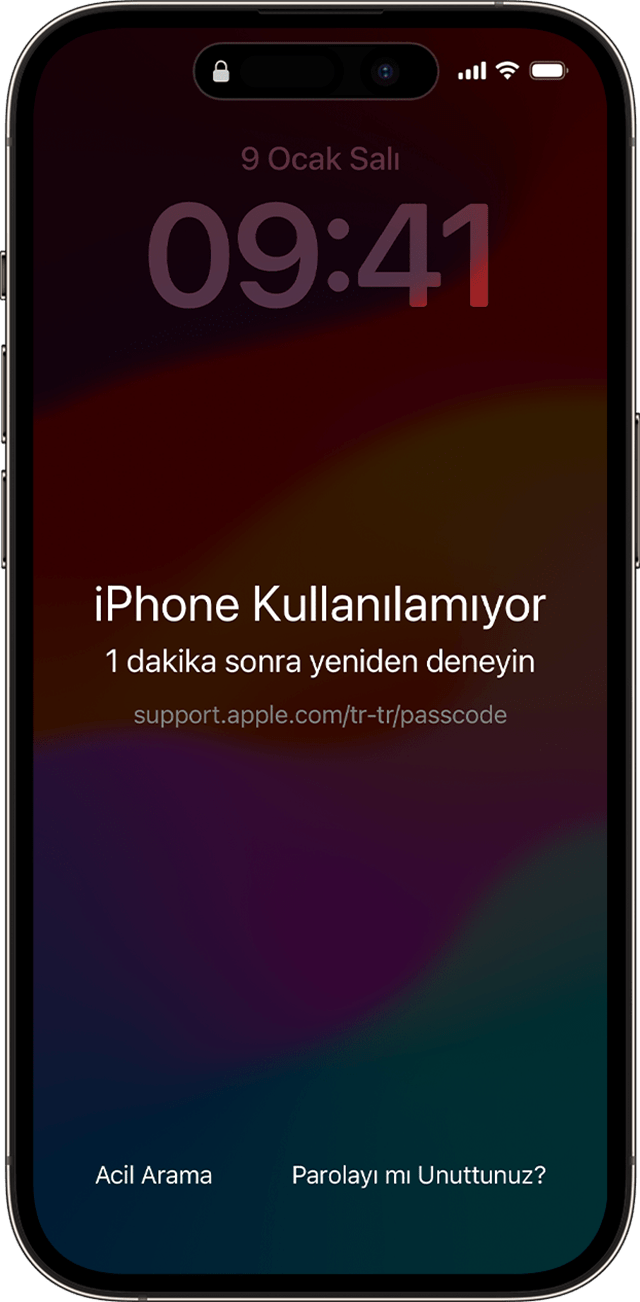
iPhone’unuzda “iPhone kullanılamıyor, 1 saat sonra tekrar deneyin” şeklinde bir uyarı görüyorsanız, bu durum genellikle ekran şifresinin unutulması ve art arda 15 kez yanlış parola girilmesi nedeniyle ortaya çıkar. Daha önce 7 yanlış denemeden sonra 5 dakikalık bir bekleme süresi uyarısı da almış olabilirsiniz. Bu, Apple’ın veri güvenliğini sağlamak ve izinsiz erişimleri önlemek için geliştirdiği bir güvenlik önlemidir.

Bazen ise bu sorun herhangi bir yanlış giriş yapılmadan, örneğin cihazı şarj ettikten sonra ya da bir yazılım güncellemesinin ardından aniden ortaya çıkabilir. Bu gibi durumlarda, sorun bir sistem hatasından kaynaklanıyor olabilir ve şifreyle doğrudan bir ilgisi olmayabilir.

iPhone’un neden bu şekilde erişilemez hale geldiğini öğrendikten sonra, verilerinize tekrar erişim sağlamak için hangi yöntemleri uygulayabileceğinizi inceleyebilirsiniz.

Yöntem 1: iPhone Erişilemiyor Sorunu iPhone’u Silerek Çözme [iOS 18 Güncel]

“iPhone’u Sil” Seçeneğiyle iPhone Kullanılamıyor Sorununu Giderme (iOS 15.2 ve Üzeri)

iPhone’unuzda birkaç kez yanlış şifre girildiğinde, güvenlik nedeniyle ekran kilitlenir ve “kullanılamıyor” uyarısı belirir. iOS 15.2 veya sonraki bir sürümü kullanıyorsanız, kilit ekranında “iPhone’u Sil” seçeneğini görebilirsiniz. Bu özellik sayesinde, doğrudan cihaz üzerindeki verileri silerek bu erişim sorununu ortadan kaldırabilirsiniz.

Bu yöntemi uygulamak için cihazınızın internete (Wi-Fi) bağlı olması ve Apple Kimliği bilgilerinizin hazırda bulunması gerekir. Ancak unutmayın, bu işlem iPhone’daki tüm verileri tamamen silecektir. Bu nedenle, eğer yakın zamanda bir yedek aldıysanız bu seçeneği tercih etmeniz önerilir.

Telefonun kendi üzerindeki parolayı kaldırın.

Telefonun kendi üzerindeki parolayı kaldırın.

Adım 1: Güvenlik kilidi uyarısını gördüğünüzde, ekranın sağ alt köşesinde bulunan “iPhone’u Sil” seçeneğine dokunun.

Adım 2: Seçiminizi onaylamak için tekrar “Sil” seçeneğine dokunun.

Adım 3: Apple Kimliği bilgilerinizi girmeniz istenecektir. Şifrenizi yazın.

Adım 4: iPhone’unuzun silinmesini bekleyin ve ardından cihazı yeni bir iPhone olarak yeniden kurun.

Eğer iOS 15.2’den daha eski bir sistem sürümü kullanıyorsanız, kilit ekranında “iPhone’u Sil” seçeneği görünmeyebilir. Bu durumda hatayı düzeltmek için doğrudan Yöntem 2’e geçebilirsiniz.

iOS 18’deki “Parolayı Unuttun mu?” Özelliği ile Parola Sıfırlama

Yeni iOS 18 sistemiyle birlikte “iPhone kullanılamıyor” kilit ekranı güncellendi.Eğer iPhone’unuzda “iPhone kullanılamıyor, 15 dakika sonra tekrar deneyin” uyarısı çıkıyorsa, ekranın üzerinde “Parolayı Unuttun mu?” seçeneğini göreceksiniz.Bu özellik, yeni belirlediğiniz ekran parolasını unuttuysanız ve yanlış girdiyseniz, 72 saat içinde eski parolanızı girerek cihazın kilidini açmanıza olanak tanır.

iOS 18’de parola sıfırlama özelliğini kullanmak için:

Adım 1:“iPhone kullanılamıyor” ekranında “Parolayı Unuttun mu?” seçeneğine dokunun.

Adım 2:“Parola sıfırlamayı dene” seçeneğine dokunun ve ardından “Önceki parolayı gir” seçeneğini seçin.

Adım 3:Eski ekran kilidi parolanızı girin ve ekrandaki talimatları takip ederek yeni bir parola oluşturun.

Yöntem 2: Parola Olmadan “iPhone Kullanılamıyor” Sorununu Çözme

Yukarıda anlattığımız 3 yöntem genellikle işe yarar, ancak çoğu durumda Apple Kimliği ya da bazı doğrulama bilgileri gerektirir. Eğer hiçbir parola veya kimlik doğrulaması olmadan iPhone’unuzun kilidini hızlıca açmak istiyorsanız, bu durumda özel bir iPhone kilit açma aracına ihtiyaç duyarsınız.

AnyUnlock, bu tür durumlar için geliştirilmiş profesyonel bir araçtır. Ekran şifresinden iCloud kilidine kadar, iPhone’daki tüm kilit türlerini kolaylıkla kaldırabilir. Aşağıda AnyUnlock’un sunduğu bazı temel özellikleri bulabilirsiniz:

Ücretsiz indirin   tüm windows sürümleri desteklenir ve %100 güvenlidir Ücretsiz indirin   tüm mac sürümleri desteklenir ve %100 güvenlidir

Ücretsiz indirin%100 Temiz ve Güvenli

Aşağıdaki adımları izleyerek ekran şifresini kaldırabilir ve “iPhone kullanılamıyor” sorununu çözebilirsiniz

Adım 1:AnyUnlock’u bilgisayarınıza indirip çalıştırın. Ardından iPhone’unuzu USB kabloyla bağlayın ve “Ekran Şifresini Kaldır” modunu seçin.
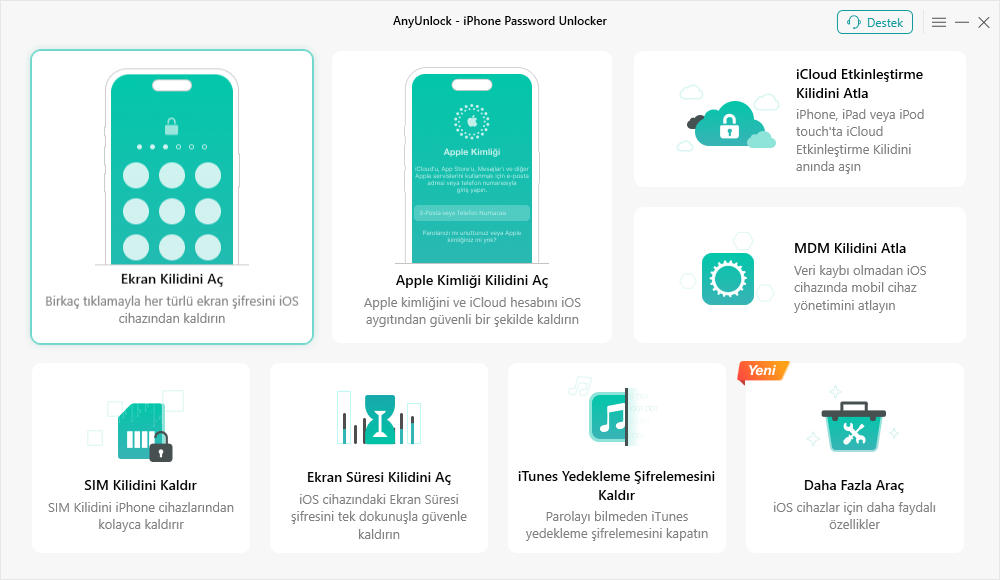
Ekran Kilidini Aç Parolasını Seçin

Ekran Kilidini Aç Parolasını Seçin

Adım 2:Cihazınız tanındıktan sonra “Şimdi Başla” butonuna tıklayın.
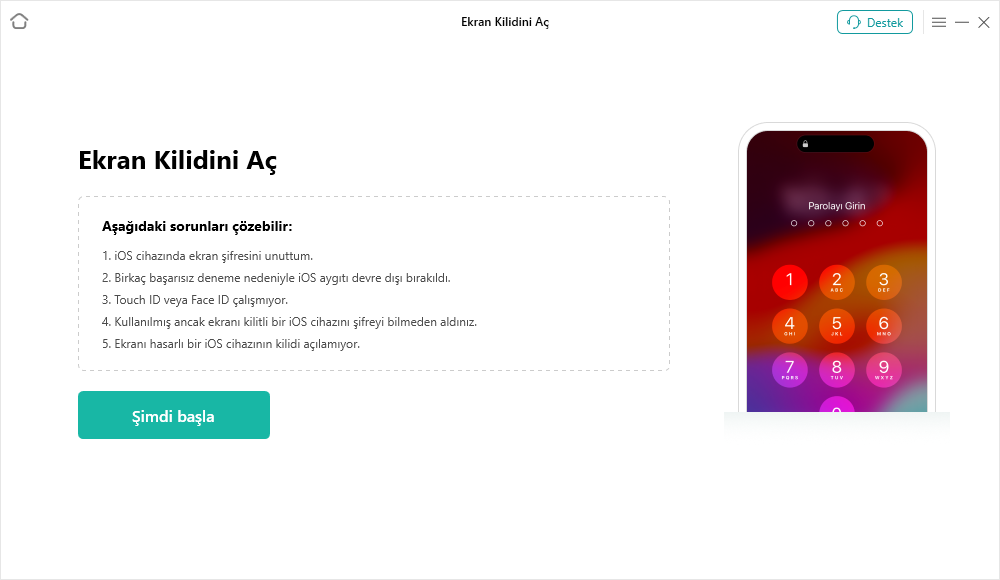
Şimdi Başlat Düğmesine tıklayın

Şimdi Başlat Düğmesine tıklayın

Adım 3:iOS sürümünüze uygun olan yazılım paketi indirilecektir. “İndir” butonuna tıklayın. İndirme tamamlandığında, “Şimdi Kilidi Aç” seçeneğine tıklayın.
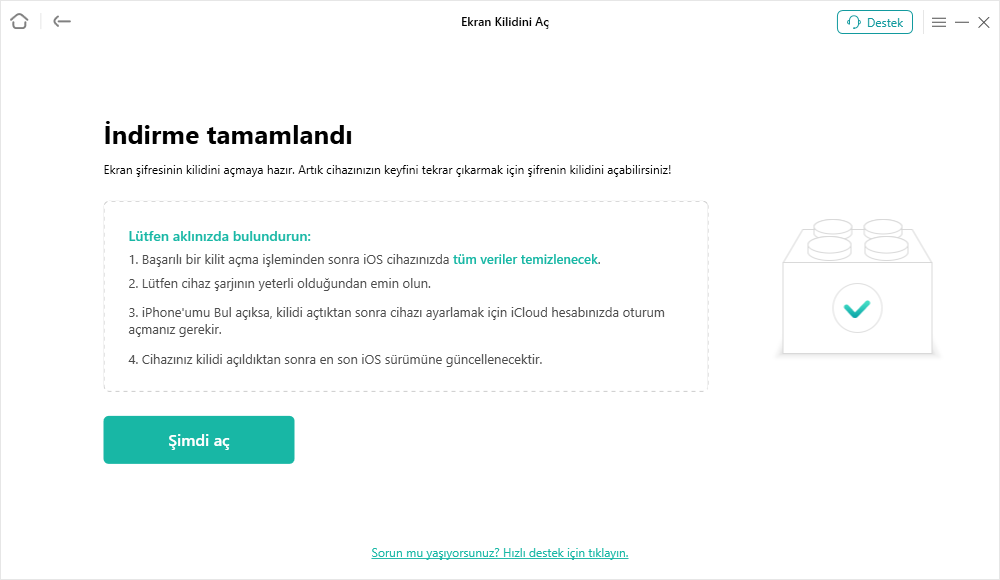
Ekran Parolasını Kaldırmak için Şimdi Kilidi Aç üzerine dokunun

Ekran Parolasını Kaldırmak için Şimdi Kilidi Aç üzerine dokunun

Adım 4:İşlem tamamlandığında “Ekran şifresi başarıyla kaldırıldı” mesajı görünecektir. Artık iPhone’unuza erişebilirsiniz.
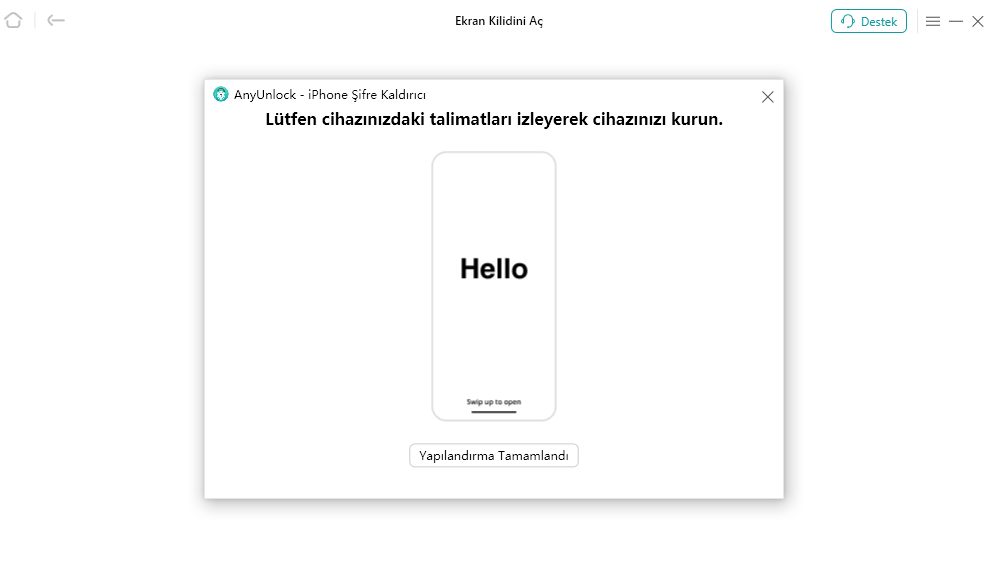
iOS Cihazının Kilidi Başarıyla Açıldı

iOS Cihazının Kilidi Başarıyla Açıldı

AnyUnlock’un kullanımı son derece güvenlidir ve özellikle parolayı unutan kullanıcılar için ideal bir çözümdür.Ücretsiz deneme sürümünü indirerek hemen deneyebilirsiniz.

Yöntem 3: iTunes veya Finder ile “iPhone Kullanılamıyor” Ekranını Kaldırma

“iPhone kullanılamıyor” hatasını çözmenin bir diğer yolu da iTunes (Windows kullanıcıları için) veya Finder (macOS kullanıcıları için) üzerinden cihazı geri yüklemektir. Bu yöntem, iPhone’daki tüm verileri ve ayarları silecektir. Bu nedenle, işlem öncesinde verilerinizin yakın zamanda yedeklendiğinden emin olmanız önemlidir.

Adım 1: iPhone’u Kurtarma Moduna Alma

İlk olarak iPhone’unuzu kurtarma moduna geçirmeniz gerekir. Cihaz modelinize göre şu adımları takip edin:

Adım 2: iPhone’u Bilgisayara Bağlama

Cihazınız kurtarma modundayken, bir Lightning kablo ile bilgisayarınıza bağlayın. Ardından bilgisayarınızda iTunes (Windows) veya Finder (Mac) uygulamasını açın.

Adım 3: iPhone’u Geri Yükleme

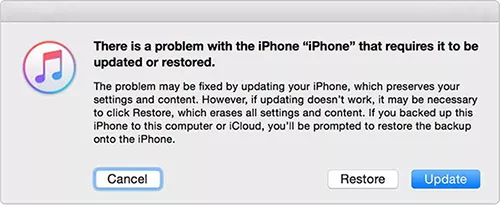
iTunes veya Finder, cihazda bir sorun olduğunu algılayacak ve size “Güncelle” veya “Geri Yükle” seçeneklerinin sunulduğu bir pencere gösterecektir.“Geri Yükle” seçeneğine tıklayın.

iPhone'un 'kurtarma modunda' zorla başlatılması.

iPhone’un ‘kurtarma modunda’ zorla başlatılması.

Adım 4: Geri Yükleme ve Yeniden Kurulum

iPhone’unuzun geri yüklenmesi birkaç dakika sürecektir. İşlem tamamlandığında cihaz yeniden başlayacak ve sizi Hello (Merhaba) ekranı karşılayacaktır.

Yöntem 4: iCloud Üzerinden “iPhone Kullanılamıyor” Sorununu Giderme (iPhone’u Bul ile)

Daha önce bahsettiğimiz yöntemlerle iPhone’unuzu silemiyor veya geri yükleyemiyorsanız, başka bir seçenek daha mevcut: iCloud’daki “iPhone’u Bul” özelliğini kullanarak cihazınızı uzaktan silmek. Bu yöntem oldukça hızlıdır ve herhangi bir yazılım yüklemeden doğrudan web sitesi üzerinden uygulanabilir.

Adım 1:Bir bilgisayar üzerinden iCloud.com adresine gidin ve Apple Kimliği ile giriş yapın.

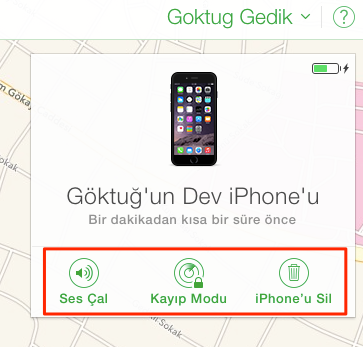
Adım 2:Ana sayfadan “iPhone’u Bul” seçeneğine tıklayın ve silmek istediğiniz cihazı listeden seçin.

Bir iPhone’u ‘iPhone’umu Bul’dan başlatma.

Bir iPhone’u ‘iPhone’umu Bul’dan başlatma.

Adım 3:Cihaz bilgilerini görüntüledikten sonra, “Sil” seçeneğine tıklayın ve işlemi onaylayın.

Bu adımları tamamladığınızda, iPhone’unuz uzaktan silinecek ve tekrar erişilebilir hale gelecektir. Ancak bu işlem, cihazınızdaki tüm verileri sileceği için öncesinde bir yedekleme yapmış olmanız önemlidir.

Görüldüğü gibi, “iPhone kullanılamıyor” hatasıyla karşılaştığınızda cihazınızı geri yüklemek sandığınız kadar zor değil. Yedeklerinizi düzenli olarak almanız, bu sürecin sorunsuz ilerlemesini sağlar.

“iPhone Kullanılamıyor” Sorununu Önlemek İçin İpuçları

iPhone’unuzda “kullanılamıyor” uyarısının nedenlerini artık biliyoruz. Bu tür sorunlarla tekrar karşılaşmamak için bazı önleyici adımlar atmak oldukça önemlidir. Cihazınızın kilitlenmesini engellemek, günlük kullanımda size büyük kolaylık sağlar. İşte dikkat etmeniz gereken 3 öneri:

Ekran kilidi şifrenizi unutmayın ve cihazı her açtığınızda şifreyi dikkatli bir şekilde girin. Yanlış girişler, cihazın geçici veya kalıcı olarak kilitlenmesine neden olabilir.

iPhone’unuzu her zaman yanınızda bulundurun. Böylece başkalarının yanlışlıkla veya kasıtlı olarak şifreyi denemesinin önüne geçebilirsiniz.

iOS güncellemelerini güvenilir bir internet bağlantısı ile ev ortamında yapın. Bu, yazılım kaynaklı olası hataların önüne geçmenize yardımcı olur.

Kısacası, iPhone’unuzun erişilebilir durumda kalmasını istiyorsanız, kullanım sırasında biraz dikkatli olmak yeterlidir. Elbette tüm hataları tamamen engellemek mümkün olmayabilir, ancak bu tür basit önlemler çoğu problemi oluşmadan önlemenizi sağlar.

Sıkça Sorulan Sorular (SSS)

iPhone’un “kullanılamıyor” durumu ne kadar sürer?

iPhone’un ne kadar süreyle kullanılamaz hale geleceği, kaç kez yanlış şifre girildiğine bağlıdır.Genel olarak:

Yanlış denemeler arttıkça bekleme süresi de uzar. Çok sayıda hatalı giriş, cihazın tamamen kilitlenmesine neden olabilir.

Kilitlenmiş bir iPhone nasıl açılır?

Kilitli bir iPhone’u açmanın birkaç farklı yöntemi vardır. Yukarıda bahsettiğimiz gibi:

Ancak en hızlı ve kullanıcı dostu yöntemlerden biri, AnyUnlock gibi özel bir yazılım kullanmaktır.Detaylı adımları yazımızın ilgili bölümünde bulabilirsiniz.

“iPhone kullanılamıyor. 15 dakika sonra tekrar deneyin” ne anlama gelir?

Bu uyarı, iPhone ekran kilidini açmak için 7 kez arka arkaya yanlış şifre girildiğinde görünür.Eğer yanlış girişler devam ederse, bekleme süresi 1 saate kadar çıkabilir. Bu nedenle, parolanızdan emin değilseniz rastgele denemelerden kaçınmanız önerilir.

Sonuç Olarak

iPhone’unuzda “kullanılamıyor” hatasıyla karşılaşmak, özellikle cihazı acil bir durumda kullanmanız gerektiğinde oldukça sinir bozucu olabilir. Neyse ki bu sorun, birkaç etkili yöntemle kolayca çözülebilir. Ayrıca bu tür hatalardan kaçınmak için önerilen ipuçlarını da dikkate almakta fayda var.

Eğer ekran kilidi şifrenizi hatırlamıyorsanız, kilit açılana kadar beklemek çoğu zaman işe yaramaz. Bu gibi durumlarda, şifre olmadan cihazın kilidini açabilen AnyUnlock gibi profesyonel bir araç, size büyük kolaylık sağlar. Yanlış şifre girme sonucu cihazın tekrar devre dışı kalma riskini de ortadan kaldırır.

Sadece birkaç tıklamayla iPhone’unuzdaki tüm şifreleri kaldırmak için AnyUnlock’u hemen indirip kullanmaya başlayabilirsiniz!

Ücretsiz indirin   tüm windows sürümleri desteklenir ve %100 güvenlidir Ücretsiz indirin   tüm mac sürümleri desteklenir ve %100 güvenlidir

Ücretsiz indirin%100 Temiz ve Güvenli

Author image
Zeynep

iMobie'de kıdemli yazar ve tutkulu bir Apple hayranıdır. Çeşitli iOS ve Android sorunlarını çözme, kullanıcılarla pratik çözümler paylaşma ve mobil teknoloji alanındaki uzmanlığını sürekli geliştirme konusunda uzmanlaşmıştır.

Back to Top Icon