Foto-Rückgewinnung auf Samsung: 3 Methoden für verlorene Bilder
Diese Anleitung behandelt das Problem „endgültig gelöschte Fotos wiederherstellen Samsung“ anhand von drei gängigen Wiederherstellungsmethoden. Sie deckt verschiedene Szenarien für„Samsung gelöschte Bilder wiederherstellen“ ab und weist auf die Einschränkungen der einzelnen Methoden hin. Lesen Sie weiter.

Beim Organisieren Ihres Wochenend-Fotoalbums rutschte Ihr Finger auf die „Entf“-Taste und ein neues Familienfoto war augenblicklich verschwunden. Sie haben vergessen, vor dem Upgrade ein Backup Ihres Telefons zu erstellen, und Ihre alten Reisefotos wurden formatiert und gelöscht. Ihr Telefon ist versehentlich in Wasser geraten, wodurch der Bildschirm schwarz wurde, und nachdem Sie es wiederhergestellt haben, waren alle wichtigen Arbeits-Screenshots aus Ihrem Fotoalbum verschwunden … Solche Momente können „Android Bilder gelöscht wiederherstellen“ zu einem dringenden Problem machen. Keine Panik! Diese Anleitung bietet Ihnen drei Lösungen, mit denen Sie sie mit einem Klick wiederherstellen können.
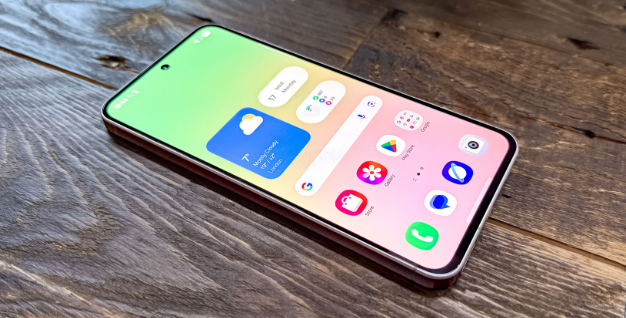
samsung bilder wiederherstellen
Methode 1:Samsung Bilder wiederherstellen- Wiederherstellen über die Samsung Cloud
Wenn Sie die automatische Sicherung über die Samsung Cloud auf Ihrem Samsung-Smartphone aktiviert haben, können Sie Ihre Bilder direkt aus der Cloud-Sicherung wiederherstellen. So geht’s:
Schritt 1: Öffnen Sie die Einstellungen Ihres Smartphones > Suchen Sie nach „Samsung Cloud“.
Schritt 2: Melden Sie sich mit Ihrer Samsung-ID und Ihrem Passwort bei Ihrem verknüpften Samsung-Konto an > Tippen Sie auf „Sichern & Wiederherstellen“.
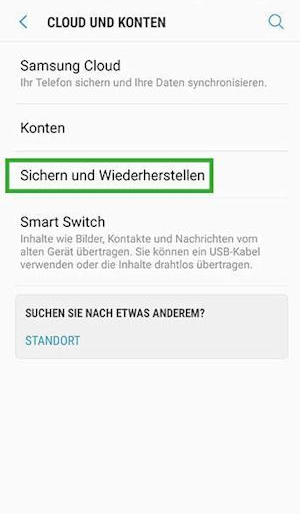
Sichern & Wiederherstellen
Schritt 3: Wählen Sie einen Sicherungsverlauf mit Bildern aus > Aktivieren Sie die Kategorie „Bilder“ > Tippen Sie auf „Wiederherstellen“.
Dadurch können Sie Samsung gelöschte Bilder wiederherstellen.
Nur Benutzer, die Cloud-Backup aktiviert haben und deren Backup-Zeit vor dem Löschzeitpunkt liegt, können Samsung Cloud-Dienste zur Wiederherstellung nutzen. Sollte das Backup deaktiviert sein oder abgelaufen sein, steht diese Funktion nicht zur Verfügung.
Methode 2:Samsung Bilder wiederherstellen- Wiederherstellen vom lokalen Speicher
Wenn Sie Ihre Bilder manuell auf einer SD-Karte, einem Computer oder im internen Speicher Ihres Telefons (z. B. „Interner Speicher/DCIM/Backup“) gesichert haben, können Sie sie auch von diesem lokalen Backup wiederherstellen. So geht’s:
Schritt 1: Legen Sie Ihr Sicherungsmedium (z. B. eine SD-Karte) in Ihr Telefon ein (oder schließen Sie es an den Computer an, auf dem Sie die Sicherung durchgeführt haben).
Schritt 2: Öffnen Sie den „Dateimanager“ Ihres Telefons und navigieren Sie zum Sicherungsverzeichnis „Samsung/Backup/Bilder“ auf Ihrer SD-Karte.
Schritt 3: Halten Sie das wiederherzustellende Bild gedrückt und wählen Sie „Kopieren“ und fügen Sie es in das Fotoalbum-Verzeichnis Ihres Telefons ein.
Dadurch könnenn Sie Samsung gelöschte Bilder wiederherstellen.
Dies setzt den aktiven Sicherungsvorgang des Benutzers voraus. Wenn Sie Ihre Fotos nicht gesichert haben oder die Sicherungsdateien versehentlich gelöscht oder formatiert wurden, ist die Wiederherstellung fehlgeschlagen.
Methode 3:Samsung Bilder wiederherstellenProfessionelles Wiederherstellungstool
Wenn die Fotos Ihres Samsung-Smartphones aufgrund der 30-tägigen Löschfrist vollständig verschwunden sind oder Sie sie aufgrund fehlender Backups verloren haben, empfiehlt diese Anleitung die Verwendung von DroidKit. Diese speziell für Android-Geräte entwickelte Datenwiederherstellungssoftware benötigt weder Backups noch Root-Rechte. Sie hilft Ihnen, versehentlich gelöschte Fotos, Nachrichten, Kontakte, Anruflisten, Videos, Kalender, Audiodateien und andere Daten von Samsung und anderen gängigen Android-Geräten wiederherzustellen. Die Bedienung ist kinderleicht, sodass selbst Anfänger schnell loslegen können. Im Vergleich zu anderen Datenwiederherstellungstools bietet DroidKit folgende Vorteile:
Die wichtigsten Vorteile von DroidKit:
1. Multifunktionale integrierte Lösung: Datenwiederherstellung und Systemreparatur kombiniert
DroidKit unterstützt nicht nur die Datenwiederherstellung für alle Samsung-Modelle und gängigen Android-Geräte, sondern behebt auch systemweite Probleme wie Abstürze aufgrund eines schwarzen Bildschirms, App-Abstürze und Fehler bei der Fingerabdruckerkennung. Es bietet umfassende Unterstützung von der Fehlerbehebung bei der Hardwarekompatibilität bis hin zur Reparatur von Softwareabstürzen.
2. Plattformübergreifende Datenerfassung: Überwindet die Grenzen herkömmlicher lokaler Wiederherstellung
DroidKit nutzt den direkten Zugriff auf Cloud-Dienste, um Cloud-Ressourcen wie Google Fotos-Backups, Gmail-Anhänge und mit Google Drive synchronisierte Dateien zu extrahieren und so die Wahrscheinlichkeit der Wiederherstellung kritischer Daten zu erhöhen.
3. Intelligente Wiederherstellung im Dual-Modus: Nutzt eine adaptive Szenario-Scan-Engine
- Ultraschneller Scan-Modus: Zielt auf kürzlich gelöschte und nicht überschriebene Daten (z. B. versehentlich innerhalb der letzten 15 Tage gelöschte Dateien) ab. Mithilfe der Metadatenindizierung werden Daten schnell gefunden und der Scan in weniger als 10 Minuten abgeschlossen.
- Tiefenrekonstruktionsmodus: Bei längst gelöschten oder teilweise überschriebenen Daten (z. B. Restinformationen nach der Formatierung) werden die verbleibenden Fragmente intelligent rekonstruiert, um die vollständige Dateistruktur wiederherzustellen. Sie können DroidKit jetzt kostenlos herunterladen und testen. Bitte lesen Sie die folgenden Schritte sorgfältig durch.
Gratis Download(Win) Verfügbar für alle Windows Gratis Download(Mac) Verfügbar für alle Mac
Gratis Herunterladen* 100 % sauber und sicher
Schritt 1: Laden Sie DroidKit herunter, installieren und öffnen Sie es. Verbinden Sie Ihr Samsung-Telefon über ein USB-Kabel mit Ihrem PC.
Schritt 2: Klicken Sie in der Softwareoberfläche auf das Modul „Datenwiederherstellung“. Klicken Sie auf die Funktion „Gerät schnell wiederherstellen“.
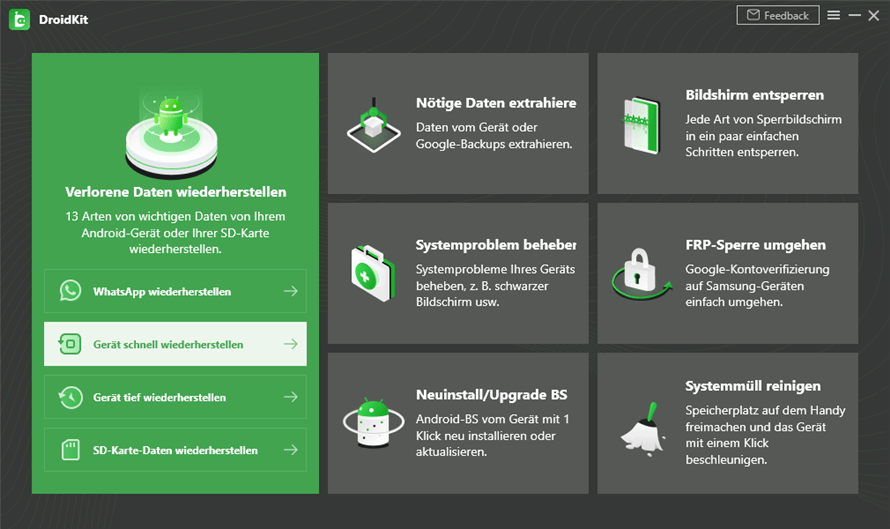
Gerät schnell wiederherstellen – Funktion
Für die schnelle Gerätewiederherstellung ist kein Root-Zugriff erforderlich. Sollten Sie Fotos mit der Methode „Deep Device Restore“ nicht wiederherstellen können, wechseln Sie zur Funktion „Deep Device Restore“, die eine höhere Erfolgsquote bietet.
Schritt 3: Wählen Sie die Kategorie „Fotos“ aus und klicken Sie auf „Start“.

Foto auswählen
Schritt 4: Sie sehen eine Vorschau aller Fotos, einschließlich der vorhandenen. Wählen Sie die Fotos aus, die Sie wiederherstellen möchten. Klicken Sie auf „Auf Gerät oder Computer“, um die Daten an das gewünschte Ziel zu extrahieren.
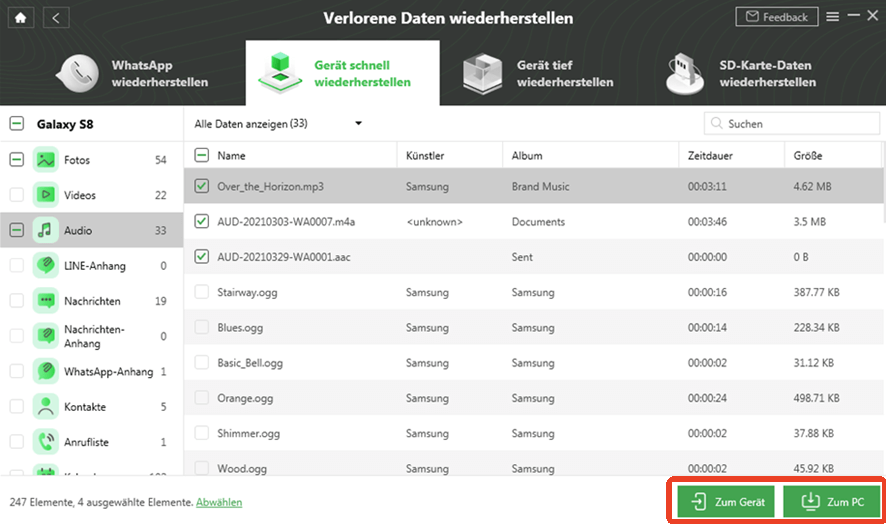
Auf Gerät oder Computer
Schritt 5: Klicken Sie auf „Speichern“. Der Wiederherstellungsvorgang kann einige Zeit dauern. Bitte haben Sie etwas Geduld.
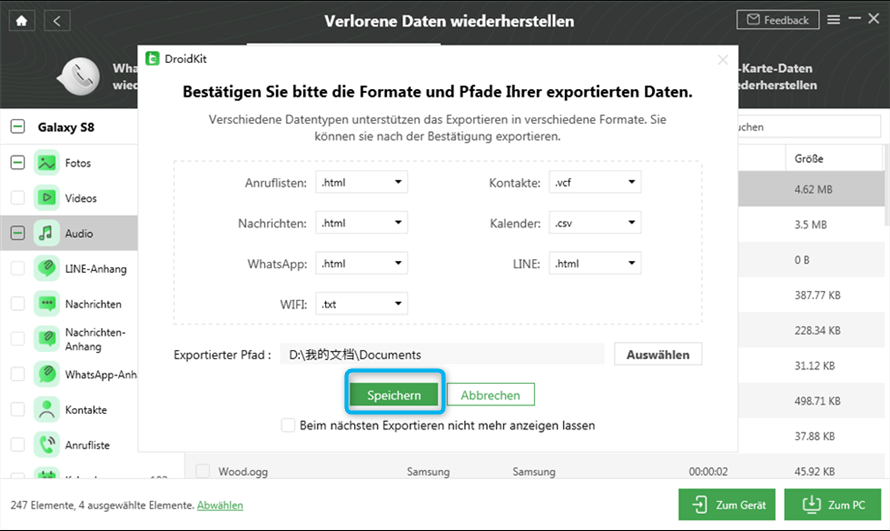
Klicken Sie auf „Speichern“
FAQ
1. Welche Gerätemodelle und Systemversionen unterstützt DroidKit?
DroidKit ist mit gängigen Android-Geräten kompatibel, einschließlich Samsung und Huawei, und deckt Systemversionen von Android 5.0 bis Android 13 ab.
2. Wie hoch ist die Erfolgsquote bei der Datenwiederherstellung? Wird sie vom Löschzeitpunkt beeinflusst?
Die Erfolgsquote hängt vom Ausmaß der Datenüberschreibung ab:
Kürzlich gelöscht (innerhalb von 15 Tagen): Der Schnellscan kann alle Daten wiederherstellen.
Langfristig gelöscht (über 30 Tage): Der Tiefenwiederherstellungsmodus ist erforderlich, mit einer Erfolgsquote von über 60 %.
Wenn das Gerät nach dem Löschen häufig verwendet wird (z. B. zum Aufnehmen von Fotos oder Herunterladen von Dateien), können Daten überschrieben werden, sodass eine Wiederherstellung nicht mehr möglich ist.
3. Benötigt DroidKit ein gerootetes Telefon?
Nur einige Funktionen erfordern kein Rooting. Der Schnellscan der Datenwiederherstellungsfunktion unterstützt nicht gerootete Geräte. Die Bildschirmentsperrfunktion kann PIN-/Passwortsperren umgehen. Die Systemreparaturfunktion gleicht automatisch das offizielle ROM ohne Rooting ab. Für die Tiefenwiederherstellung und das Umgehen von FRP-Sperren ist jedoch Rooting erforderlich.
Fazit
Dieser Leitfaden empfiehlt Lösungen wie Cloud-Backup und -Wiederherstellung, lokalen Speicher und Datenwiederherstellungstools von Drittanbietern. DroidKit bietet unbegrenzte Wiederherstellungsfunktionen (über die 30-tägige Löschfrist hinaus), ist an verschiedene Szenarien ohne Backup oder Rooting anpassbar und bietet doppelte Garantien für Systemreparatur und Datenwiederherstellung. Damit ist es die optimale Lösung für Samsung-Nutzer, um die Herausforderungen der Datenwiederherstellung zu meistern. Laden Sie DroidKit jetzt herunter und überlassen Sie professionellen Algorithmen die letzte Verteidigungslinie für Ihre wertvollen Bilder und privaten Daten.

DroidKit – Bildschirm ohne Passwort in wenigen Minuten entsperren
- Sie können mehrere Bildschirmsperren wie digitales Passwort, PIN, Muster, Touch/Face ID usw. entsperren.
- 20000+ Modelle von Android-Handys und Tablets unterstützt, einschließlich Samsung Galaxy, Huawei, Xiaomi, LG, Sony, usw.
- Sie können Bildschirmsperren ohne Root entfernen.
- Es sind auch keine technischen Kenntnisse erforderlich.
Gratis Download(Win) Verfügbar für alle Windows
Gratis Download(Mac) Verfügbar für alle Mac
Gratis Herunterladen * 100 % sauber und sicher
Verwandte Artikel

Weitere Fragen über Produkt? Kontaktieren Sie unser Support Team, um Lösungen zu bekommen >
