Kontakte von iPhone zu iPhone übertragen: Methoden und Tipps
Sie möchten Kontakte von einem alten iPhone auf ein neues iPhone übertragen? Je nach Situation können Sie iCloud, Quick Start, AirDrop, Finder oder andere Methoden verwenden. Wir zeigen die Unterschiede, Voraussetzungen und Grenzen jeder Lösung.

Beim Wechsel auf ein neues iPhone gehören Kontakte zu den wichtigsten Daten, die übernommen werden müssen. Je nach Anzahl der Kontakte und Ihrer Situation gibt es verschiedene Möglichkeiten – von der automatischen iCloud-Synchronisierung bis zur gezielten Übertragung einzelner Kontakte.
Welche Methode am besten geeignet ist, hängt davon ab, ob Sie ein komplett neues iPhone einrichten oder nur Kontakte übertragen möchten.
Möglichkeiten, Kontakte von iPhone zu iPhone zu übertragen
Hier sind die fünf gängigsten Wege, Ihre Kontakte zu migrieren.
1. iCloud Sync (Die automatische Cloud-Lösung)
Das Prinzip: Ihre Kontakte werden kontinuierlich mit Ihrem iCloud-Konto synchronisiert. Melden Sie sich auf dem neuen Gerät an, und sie erscheinen wie von Zauberhand.
Vorteile: Automatisch, bequem, keine direkte Verbindung der Geräte nötig.
Nachteile: Benötigt ausreichend iCloud-Speicherplatz und stabiles Internet. Aktiviert die Synchronisation für alle verbundenen Geräte.
Schritte:
Auf dem alten iPhone: Gehen Sie zu Einstellungen > [Ihr Name] > iCloud.
Stellen Sie sicher, dass der Schalter neben „Kontakte“ aktiviert (grün) ist. Falls nicht, aktivieren Sie ihn. Ihre Kontakte werden nun in die iCloud hochgeladen.
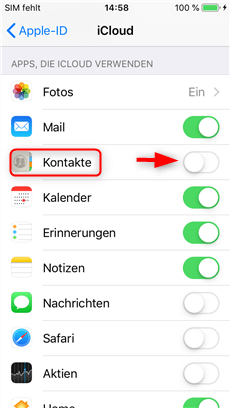
Auf dem neuen iPhone: Melden Sie sich während der Einrichtung oder später unter Einstellungen > [Ihr Name] > iCloud mit derselben Apple ID an.
Aktivieren Sie auch hier den Schalter für „Kontakte“. Nach einer kurzen Synchronisation erscheinen alle Kontakte in der Telefon-App.
2. Quick Start (Der offizielle iPhone-zu-iPhone-Assistent)
Das Prinzip: Eine von Apple integrierte Funktion für den direkten, drahtlosen Umzug aller Daten und Einstellungen zwischen zwei iPhones.
Vorteile: Sehr einfach, überträgt nahezu alles (nicht nur Kontakte), inklusive Einstellungen.
Nachteile: Muss während der Ersteinrichtung des neuen iPhones gestartet werden. Überträgt alles oder nichts – eine selektive Übertragung nur der Kontakte ist nicht möglich. Kann bei großen Datenmengen sehr lange dauern.
Hinweis: Quick Start eignet sich besonders für einen kompletten Gerätewechsel. Wenn Sie ausschließlich Kontakte übertragen möchten, ist eine selektive Lösung oft praktischer.
Schritte:
Halten Sie Ihr altes und neues iPhone nah beieinander und schalten Sie beide ein. Stellen Sie sicher, dass Bluetooth und WLAN auf dem alten Gerät aktiviert sind.
Auf dem alten iPhone erscheint die „Quick Start“-Karte. Tippen Sie auf „Weiter“.
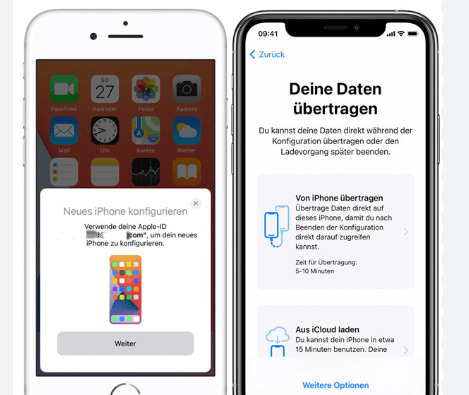
Ein animiertes Muster erscheint auf dem neuen iPhone. Halten Sie Ihr altes iPhone so darüber, dass sich das Muster in der Kamera-Ansicht befindet.
Geben Sie auf dem neuen iPhone den Lock-Screen-Code Ihres alten iPhones ein.
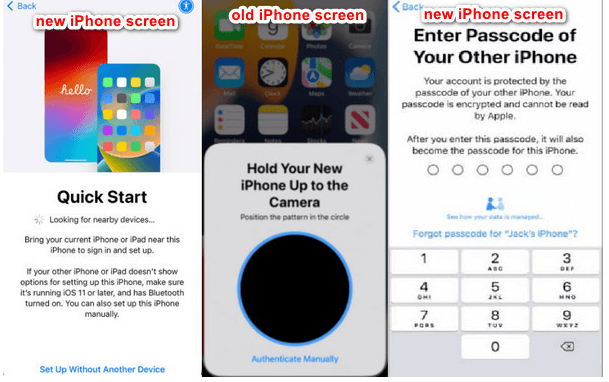
Folgen Sie den Anweisungen. Wenn Sie zur Option „Daten von iPhone übertragen“ kommen, wählen Sie diese. Der vollständige Transfer beginnt.
3. AirDrop (Der direkte Draht für einzelne Kontakte)
Das Prinzip: Übertragung per WLAN und Bluetooth direkt zwischen den Geräten.
Vorteile: Extrem schnell für einzelne oder eine Handvoll Kontakte, benötigt kein Internet.
Nachteile: Für eine große Kontaktliste extrem mühsam und zeitaufwendig, da jeder Vorgang manuell bestätigt werden muss.
Bei mehreren hundert Kontakten ist AirDrop jedoch wenig effizient, da jeder Vorgang bestätigt werden muss.
Schritte (für mehrere Kontakte):
Öffnen Sie die „Kontakte“-App auf Ihrem alten iPhone.
Tippen Sie auf „Bearbeiten“ und wählen Sie dann alle Kontakte aus, die Sie übertragen möchten.
Tippen Sie unten auf das Teilen-Symbol (Quadrat mit Pfeil).
Wählen Sie im geteilten Menü das AirDrop-Symbol aus. Ihr neues iPhone sollte als Empfänger erscheinen. Tippen Sie darauf.
Nehmen Sie die Übertragung auf dem neuen iPhone an. Die Kontakte werden der Kontakte-App hinzugefügt.
Das könnte Sie interessieren: Alle Kontakte per AirDrop senden>
4. iTunes oder Finder Backup (Der klassische Komplett-Transfer)
Das Prinzip: Sie erstellen eine vollständige Sicherung des alten iPhones auf dem Computer und spielen diese auf dem neuen iPhone ein.
Vorteile: Lokale, schnelle Sicherung, unabhängig von der Internetgeschwindigkeit.
Nachteile: Kein selektiver Transfer. Das neue iPhone wird komplett mit dem Stand des alten überschrieben. Benötigt einen Computer.
Schritte:
Verbinden Sie Ihr altes iPhone mit dem Computer (Mac: Finder, PC: iTunes).
Erstellen Sie ein vollständiges Backup. Achten Sie darauf, dass die Option „Diesem Computer vertrauen“ bestätigt ist.
Trennen Sie das alte Gerät und verbinden Sie Ihr neues iPhone.
Folgen Sie den Schritten, bis Sie zur Wiederherstellungsoption kommen. Wählen Sie „Wiederherstellen aus iTunes/Finder-Backup“.
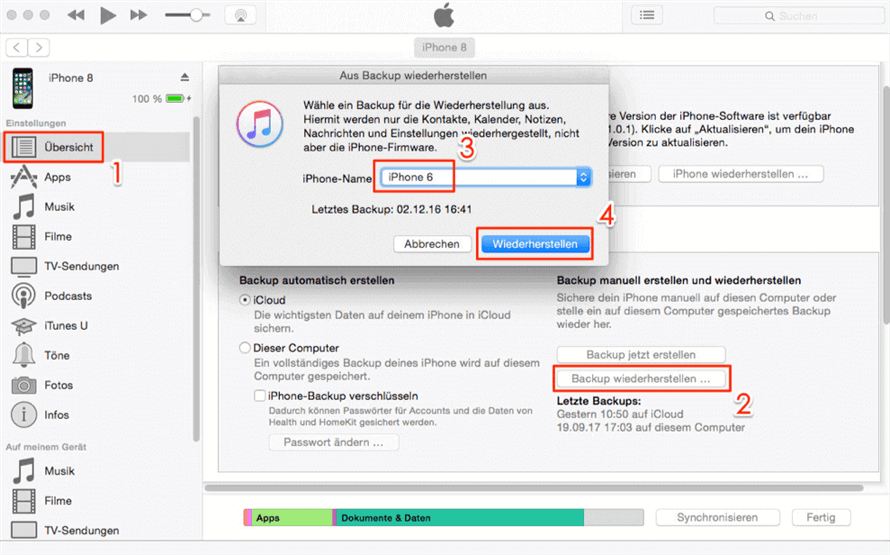
Wählen Sie das soeben erstellte Backup aus. Nach Abschluss des Vorgangs hat Ihr neues iPhone exakt denselben Stand wie das alte – inklusive aller Kontakte.
5. Manuell per E-Mail oder Nachricht (Der Notfallplan)
Das Prinzip: Sie exportieren Kontakte als vCard-Datei (.vcf) und senden sie sich selbst zu.
Vorteile: Funktioniert mit fast jeder Internetverbindung, kein spezielles Setup nötig.
Nachteile: Absolut unpraktisch für mehr als wenige Kontakte. Sehr fehleranfällig und zeitaufwendig.
Schritte (per Mail):
Wählen Sie in der Kontakte-App einen oder mehrere Kontakte aus.
Tippen Sie auf „Kontakt teilen“.
Wählen Sie die „Mail“-Option.
Senden Sie die E-Mail an eine Adresse, die Sie auf dem neuen iPhone abrufen können.
Öffnen Sie die Mail auf dem neuen iPhone und tippen Sie auf die vCard-Anhang. Wählen Sie „Zum vorhandenen Kontakt hinzufügen“ oder „Neuen Kontakt erstellen“.
Die Herausforderungen – Wann stoßen traditionelle Methoden an Grenzen?
Jede der 5 Methoden hat ihren Platz, aber sie alle haben entscheidende Nachteile, wenn Sie:
- Nur bestimmte Daten (wie Kontakte) übertragen möchten, nicht alles.
- Schnell sein wollen, ohne stundenlang auf einen Cloud-Sync oder Quick-Start-Transfer zu warten.
- Kontrolle über den Prozess behalten und vorher vielleicht sogar doppelte Kontakte bereinigen möchten.
- Keinen ausreichenden iCloud-Speicher haben oder eine langsame Internetverbindung.
Die ideale Lösung wäre ein Tool, das…
- … selektive Übertragungen (nur Kontakte, nur Fotos, etc.) erlaubt.
- … direkt und schnell von Gerät zu Gerät überträgt, ohne Umweg über die Cloud.
- … eine Vorschau und Verwaltung Ihrer Daten vor der Übertragung ermöglicht.
- … einfach zu bedienen ist und keine technischen Hürden stellt.
Wenn Sie nur bestimmte Kontakte übertragen möchten oder mehr Kontrolle über den Transfer benötigen, kann eine Verwaltungssoftware wie AnyTrans eine zusätzliche Möglichkeit sein.
Alternative: Kontakte gezielt mit AnyTrans übertragen
Stellen Sie sich eine Software vor, die den Transfer zwischen iPhones so einfach macht wie das Ziehen von Dateien zwischen zwei Ordnern. Genau das ist AnyTrans.
Was ist AnyTrans?
AnyTrans ist eine professionelle iOS-Datenverwaltungssoftware für Mac und PC. Sie geht weit über reine Backups hinaus und bietet Ihnen präzise Kontrolle über den gesamten Inhalt Ihres iPhones, iPads oder iPods.
Warum ist AnyTrans ideal zum Übertragen von Kontakten von iPhone zu iPhone?
- Selektiv und präzise: Übertragen Sie ausschließlich Ihre Kontakte – oder wählen Sie frei aus, welche Fotos, Nachrichten, Apps etc. mitwandern sollen. Kein kompletter Overwrite nötig.
- Direkt und schnell: Verbinden Sie beide iPhones gleichzeitig mit Ihrem Computer (per USB-Kabel und Adapter). Die Daten fließen direkt von Gerät zu Gerät, oft schneller als über die Cloud.
- Vollständige Kontrolle: Verwalten, duplizieren, löschen oder bearbeiten Sie Ihre Kontakte auch direkt auf dem Computer, bevor Sie sie übertragen.
- Mehr als nur Transfer: AnyTrans dient auch als exzellenter Manager für Ihre Musikbibliothek, ermöglicht das Herunterladen von Online-Videos und erstellt flexible Backups.
Gratis Download(Win) Verfügbar für alle Windows Gratis Download(Mac) Verfügbar für alle Mac
Gratis Herunterladen* 100 % sauber und sicher
So übertragen Sie Kontakte mit AnyTrans – Die einfachen Schritte:
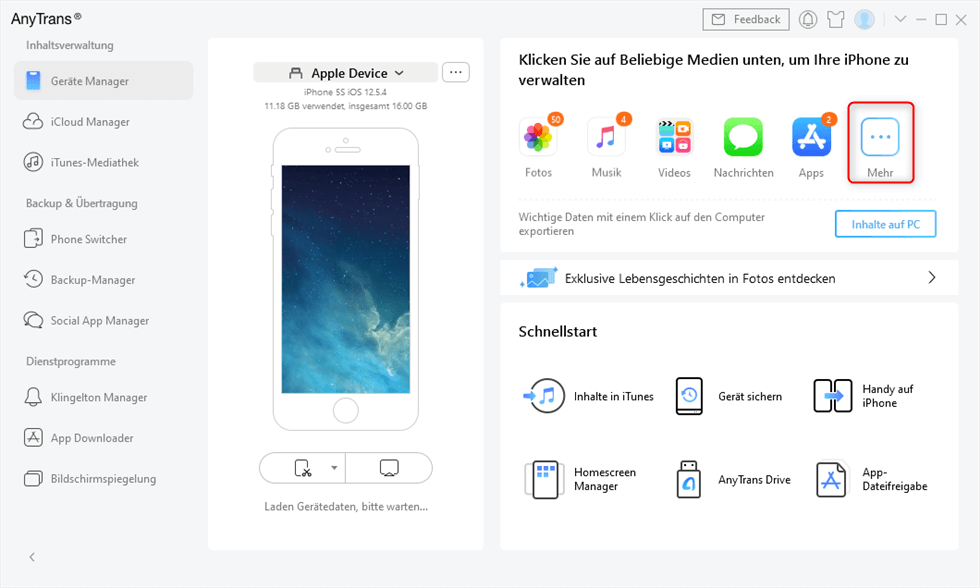
Schritt 1: Laden Sie AnyTrans auf Ihren Computer herunter > Starten Sie das Tool > Schließen Sie Ihre zwei Geräte an den Computer an > Öffnen Sie das Fenster vom alten iPhone > Klicken Sie auf „Mehr“ unter der Kategorie „Geräte Manager“.
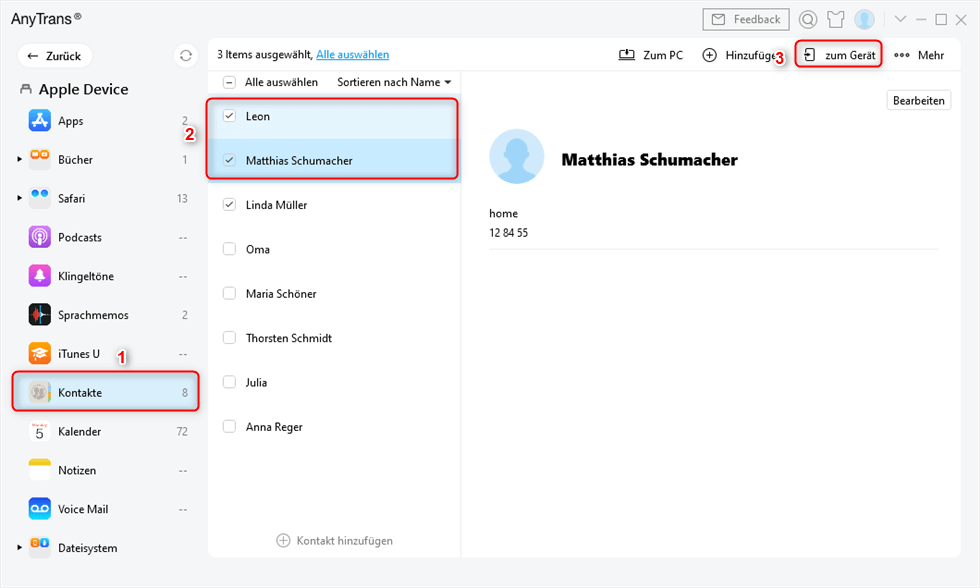
Schritt 2: Wählen Sie Kontakte Kategorie aus, und wählen Sie die genauen Kontakte, die Sie übertragen möchten > Klicken Sie auf „zum Gerät“.
Schritt 3: Warten Sie, bis die Übertragung fertig ist, und dann können Sie die Kontakte auf Ihrem neuen iPhone überprüfen.
FAQ: Kontakte von iPhone zu iPhone übertragen
Wie kann ich Kontakte vom alten iPhone auf ein neues iPhone übertragen?
Sie können Quick Start, iCloud, Finder/iTunes oder andere Übertragungsmethoden verwenden. Die beste Wahl hängt davon ab, ob Sie alle Daten oder nur Kontakte übertragen möchten.
Kann ich nur Kontakte übertragen und nicht alle Daten?
Ja. Während Quick Start hauptsächlich einen kompletten Umzug durchführt, ermöglichen bestimmte Methoden eine gezielte Auswahl einzelner Daten.
Warum werden meine iPhone Kontakte nicht synchronisiert?
Prüfen Sie, ob iCloud-Kontakte aktiviert ist und beide Geräte mit derselben Apple-ID angemeldet sind.
Kann ich Kontakte ohne iCloud übertragen?
Ja. Sie können Quick Start, AirDrop, Finder/iTunes oder andere lokale Übertragungsmethoden verwenden.
Werden doppelte Kontakte übertragen?
Je nach Methode können doppelte Einträge entstehen. Prüfen Sie vor dem Transfer Ihre Kontaktliste und entfernen Sie unnötige Duplikate.
Fazit
Kontakte von iPhone zu iPhone zu übertragen, muss kein Puzzle sein. Während iCloud, AirDrop und iTunes solide, in das System integrierte Optionen sind, zeigen sie gerade beim selektiven, kontrollierten Umzug Schwächen.
AnyTrans schließt diese Lücke perfekt. Es verwandelt den Datenumzug in einen schnellen, präzisen und äußerst benutzerfreundlichen Vorgang. Sie entscheiden genau, was übertragen wird – ob nur Ihre wertvollen Kontakte oder ein ganzer Mix aus persönlichen Daten. Für jeden, der Wert auf Effizienz und Kontrolle legt, ist AnyTrans die klare Empfehlung, die den Umzug auf Ihr neues iPhone reibungslos und stressfrei macht.
Probieren Sie es aus und erleben Sie, wie einfach iPhone-Datenmanagement sein kann!

AnyTrans – All-in-One-Manager für iOS-Geräte
Übertragen Sie 27 Arten von iOS-Daten von einem iOS-Gerät auf einen PC/Mac, einschließlich Musik, Fotos, Videos, Kontakte, LINE usw. oder umgekehrt, und von einem iOS-Gerät auf ein anderes.
Weitere Fragen über Produkt? Kontaktieren Sie unser Support Team, um Lösungen zu bekommen >
