Samsung Handy formatieren Schritt für Schritt
Die Formatierung eines Samsung Smartphones kann aus verschiedenen Gründen notwendig sein – sei es zur Fehlerbehebung, vor einem Verkauf oder bei einem vergessenen Passwort. Dieser umfassende Guide führt Sie sicher durch den gesamten Prozess. Wir erklären, warum eine Formatierung sinnvoll ist, wie Sie im Vorfeld mit einem Backup Ihre wertvollen Daten schützen und zeigen Ihnen dann detailliert, wie Sie die Formatierung durchführen können, inklusive einer Lösung für den Fall, dass Sie ausgesperrt sind.

Ein Samsung Smartphone zu formatieren, also einen Factory Reset durchzuführen, ist ein drastischer, aber oft äußerst wirksamer Schritt. Egal, ob Sie Ihr Gerät verkaufen, schwerwiegende Softwareprobleme beheben oder einfach einen sauberen Neuanfang wünschen – eine korrekt durchgeführte Formatierung ist die Lösung. Dieser Artikel begleitet Sie in drei klaren Teilen durch den gesamten Prozess.
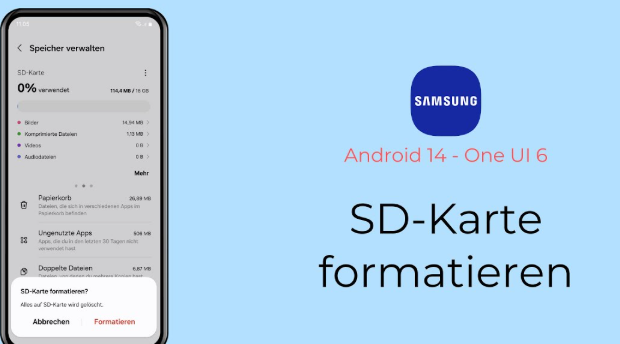
samsung-handy-formatieren
Teil 1: Warum sollte man sein Samsung Handy formatieren?
Es gibt mehrere triftige Gründe, warum man sich für eine komplette Zurücksetzung des Geräts entscheidet:
- Verkauf oder Weitergabe: Der wichtigste Grund! Um Ihre persönlichen Daten, Fotos, Nachrichten und Kontoinformationen vor dem nächsten Besitzer zu schützen, ist eine Formatierung unerlässlich.
- Leistungsprobleme: Wird das Telefon mit der Zeit langsam, ruckelt oft oder friert ein? Eine Formatierung entfernt überflüssige Daten und Cache-Reste und kann die ursprüngliche Performance wiederherstellen.
- Softwarefehler: Bei anhaltenden App-Abstürzen oder Systeminstabilität, die sich nicht anders beheben lassen, kann ein Reset auf Werkseinstellungen die Lösung sein.
- Vergessenes Passwort: Wenn Sie Ihre Bildschirmsperre (PIN, Muster, Passwort) vergessen haben, ist die Formatierung oft der einzige Weg, um wieder Zugriff auf das Gerät zu erhalten.
- Bereinigung: Sie möchten von vorne anfangen, ohne den Ballast von Jahren der Nutzung.
Teil 2: Die essentielle Vorbereitung: So sichern Sie Ihre Daten vor der Formatierung
Warnung: Eine Formatierung löscht alle Daten auf dem internen Speicher Ihres Telefons unwiderruflich. Daher ist dieses Vorbereitungsschritt der wichtigste überhaupt.
Glücklicherweise bietet Samsung einfache Wege, Ihre Daten zu sichern:
Backup mit Ihrem Samsung-Konto:
- Gehen Sie zu Einstellungen > Konten und Backup > Daten sichern und wiederherstellen.
- Wählen Sie Sichern auf Samsung Cloud.
- Wählen Sie die Daten aus, die Sie sichern möchten (Kontakte, Kalender, Notizen usw.) und tippen Sie auf JETZT SICHERN.
Backup mit Ihrem Google-Konto:
- Unter Einstellungen > Konten und Backup > Daten sichern und wiederherstellen > Google-Konto sichern können Sie Ihre App-Daten, Einstellungen und andere Informationen in der Google Cloud sichern.
Manuelles Backup auf einen PC oder externe Speicherkarte:
- Verbinden Sie Ihr Smartphone per USB mit Ihrem Computer und kopieren Sie wichtige Ordner wie DCIM (Fotos & Videos), Download und Documents auf Ihre Festplatte.
- Übertragen Sie die Daten auf eine microSD-Karte.
Überprüfen Sie nach dem Backup, ob alle wichtigen Dateien, insbesondere Ihre Fotos und Kontakte, sicher gespeichert sind, bevor Sie mit Teil 3 fortfahren.
Teil 3: Anleitung: So formatieren Sie Ihr Samsung Handy
Je nachdem, ob Sie noch Zugriff auf Ihr Gerät haben oder nicht, stehen Ihnen verschiedene Wege zur Verfügung.
Lösung 1: Formatierung über die Einstellungen (mit Passwort)
Diese Methode ist die einfachste, wenn Sie sich in Ihrem Telefon anmelden können.
Schritte:
- Öffnen Sie die Einstellungen.
- Navigieren Sie zu Allgemeine Verwaltung > Zurücksetzen.
- Wählen Sie Auf Werkseinstellungen zurückgesetzt.
- Lesen Sie die Informationen und scrollen Sie nach unten. Tippen Sie auf Zurücksetzen.
- Geben Sie gegebenenfalls Ihr Passwort, Ihre PIN oder Ihr Muster zur Bestätigung ein.
- Bestätigen Sie den Vorgang abschließend mit Alle löschen. Das Gerät wird nun neu starten und ist formatiert.
Lösung 2: Formatierung über den Recovery Mode (ohne Passwort)
Diese Methode ist die Rettung, wenn Sie Ihr Passwort vergessen haben und ausgesperrt sind.
Schritte:
- Schalten Sie Ihr Samsung Handy komplett aus.
- Halten Sie die Lauter-Taste und die Power-Taste gleichzeitig gedrückt.
- Sobald das Samsung-Logo erscheint, lassen Sie die Power-Taste los, aber halten Sie die Lauter-Taste weiter gedrückt, bis das Android Recovery-Menü erscheint.
- Navigieren Sie mit den Lauter-Tasten zum Eintrag Wipe data/factory reset und bestätigen Sie mit der Power-Taste.
- Bestätigen Sie den Vorgang erneut, indem Sie mit den Lautertasten zu Yes navigieren und die Power-Taste drücken.
- Nach Abschluss des Löschvorgangs wählen Sie Reboot system now.
Die große Einschränkung: Der FRP-Lock
Moderne Samsung Geräte sind mit der”Factory Reset Protection” (FRP) geschützt. Nach dem Neustart wird das Gerät die Anmeldedaten des zuletzt verwendeten Google-Kontos abfragen. Wenn Sie diese nicht kennen, bleibt das Telefon gesperrt. Genau für dieses Problem gibt es eine spezielle Lösung.
Die zuverlässige Lösung bei FRP-Lock: DroidKit
Wenn Sie nach der Formatierung im Recovery Mode am FRP-Lock (Google-Konto-Abfrage) scheitern, ist DroidKit die Antwort. Diese professionelle Software kann die Bildschirmsperre umgehen und gleichzeitig den FRP-Schutz entfernen, ohne dass Sie technische Vorkenntnisse benötigen. Auβerdem bietet Droidkit noch zusätzliche Funktionen wie Datenrettung oder Systemreparatur.
Warum DroidKit die beste Wahl ist:
- Keine Google-Konto-Anmeldedaten nötig: DroidKit umgeht die FRP-Sperre, ohne dass Sie Ihr Passwort kennen müssen.
- Hohe Erfolgsquote: Es unterstützt eine enorme Anzahl von Samsung-Geräten, darunter die Galaxy S, Note, A und viele andere Serien.
- Benutzerfreundlich: Die Oberfläche ist selbsterklärend und führt Sie Schritt für Schritt durch den Prozess.
- Sicher und nicht-invasiv: Die Software beschädigt Ihre Daten nicht und beeinträchtigt die Leistung des Telefons nicht.
Gratis Download(Win) Verfügbar für alle Windows Gratis Download(Mac) Verfügbar für alle Mac
Gratis Herunterladen* 100 % sauber und sicher
So funktioniert’s:
Schritt 1. Laden Sie DroidKit auf Ihrem Computer herunter und wählen Sie auf dem Hauptbildschirm die Option „Bildschirm-Entsperrer“.

wählen Sie die Option „Bildschirm-Entsperrer“ aus
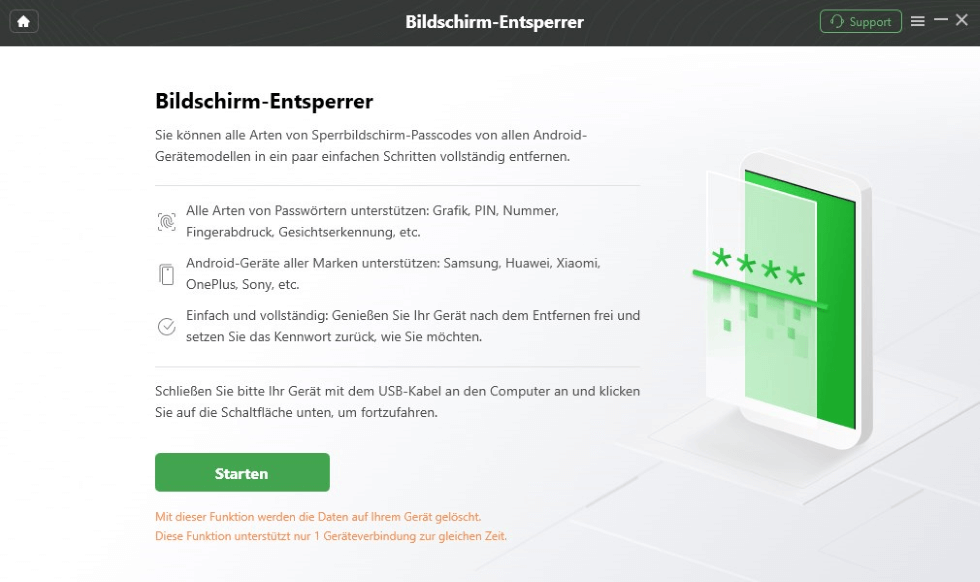
Schritt 2. Lesen Sie die Hinweise auf der Seite „Bildschirm-Entsperrer“ und klicken Sie auf die Schaltfläche „Starten“, nachdem Sie Ihr Samsung-Gerät über ein USB-Kabel mit dem Computer verbunden haben.
Bildschirm entsperren starten
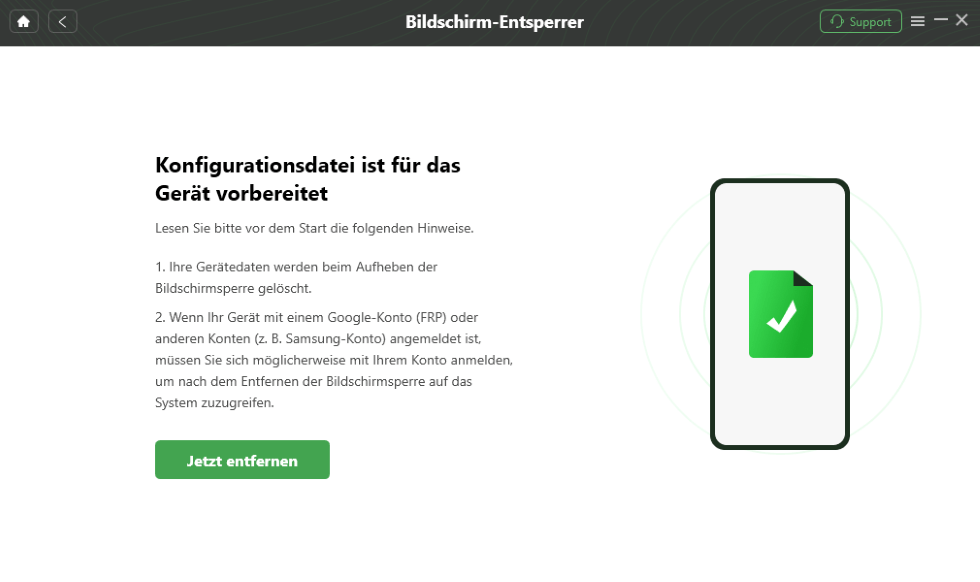
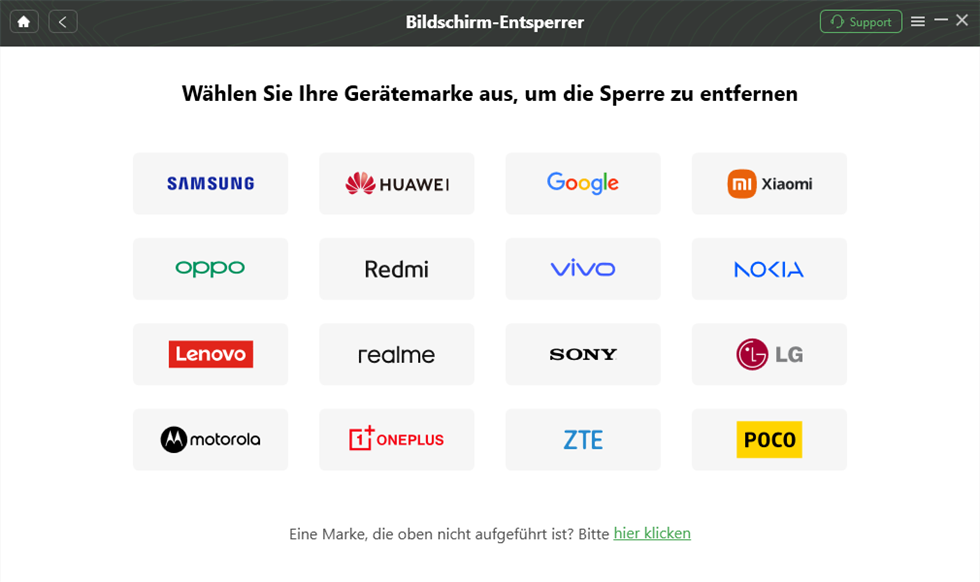
Schritt 3. Nachdem DroidKit die Konfigurationsdatei für Ihr Gerät vorbereitet hat, klicken Sie auf „Jetzt entfernen“. Wählen Sie dann„Samsung“ aus, um die Marke Ihres Geräts zu bestätigen.
DroidKit Bildschirm-Entsperrer auf „Jetzt entfernen“ klicken
Gerätemarke zur Entsperrung wählen
Schritt 4. Befolgen Sie die Anweisungen auf dem Bildschirm, versetzen Sie Ihr Samsung-Handy in den Wiederherstellungsmodusund löschen Sie die Cache-Muster auf Ihrem Handy.
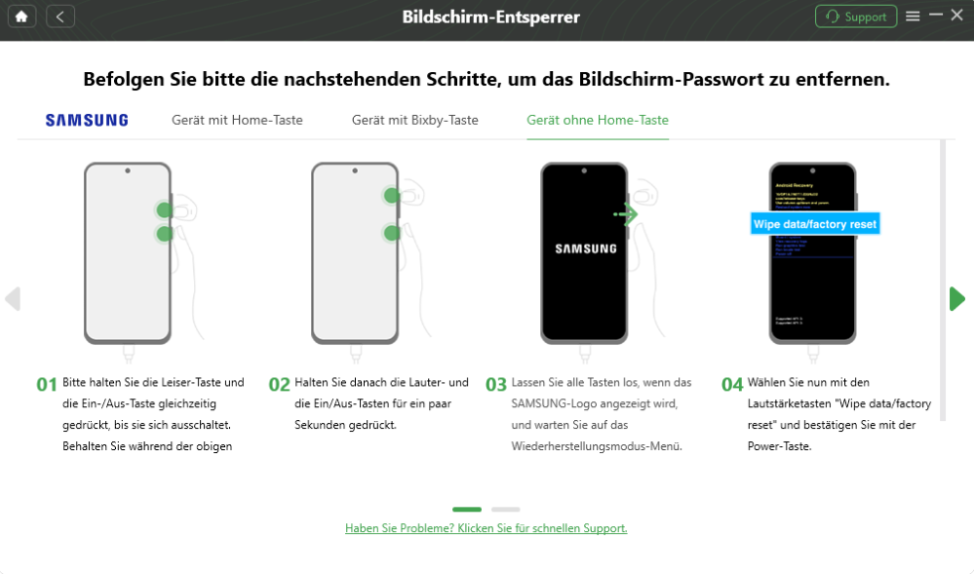
Versetzen Sie das Gerät in den Wiederherstellungsmodus
Schritt 5. Warten Sie einige Minuten, bis DroidKit den Vorgang abgeschlossen hat.
Lesen Sie auch:
Samsung-recovery-modus-startet-nicht>
FAQs
F1: Werden beim Formatieren alle meine Daten gelöscht? Auch Fotos und Kontakte?
A1: Ja, das Zurücksetzen auf die Werkseinstellungen (Formatieren) löscht alle persönlichen Daten vom internen Speicher des Telefons. Dazu gehören Fotos, Videos, Musik, Dokumente, heruntergeladene Dateien, App-Daten und Systemeinstellungen. Daher ist es absolut entscheidend, vor der Formatierung ein vollständiges Backup zu erstellen.
F2: Was ist der FRP-Lock? Warum wird mein Telefon auch nach der Formatierung damit gesperrt?
A2: Der FRP-Lock (Factory Reset Protection) ist eine Sicherheitsfunktion von Google, die seit Android 5.1 existiert. Wenn Sie Ihr Telefon formatieren und es dann erstmals wieder starten, fordert das System Sie zur Eingabe der Anmeldedaten des Google-Kontos (E-Mail und Passwort) auf, das zuvor auf diesem Gerät eingeloggt war. Wenn Sie diese nicht angeben können, bleibt das Telefon aktiviert. Dies dient als Diebstahlschutz, um zu verhindern, dass ein Gerät durch einfaches Zurücksetzen von Unbefugten verwendet werden kann.
Fazit
Die Formatierung Ihres Samsung Handys ist ein starker Reset für das Gerät. Mit der richtigen Vorbereitung – insbesondere einem vollständigen Backup – und der Wahl der passenden Methode (über Einstellungen oder Recovery Mode) ist der Vorgang sicher durchführbar. Sollten Sie an der Hürde “FRP-Lock” scheitern, bietet sich mit DroidKit eine moderne und hocheffiziente Lösung, um Ihr Telefon wieder in einen voll funktionsfähigen Zustand zu versetzen.

DroidKit
Als vollständige Android-Lösung kann DroidKit Ihnen dabei helfen, verlorene Daten mit/ohne Sicherung wiederherzustellen, den Android-Bildschirm zu entsperren, die FRP-Sperre zu umgehen, Systemprobleme zu beheben usw. innerhalb von Minuten.
Verwandte Artikel

Weitere Fragen über Produkt? Kontaktieren Sie unser Support Team, um Lösungen zu bekommen >
