Alle/ausgewählte Fotos von iCloud auf Mac auf einmal übertragen
Möchten Sie Fotos von iCloud auf Mac übertragen und speichern? Hier zeigen wir 2 Methoden, damit Sie alle oder nur ausgwählte iCloud Fotos auf Mac auf einmal übertragen können. Verpassen Sie dann den Artikel nicht.
Wenn Sie iCloud für das Foto-Backup verwenden, können Sie von Zeit zu Zeit auf dieses Problem stoßen: Es wird immer wieder angezeigt, dass es auf den Hochladen wartet. Dies kann ein Netzwerkproblem sein. Das Hochladen und Herunterladen von iCloud-Fotos muss in einer stabilen WLAN-Umgebung erfolgen. Wie kann man alle Fotos von iCloud mit nur 1-Klick auf Mac speichern? Hier zeigen wir auch eine kostenlose Methode. Befolgen Sie den Artikel weiter.
 Lösung 1: iCloud Fotos herunterladen – Auf der iCloud-Website anmeldenLösung 2: iCloud Fotos herunterladen – Effiziente Übertragung mit AnyTrans
Artikel über Fotos
iCloud Fotos herunterladen – Auf der iCloud-Website anmelden
Mit dieser Methode können Sie die Fotos Stück für Stück markieren. Um alle Fotos in iCloud auf einmal auszuwählen, probieren Sie Methode 2.
Über die Website icloud.com kann man einfach die Fotos in iCloud auf Mac herunterladen. Gehen Sie einfach zu:
Schritt 1: Öffnen Sie die Website icloud.com > Melden Sie sich mit Apple-ID an.
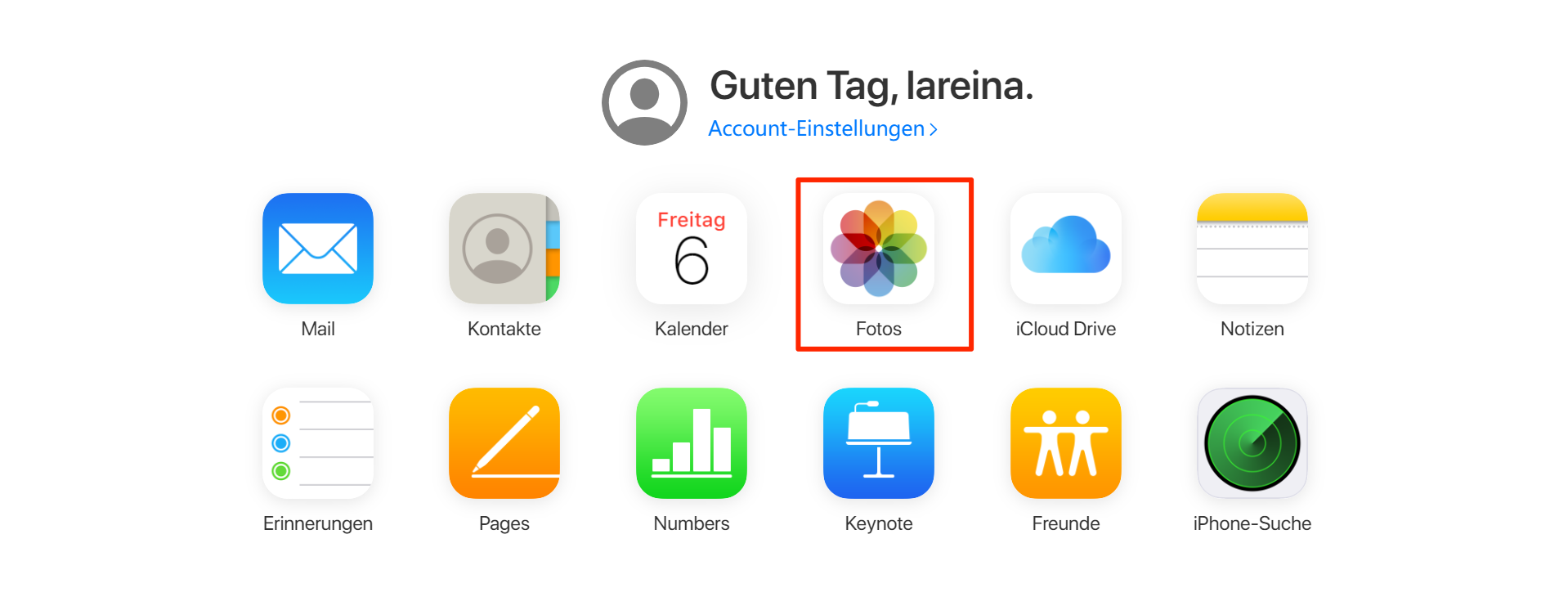
foto-vom-icloud-wiederherstellen
Schritt 2: Wählen Sie die Kategorie “Fotos” > Markieren Sie die Fotos Stück für Stück, die Sie downloaden möchten > Klicken Sie auf den Button “ “.
“.

icloud-fotos-auf-pc
iCloud Fotos herunterladen – Effiziente Übertragung mit AnyTrans
Das Herunterladen von Fotos auf Ihren Computer mit iCloud kann aufgrund des Netzwerks möglicherweise nicht richtig geladen werden, um einen Datenverlust zu vermeiden. Als professioneller iOS-Datenmanager können Sie mit AnyTrans ganz einfach iCloud-Daten verwalten. Sie können wählen, ob Sie Fotos aus der iCloud auf den PC/Mac herunterladen möchten oder alle iCloud-Fotos mit einem Klick zum Herunterladen auswählen. Außerdem können Sie eine Vorschau Ihrer Fotos anzeigen, bevor Sie sie hochladen. Es erleichtert den Austausch von Fotos zwischen Freunden, indem Sie Fotos aus 2 iCloud-Konten direkt in einem anderen Konto zusammenführen können. Sie können Fotos, Kontakte, Videos, SMS, Musik… (mehr als 30 Arten) zwischen iPhone, Computer, iTunes, iCloud übertragen, wie Sie es brauchen.
Laden Sie AnyTrans jetzt herunter und installieren Sie es für eine kostenlose Testversion!
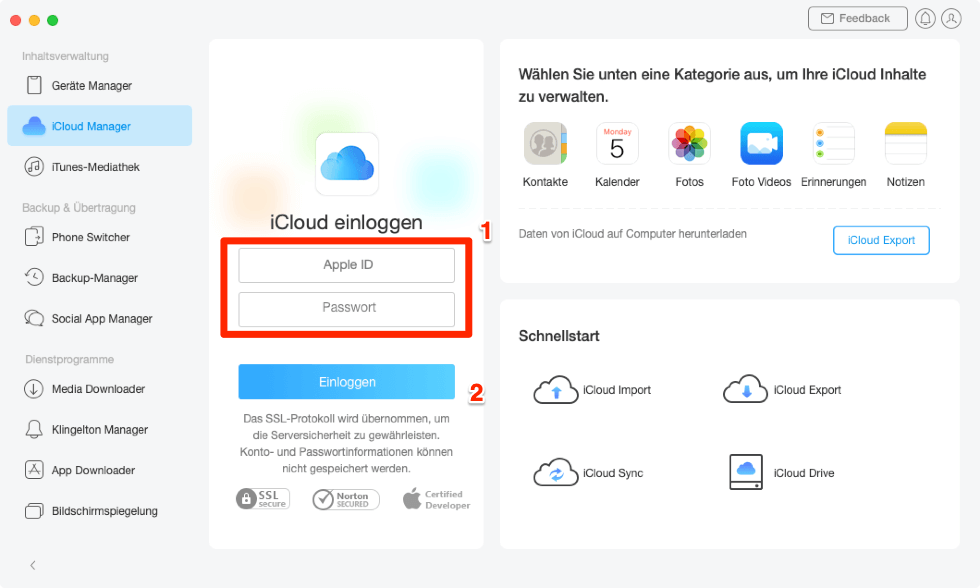
Schritt 1: Nach dei Installation laufen Sie AnyTrans auf Mac > Tippen Sie auf “iCloud Manager” > Melden Sie sich dann mit Ihrer Apple-ID an.
ihr-icloud-konto-einloggen
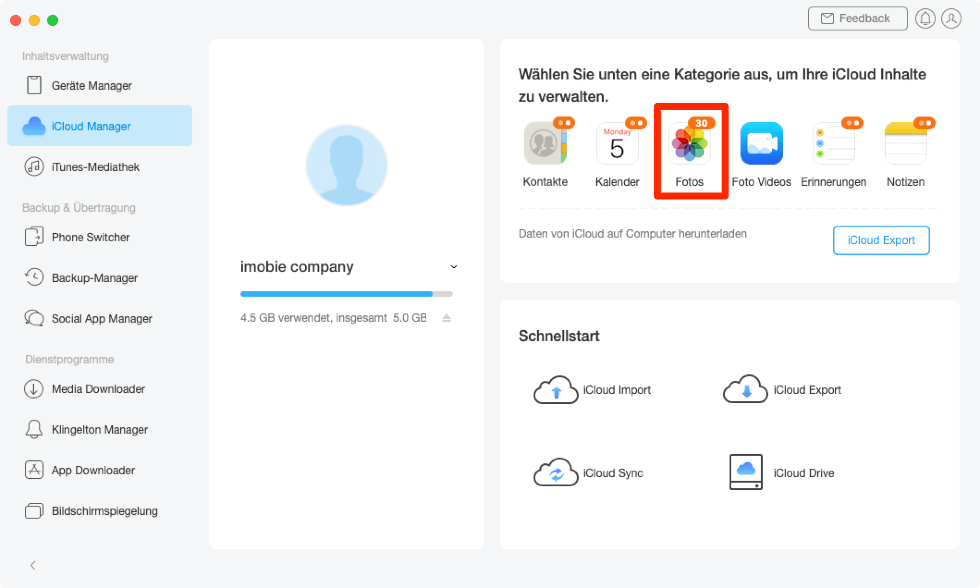
Schritt 2: Wenn Sie schon Apple-ID eingeloggt haben, wählen Sie dann die Kategorie “Fotos” aus.
die-option-fotos-klicken-in-icloud-manager
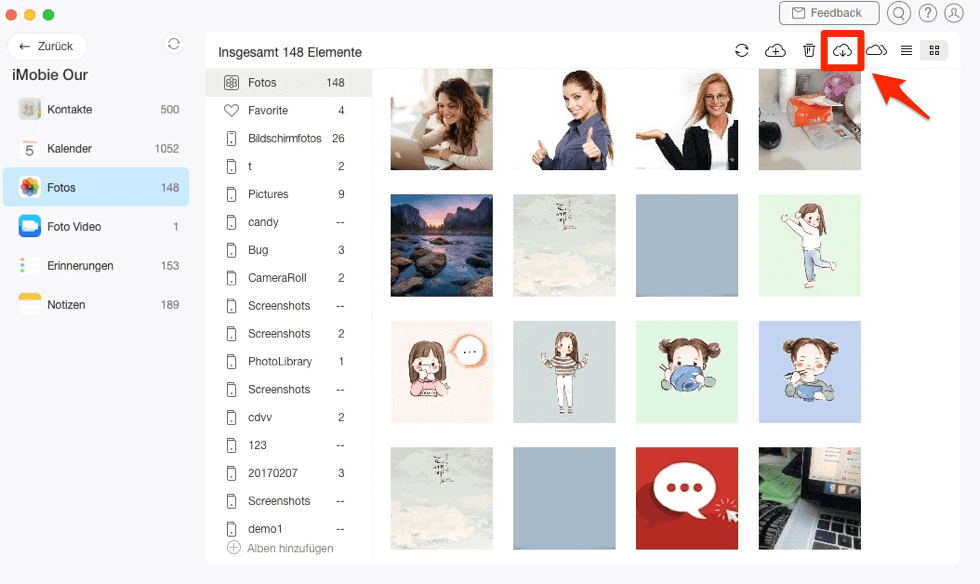
Schritt 3: Markieren Sie dann die Fotos, die Sie auf Mac herunterladen möchten > Schließlich drücken Sie den Knopf “ “.
“.
die-bilder-aus-icloud-verwalten-und-uebertragen
Fazit
Jetzt probieren Sie die o. g. Methoden selbst aus, um Fotos & Bilder von iCloud auf Mac zu übertragen. Wenn Sie alle Fotos auf einmal markieren möchten, kann AnyTrans Ihnen helfen. Jetzt laden Sie AnyTrans gratis runter und verwenden die Funktion kostenlos. Falls Sie weitere Fragen haben, nehmen Sie Kontakt mit uns gleich auf. Wir werden Ihnen innerhalb 24 Stunden antworten. Danke für Ihr Auslesen!
AnyTrans – iCloud Fotos herunterladen
- iCloud- und iTunes-Backup ganz schnell und leicht auslesen und die Daten nach Kategorien auf den Computer extrahieren.
- Kein Schaden für das Bild und wird in Originalqualität aufbewahrt.
- Geeignet für alle iPhone Modelle und iOS Systeme.
Herunterladen für Win100% sauber und sicher
Herunterladen für Mac100% sauber und sicher


Mitglied des iMobie-Teams. Apple-Fan und Reiseliebhaber. Ich helfe den Benutzer gerne, Lösungen für Probleme im Zusammenhang mit iOS und Android zu finden.
Weitere Fragen über Produkt? Kontaktieren Sie bitte userem Support Team, um Lösungen schnell zu bekommen >
Das Könnte dich auch interessieren