Bilder von Windows 10/8/7 auf iPhone 12/11/X/8/7/6 übertragen
Möchten Sie Fotos, Bilder, Screenshot usw. von Windows 10/8/7 auf neues iPhone 12/11/X/8/7/6 übertragen? Lesen Sie den Artikel bitte weiter, hier zeigt es Ihnen 3 Methoden dafür. Es unterstützt auch iOS 14 System.

2 Wege: Bilder von Windows auf iPhone – so geht´s
Wenn Sie das neue iPhone 12, iPhone 12 mini, iPhone 12 Pro und iPhone 12 Pro Max gekauft haben, versuchen Sie, Daten hinzuzufügen oder zu exportieren, wie z. B. die Übertragung von Fotos vom Windows-PC auf das iPhone 12/XS/XR/11/11 Pro Max. Hier gibt es normalerweise zwei Methoden: iTunes oder iCloud. Da Sie jedoch neu im Umgang mit dem iPhone sind, können Sie durch diese Methoden verwirrt werden. Daher stellen wir in diesem Artikel 3 einfache Möglichkeiten vor, um Bilder von Windows zum iPhone hinzuzufügen. Bitte lesen Sie den Artikel weiter für mehr Details.
 Methode 1: Über iTunes Bider von Windows auf iPhoneMethode 2: Mit AnyTrans Bilder von Windows auf iPhoneMethode 3: Durch Google Drive Bilder von Windows auf iPhone
Artikelmenü
Methode 1: Bilder von Windows PC auf iPhone – mit iTunes
Bevor Sie mit iTunes Fotos von Windows auf Ihr iPhone 12/11/X/8/7/6 übertragen, sollten Sie Folgendes beachten: Möglicherweise werden vorhandene Fotos und andere Mediendateien (z. B. Musik, Klingeltöne, TV-Sendungen) auf Ihrem iOS-Gerät ersetzt. Wenn Sie Bilder sichrerer übertragen, probieren Sie Methode 2.
Schritt 1: Öffnen Sie iTunes > Verbinden Sie Ihr iPhone mit dem Windows-PC.
Schritt 2: Klicken Sie auf das Symbol “ ” > Wählen Sie die Kategorie “Fotos” links.
Schritt 3: Klicken Sie auf die Option “Fotos synchronisieren” > Wählen Sie den Ordner, der die von Ihnen benötigten Bilder enthält.
Schritt 4: Klicken Sie auf den Button “Anwenden”, um die Übertragung der Bilder von Windows auf iPhone zu starten.
Methode 2: Bilder von Windows auf iPhone – ohne iTunes oder iCloud
Wenn Sie nicht möchten, dass iTunes Ihre bisherigen Daten überschreibt und damit Datenverluste verursacht, ist AnyTrans, die perfekte Alternative zu iTunes, die beste Software für die Übertragung zwischen Ihrem Computer und iOS-Geräten. Es ist ein All-in-One iOS-Data-Manager, kann Ihnen helfen, Daten zwischen iPhone/iPad/iPod und Computer reibungslos zu übertragen, ohne Datenverlust. Hier werden einige Features davon aufgelistet:
- Im Vergleich zu iCloud übertragen AnyTrans Fotos mit hoher Stabilität, kein Verlust und keine Veränderung der Bildqualität.
- Alle Fotos werden mit einem Klick exportiert, und nach der Zeit und Albumverzeichnis sortiert.
- Einfache Schritte, kein Fachwissen erforderlich und 100% sicher.
Jetzt laden Sie AnyTrans kostenlos runter, und probieren Sie jetzt, Bilder von Windows 10/8/7 auf iPhone sicher hinzuzufügen.
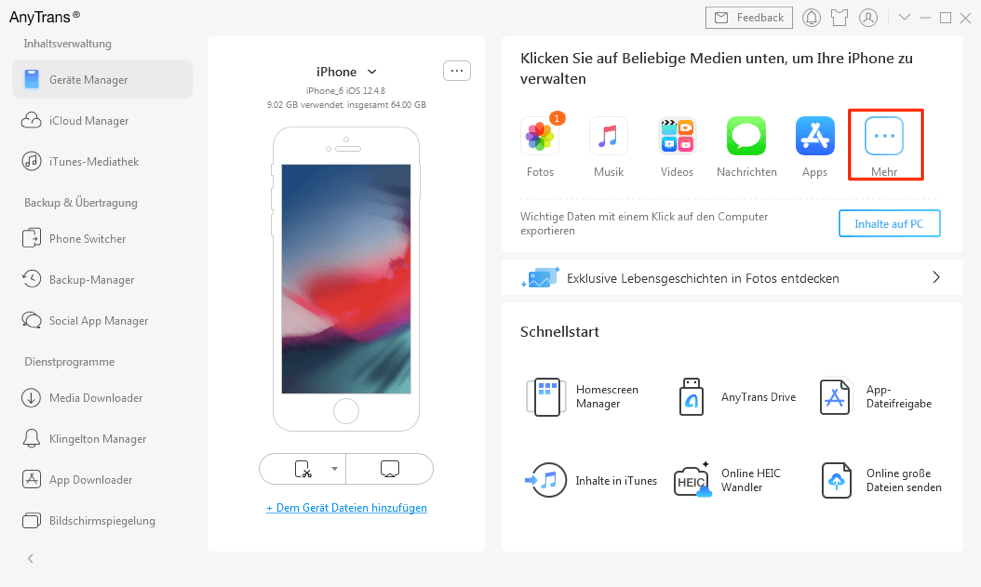
Schritt 1: Nach der Installation laufen Sie AnyTrans > Verbinden Sie Ihr iPhone 12/11/X/8/7/6 über ein USB-Kabel mit dem Windows-PC > Klicken Sie auf den Button “Mehr”.
anytrans-mehr-auf-pc-tippen
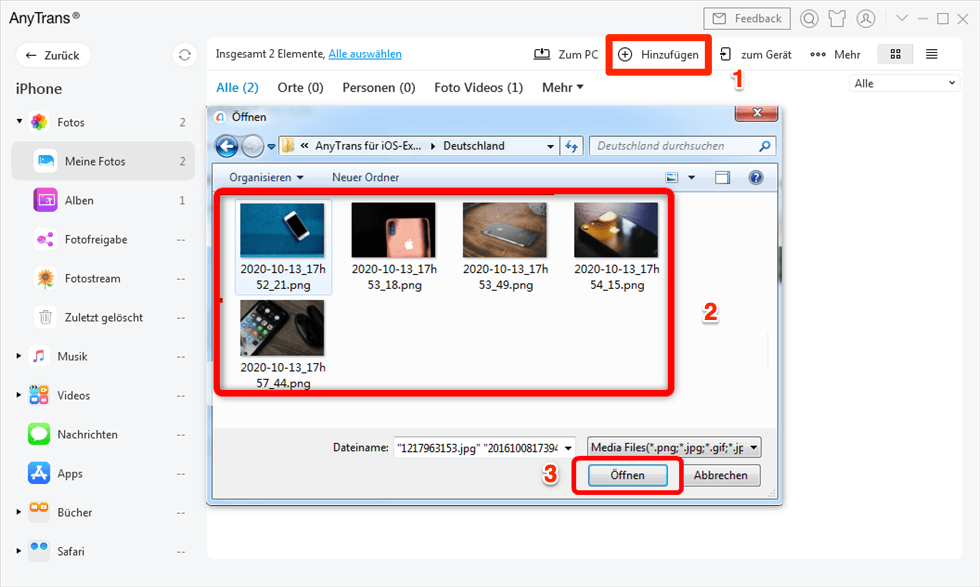
Schritt 2: Markieren Sie die Bilder aus, die Sie von Windows auf iPhone übertragen möchten > Klicken Sie auf den Button “Öffnen”.
fotos-von-windows-auf-iphone-einfach-exportieren
Schritt 3: Sobald Sie auf “Öffnen” klicken, wird die Übertragung automatisch gestartet und Sie können die Bilder sofort auf Ihrem iPhone sehen.

bilder-erfolgreich-auf-iphone-uebertragen
Methode 3: Bilder von PC auf iPhone laden – durch Google Drive
Jeder Benutzer haben automatisch 15GB Speicherplatz bei Google Drive kostenlos (ehemals SkyDrive). Man kann online das Programm mit Google Konto öffnen. Und man sollten auch zuerst einen Google Account dabei haben.
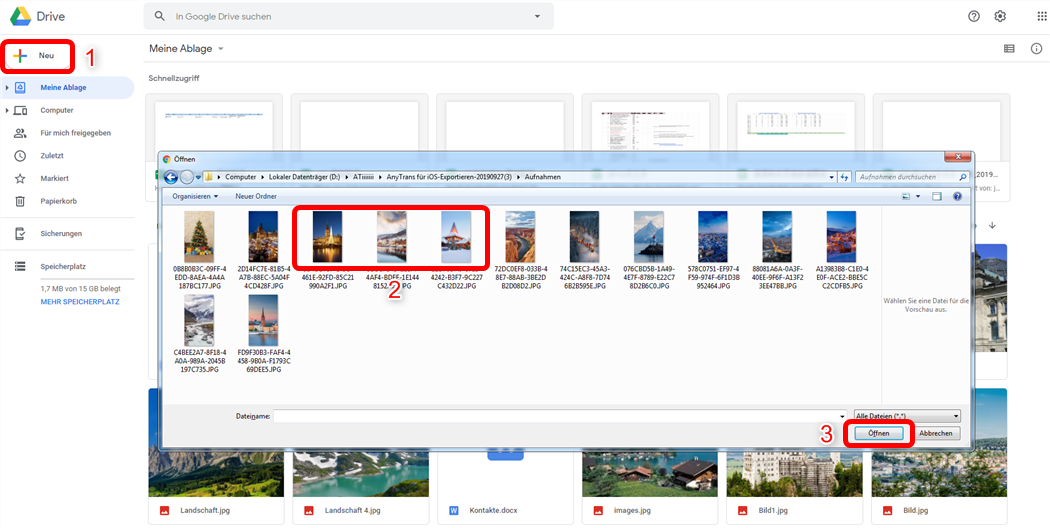
Schritt 1: Klicken Sie auf „Neu“ > Wählen Sie die Fotos in Computer, die Sie auf iPhone/iPad/iPod übertragen möchten.
Schritt 2: Wählen Sie dann „Öffnen“ > Warten Sie die Übertragung.
fotos-auf-google-drive-einfach-ziehen
Schritt 3: Laden Sie Google Drive in Ihr iPhone herunter, und dann synchronisieren Sie die Daten (z.B Fotos), dann können Sie die Bilder auf Ihr iPhone laden.
Fazit
Das ist alles, wie man Bilder von Windows auf iPhone 12/11/XS/XR/X/8/7 überträgt. Wie Sie sehen können, kann AnyTrans Ihnen helfen, diese Arbeit einfach und sicher zu machen, so probieren Sie es jetzt kostenlos! Wenn Sie irgendwelche Fragen haben, zögern Sie nicht, uns eine E-Mail zu schreiben. Wir werden Ihnen bald antworten.
AnyTrans – Fotos auf iPhone übertragen
- Übertragene Bilder rechtzeitig auf Ihrem iPhone anzeigen.
- Übertragen mehrerer Fototypen, einschließlich Videos, Fotostream usw.
- Kein Schaden für das Bild und wird in Originalqualität aufbewahrt.
- Geeignet für alle iPhone Modelle und iOS Systeme.
Herunterladen für Win100% sauber und sicher
Herunterladen für Mac100% sauber und sicher
Gratis Herunterladen * 100% sauber und sicher


Mitglied des iMobie-Teams. Apple-Fan und Reiseliebhaber. Ich helfe den Benutzer gerne, Lösungen für Probleme im Zusammenhang mit iOS und Android zu finden.
Weitere Fragen über Produkt? Kontaktieren Sie bitte userem Support Team, um Lösungen schnell zu bekommen >
Das Könnte dich auch interessieren