Samsung Smart Switch ne fonctionne pas – Comment résoudre
 Par iMobie | Modifié: 19/03/2020
Comment résoudre le problème quand Samsung Smart Switch ne fonctionne pas ? Ce guide ici cherche les causes et donne des solutions possibles. Veuillez lire la suite.

AnyDroid – Alternative parfaite à Samsung Smart Switch
AnyDroid vous permet de transférer toutes les données iOS ou Android vers un autre appareil Android directement et facilement, vous pouvez le télécharger ici pour faire un essai gratuit de ses fonctions puissantes.
Pour aider les utilisateurs à passer facilement au nouveau téléphone Samsung, le Groupe Samsung a lancé un outil appelé Samsung Smart Switch, qui peut aider les utilisateurs de téléphones iPhone et Android à exporter des contacts, photos, musiques, vidéos, messages, notes, calendriers, etc.
Cependant, un certain nombre d’utilisateurs remarquent que Samsung Smart Switch ne fonctionne pas de temps en temps. Maintenant, vous rencontrez aussi un tel problème, ce qui est assez ennuyeux. Ne vous inquiétez pas, ici, dans ce guide, nous recueillons les problèmes de Samsung Smart Switch les plus courants et les solutions possibles.
Problèmes courants de Samsung Smart Switch et solutions
1. Samsung Smart Switch ne fonctionne pas – Problème de compatibilité
Beaucoup d’utilisateurs croient que cette application prend en charge tous les modèles de téléphones iPhone et Android, cependant, ce n’est pas le cas. Il nécessite les appareils plus nouveaux que Galaxy S II pour utiliser le transfert sans fil, et il exige Android 4.0 ou version ultérieure pour les autres téléphones Android. Pour les utilisateurs des anciens iPhones, ils doivent télécharger le logiciel sur PC, et ils ne peuvent que transférer seulement certains types de données.
2. Samsung Smart Switch ne fonctionne pas – Données de sauvegarde introuvables
S’il indique que vos données de sauvegarde ne peuvent pas être trouvées, vous pouvez aller dans Paramètres pour effectuer une vérification ou créer une nouvelle sauvegarde.
3. Samsung Smart Switch ne fonctionne pas – Problème de connexion
Vérifiez votre câble USB et votre ordinateur. Vous pouvez télécharger l’application sur un autre ordinateur pour essayer. Et remarquez aussi : il nécessite Android 4.3 ou version ultérieure et iOS 4.2.1 ou ultérieure pour utiliser Smart Switch sur PC ou Mac.
4. Samsung Smart Switch ne fonctionne pas – Manque d’espace de stockage
Pour résoudre ce problème de stockage, vous pouvez supprimer certaines applications inutiles ou effacer le cache de l’application. Accédez à Paramètres sur votre téléphone > Appuyez sur Gestionnaire d’applications/Apps > Choisissez une application> Appuyez sur l’option Effacer les données et Effacer le cache.
5.Samsung Smart Switch ne fonctionne pas – Stabilité
Certains utilisateurs disent qu’il s’enraye souvent pendant le transfert. Il y a plusieurs raisons liées à ce problème : la taille de données, la distance entre deux appareils, ou quelque opération on fait sur le téléphone. Et à cause du processus bloqué, le logiciel peut transférer à nouveau les données et causer le problème de duplication sur votre appareil cible.
Lorsque Samsung Smart Switch ne fonctionne pas, vous pouvez essayer de réinstaller l’outil sur le téléphone ou sur l’ordinateur, puis redémarrez l’application. Cependant, il est toujours possible que le problème persiste, et de nombreux utilisateurs trouvent souvent que les fichiers sont endommagés après avoir été transférés sur le nouveau téléphone.
En fait, Samsung Smart Switch n’est pas le seul moyen de transférer vos données. Il existe un outil de transfert de données Android professionnel appelé AnyDroid, qui peut vous aider à passer de l’ancien iPhone / Android au nouveau téléphone Android, transférer des données entre le téléphone Android et l’ordinateur. Pour en savoir plus, continuez à lire s’il vous plaît.
Alternative parfaite à Samsung Smart Switch
AnyDroid est un outil de gestion de données Android, spécialisé dans le transfert de données. Il vous aide à prendre le contrôle complet de vos données Android.
- Il Vous permet de transférer tous types de données de l’ancien téléphone au nouveau, y compris les contacts, les messages, les photos, la musique, les sonneries, etc.
- Cet outil est facile à Il suffit de faire quelques clics pour terminer le transfert en quelques minutes. Aucune connaissance technique requise et aucune attente interminable.
- Pas d’effacement de donné Il n’effacera aucune donnée existante sur le téléphone cible.
- Outre le transfert entre les téléphones, il vous permet également de transférer des données de l’ordinateur vers Android et vice versa.
Il fonctionne aussi bien sur le PC que sur le Mac, un logiciel 100% fiable sans virus, sans fuite de données et sans effacement de fichiers. Pourquoi ne pas l’essayer ? Ensuite, nous allons vous montrer comment transférer des données de l’iPhone à Samsung. Si vous voulez savoir comment transférer des données entre deux téléphones Android, veuillez consulter ce guide : Comment transférer des données d’Android vers Android.
Étape 1.Téléchargez et installez AnyDroid sur votre ordinateur > Branchez votre iPhone et Samsung à l’ordinateur> Cliquez sur l’option Passe à Android.
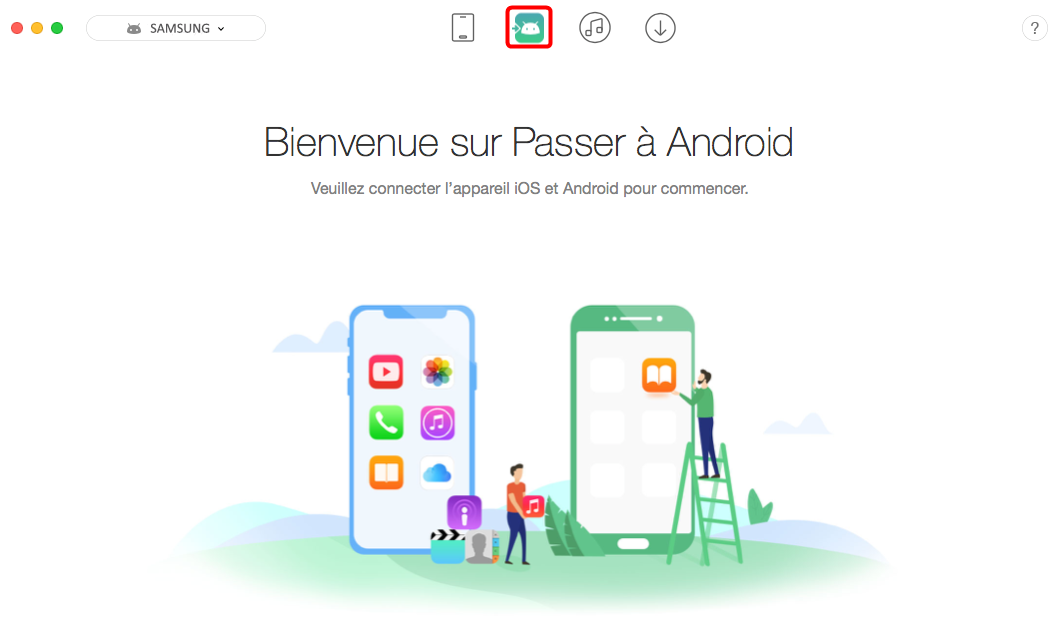
Passer à Android facilement – étape 1
Étape 2.Choisissez les catégories de données que vous souhaitez transférer > Cliquez sur la flèche droite pour continuer.

Transfert stable d’iOS vers Android – étape 2
Étape 3.Le processus de transfert commence. Le temps de transfert peut varier en fonction de la taille de vos données. Soyez patient.

Alternative idéale à Smart Switch – étape 3
Conclusion
C’est tout à propos du problème Samsung Smart Switch ne fonctionne pas. Si vous êtes déçu par Smart Switch, vous pouvez essayer AnyDroid, qui est plus stable et efficace. Si vous trouvez ce logiciel est utile, veuillez le partager avec vos amis. Si vous avez d’autres questions, n’hésitez pas à laisser un commentaire, nous vous répondrons bientôt.


Membre de l'équipe iMobie, un fan des produits Apple, prend plaisir à partager des solutions sur problèmes de l'appareil iOS et Android en même temps.
Tutoriels & Astuces


Questions liées aux produits ? Contactez l'équipe Support à trouver une solution >
AnyDroid
Excellent gestionnaire de contenu Android qui vous aide à visualiser et gérer toutes vos données Android d'une manière facile et simple.
Téléchargement gratuit10,039,441 utilisateurs adopté
Articles populaires
- Top 5 Extracteur des fichiers de Sauvegarde iPhone 2017
- Comment supprimer des applications sur iPhone sous iOS 11/10
- Récupérer vos contacts perdus iPhone après la mise à jour iOS
- Résolutions de problème de synchronisation iTunes iPhone
- Résoudre le problème de sauvegarde iCloud impossible sur iPhone
- Résoudre le problème sur iTunes n'a pu pas sauvegarder iPhone
- Pourquoi mes photos iPhone ne s'affichent plus sur PC