4 Wege: Bilder vom PC auf iPhone übertragen
Wollen Sie Bilder/Fotos vom PC auf iPhone ohne iTunes übertragen? Oder mit iTunes/iCloud/Google Drive zu versenden? Diese praktische Tipps wird Ihnen 4 Wege zeigen, die Fotos vom PC auf iPhone 16/15/14/13/12/11 einfach übertragen! Verpassen Sie es nicht!
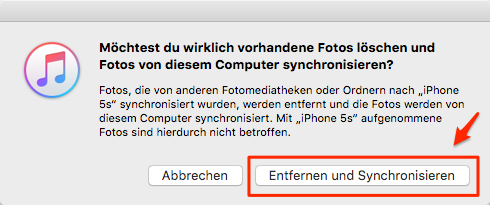
Lösung: Im Allgemeinen kann iTunes dieses Problem lösen. Aber es gibt einige Probleme, z.B. wird iTunes alle vorhandenen Bilder auf dem iPhone ersetzen (wie unten), was als Datenverlust bezeichnet wird. Oder wenn Sie iCloud verwenden, besteht auch die Möglichkeit, dass die Fotos nicht in der iCloud des iPhone angezeigt werden oder die übertragenen fertigen Fotos nicht auf dem iPhone angezeigt werden. Um diese Probleme zu vermeiden, werden wir hier andere Methoden vorstellen. Mit diesen Methoden können Sie Bilder effizienter, sicherer und mit garantierter Originalqualität vom PC auf das iPhone übertragen. Bitte lesen Sie weiter und probieren Sie diese Methoden aus!
Bilder vom PC auf iPhone übertragen – Fotos ersetzt bei iTunes
 Teil 1:
 Methode 1: Mit AnyTrans – Fotos von PC auf iPhone übertragen
Fotos auf iPhone laden. Ohne die mühsame Bedienung von iTunes und das Problem, dass Fotos in iCloud nicht angezeigt werden, ist AnyTrans die beste Alternative, um Bilder von PC auf iPhone oder vom iPhone auf PC zu übertragen, egal ob es sich um Fotos oder wichtige Daten wie Musik, Videos, Kontakte usw. handelt, alles in Einfache Verwaltung in AnyTrans (Übertragen, Herunterladen, Sichern, Löschen, Bearbeiten usw.)
- Alle Albumfotos werden schnell und effizient mit einem Klick exportiert und genau nach Zeit und Albumverzeichnis sortiert
- Die Foto-Stabilität nach der Übertragung zu gewährleisten, und wird nicht verlieren, undicht oder die Qualität ändern
- Keine Fachkenntnisse erforderlich, folgen Sie einfach den Anweisungen mit ein paar Klicks. Einsteigerfreundlich, einfache Schritte
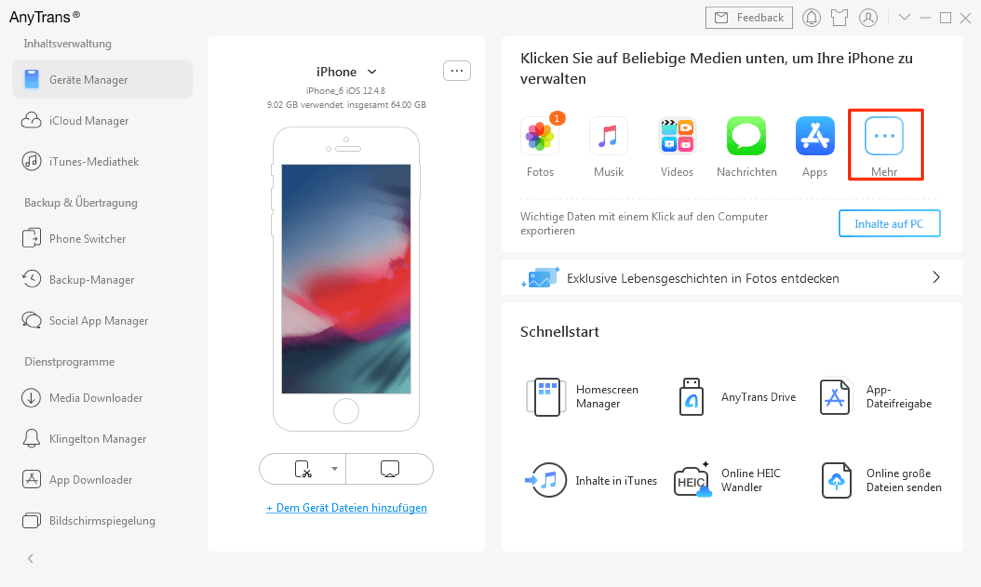
Schritt 1: Öffnen Sie AnyTrans in Computer> Schließen Sie iPhone an den PC an > > Dann klicken Sie weiter auf „Mehr“.
anytrans-mehr-auf-pc-tippen
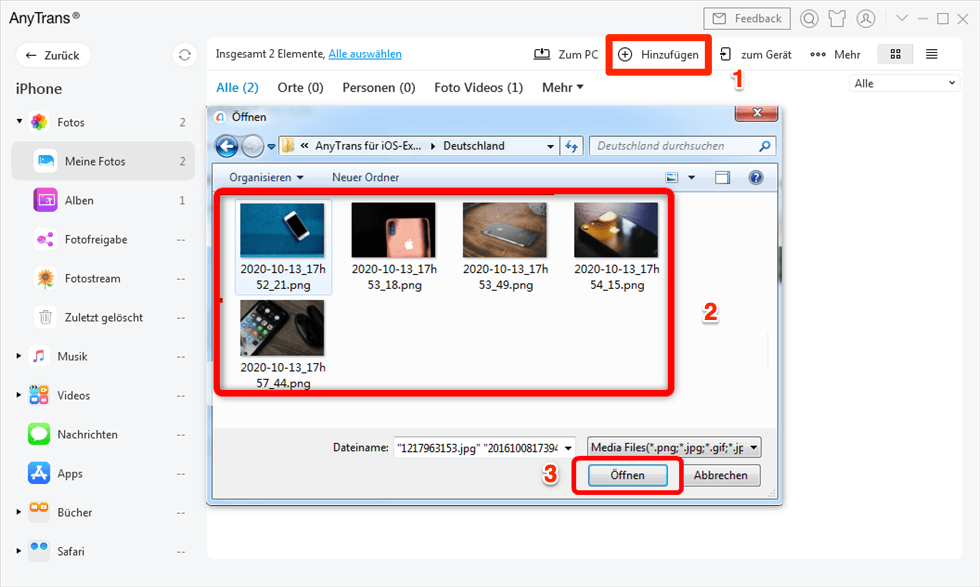
Schritt 2: Klicken Sie auf den Knopf „ ” > Wählen Sie die Bilder, die Sie auf iPhone hinzufügen möchten. Klicken Sie auf den Button „Öffnen”. Dann werden ausgewählte Bilder vom PC auf iPhone schnell übertragen, ohne Datenverlust.
Wenn Sie Daten von Ihrem Android-Handy auf Ihr iOS-Gerät übertragen müssen, verpassen Sie diesen Artikel nicht!
fotos-von-windows-auf-iphone-einfach-exportieren
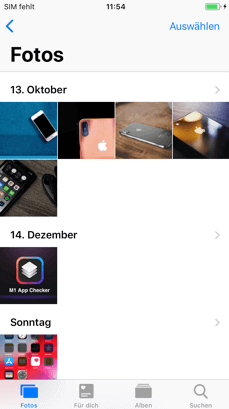
Schritt 3: Dann öffnen Sie die Fotos-App auf iPhone, können Sie diese Bilder im Alben direkt und sofort sehen.
bilder-erfolgreich-auf-iphone-uebertragen
Methode 2: Mit iTunes – Fotos von PC auf iPhone übertragen
1. Fotos mit iTunes zu übertragen, sollten Sie die gewünschten Fotos im Voraus in einem Ordner ziehen. Weil iTunes nur alle Fotos oder gewünschte Alben übertragen. Das wird einige Zeit verbraucht.
2. Darüber hinaus übertragen Sie Fotos vom PC auf iPhone mit iTunes, gibt es eine Gefahr, die allen vorhandenen Fotos Ihres iPhone ersetzt werden (wie folgendes Bild), wenn Sie iTunes noch nicht auf die neueste Version aktualisiert haben.
Bilder & Fotos von PC auf iPhone – iTunes löscht vorhandene Daten
Tips: Wenn Sie Bilder von Mac auf iPhone übertragen möchten, schauen Sie bitte hier an.
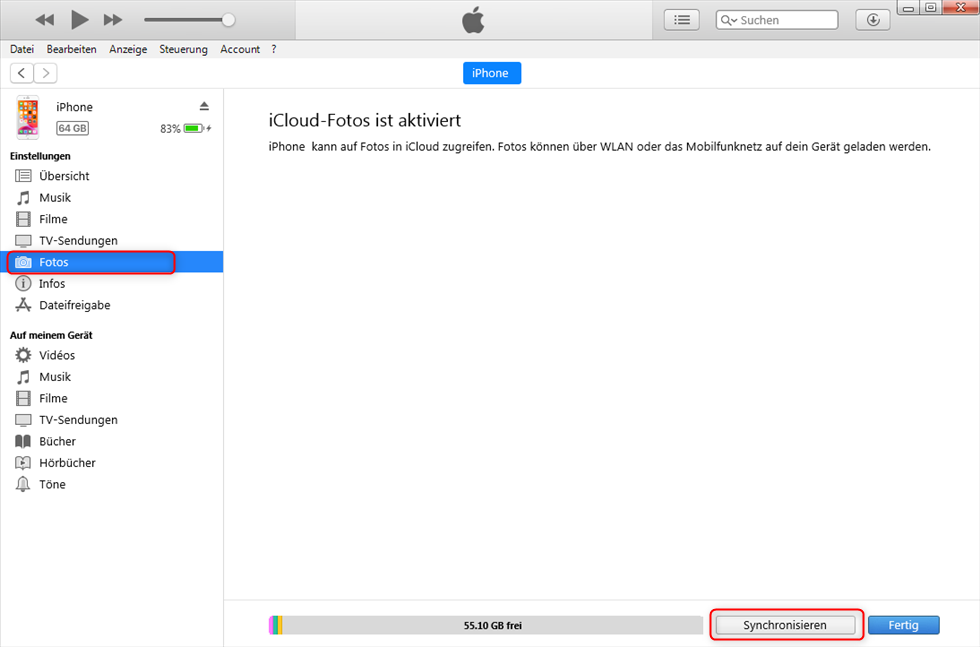
Schritt 1: iPhone mit dem PC verbinden > iTunes automatisch öffnen oder manuell starten.
Schritt 2: Klicken Sie auf Ihr Gerät, bis iTunes iPhone erkannt.
Schritt 3: Klicken Sie auf „Fotos“ > Aktivieren Sie „synchronisieren“.
itunes-von-auf-iphone-fotos-uebertragen
iTunes unterstützt jetzt nur noch das Greifen von Fotos aus iCloud, und Sie können sie nicht selektiv laden, sondern nur alle zusammen.
Methode 3: Mit iCloud – Fotos von PC auf iPhone übertragen
Die Fotos in iCloud sind manchmal zahlreich und vielfältig. Wenn wir die wichtigen und wertvollen Fotos auf unserem Computer speichern oder bearbeiten möchten müssen wir zuerst diese Fotos aus iCloud auf dem Computer herunterladen. Bitte lesen Sie dann weiter Methode:
Und zuerst sollen wir iCloud einrichten, mit verschiedenen Versionen gibt es auch unterschiedliche Methoden:
- Auf iPhone/iPad/iPod mit iOS 10.3 oder neuer gehen Sie zu “Einstellungen” > “[Ihr Name]” > “iCloud” > “Fotos”, und dann aktivieren Sie “iCloud-Fotos”.
- Auf dem Mac mit OS X 10.10.3 oder neuer “Systemeinstellungen” > “iCloud”. Klicken Sie neben “Fotos” auf “Optionen”, und wählen Sie “iCloud-Fotos” aus.
- Auf Apple TV 4K und Apple TV HD mit tvOS 9.2 oder neuer wechseln Sie zu “Einstellungen” > “Accounts” > “iCloud” > “iCloud-Fotos”.
Schritt 1: Besuchen Sie auf Ihrem Computer die Webseite icloud.com und melden Sie sich Ihrem iCloud-Konto an. klicken Sie aufs Hochladen-Zeichen und wählen Sie die gewünschten Bilder, und dann wählen Sie “Öffnen”.
Schritt 2: Öffnen Sie Einstellungen in iPhone, schalten Sie dann Fotos auch iCloud-Fotosmediathek ein.
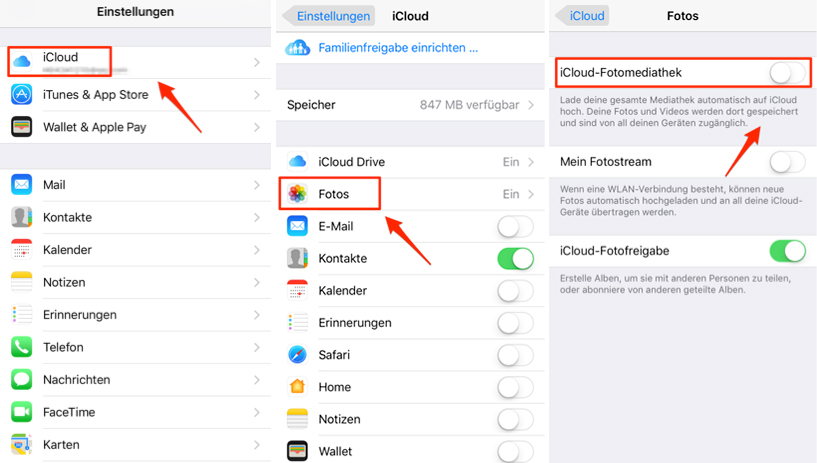
fotos-in-icloud-sync
Dann können Sie die iCloud Fotos auch mit Ihrem iPhone synchronisieren.
Methode 4: Mit Google Drive – Fotos von PC auf iPhone übertragen
Jeder Benutzer haben automatisch 15GB Speicherplatz in Google Drive kostenlos (ehemals SkyDrive). Man kann online das Programm mit Google Konto erstellen und öffnen.
Schritt 1: Klicken Sie auf „Neu“ > Wählen Sie die Fotos in Computer, die Sie auf iPhone/iPad/iPod übertragen möchten.
Schritt 2: Wählen Sie dann „Öffnen“ > Warten Sie die Übertragung.
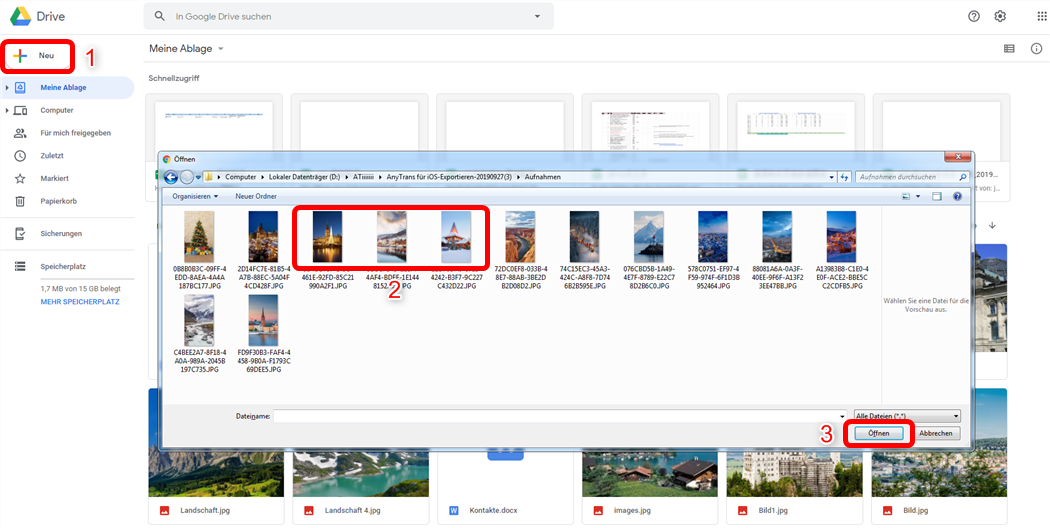
fotos-auf-google-drive-einfach-ziehen
Schritt 3: Laden Sie Google Drive in Ihr iPhone herunter, und dann synchronisieren Sie die Daten (z.B Fotos), dann können Sie die Bilder auf Ihr iPhone laden.
Bilder vom iPhone auf PC Windows 10 übertragen >
Fotos vom iPad auf PC übertragen >
Bilder vom iPhone auf iPhone schieben >
Methode 5: Bilder vom PC auf iPhone übertragen ohne USB
Wenn Sie kein USB-Kabel dabei haben, oder es unmöglich ist, das iPhone mit dem Computer erfolgreich zu verbinden, probieren Sie mit der iOS-App AnyTrans – Transfer Photos! Sie brauchen nur Ihr iPhone und Computer in selber WLAN-Netzwerkverbindung, dann können Sie Bilder zwischen iPhone und Computer drahtlos übertragen.
Schritt 1: Laden Sie die App AnyTrans aus dem App Store vom Ihren iPhone herunter.
Schritt 2: Öffnen Sie den Browser des Computer und greifen Sie auf anytrans.io zu. Anschließend können Sie den PC und das iPhone über QR-Code auf der Website verbinden, um die drahtlose Daten-Übertragung zwischen iPhone & Computer zu ermöglichen.
Schritt 3: Öffnen Sie AnyTrans auf dem iPhone herunter, tippen Sie auf das Scansymbol  > Scannen Sie den angezeigten QR-Code auf der Website.
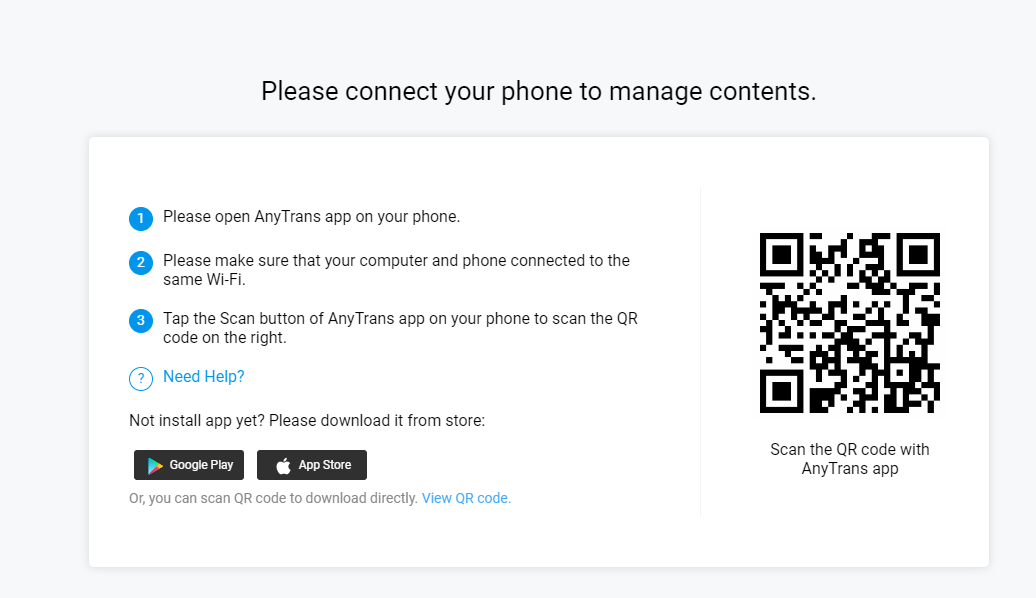
scannen-und-verbinden
Schritt 4: Klicken Sie auf den Knopf „Hochladen“ Dann werden die Fotos im iPhone angezeigt, wählen Sie die Bilder aus, die Sie auf PC übertragen möchten > „Öffnen“ klicken.
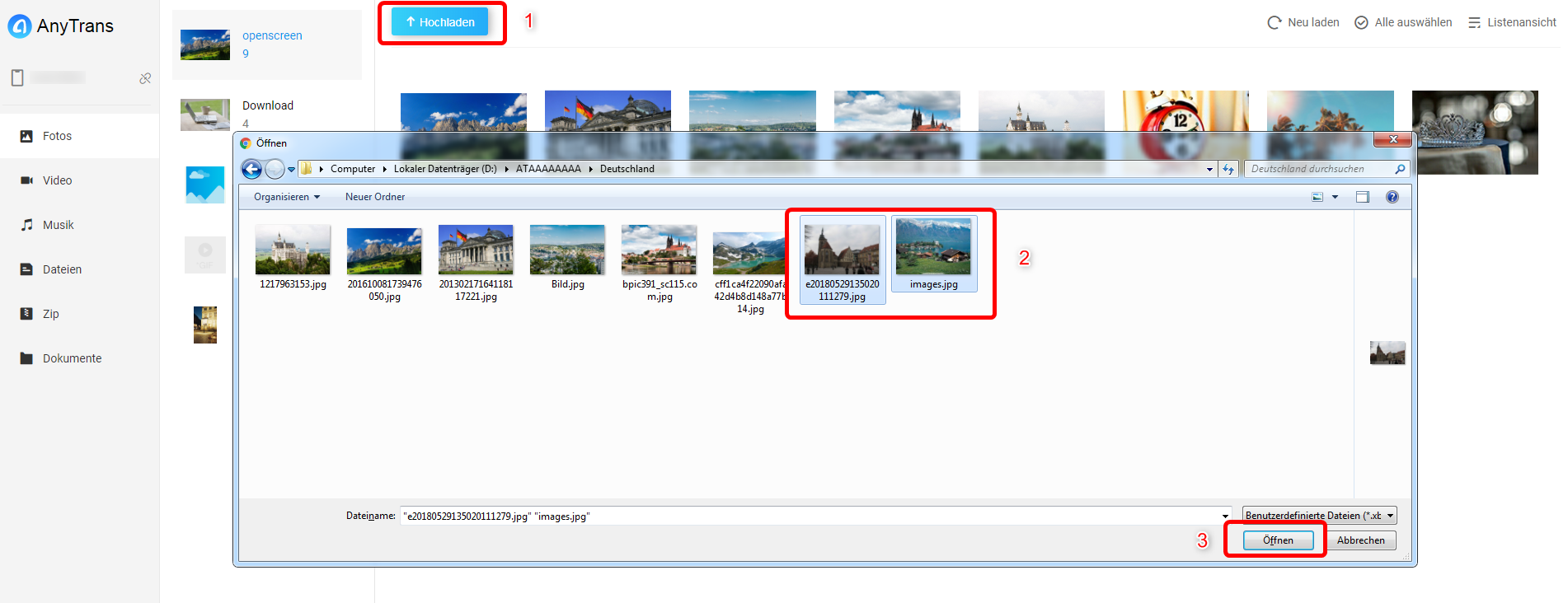
bild-von-anytrans-io-auf-ipad-uebertragen
Fazit
Nachdem Sie diese viel Methoden versuchen, können Sie ganz einfach Bilder vom PC auf iPhone übertragen. Sie können das Methode mit iCloud/iTunes/Google Drive wählen. Und AnyTrans kann Ihnen helfen, nicht nur die Fotos vom PC auf iPhone ohne Überschreiben übertragen, sondern auch die Fotos vom iPhone auf PC sichern. Laden Sie das Tool herunter und probieren Sie mal! Sofern Sie diese 4 Methoden hilfreich finden, vergessen Sie auch nicht, teilen den Text auf Facebook oder Twitter mit mehr Leuten, um ihr gleiche Problem zu lösen.Wenn Sie bei der Verwendung Problem gestoßen haben, schreiben Sie uns eine E-Mail!
AnyTrans – iPhone Fotos Übertragung
- Innerhalb von 32 Sekunden über 3000 Fotos von PC auf iPhone übertragen.
- Alle Fotos wie Kamerarolle, Fotostream, Fotofreigabe usw. übertragen.
- Kein Schaden für das Bild und wird in Originalqualität aufbewahrt.
- Geeignet für alle iPhone Modelle und iOS Systeme.
Herunterladen für Win100% sauber und sicher
Herunterladen für Mac100% sauber und sicher
Gratis Herunterladen * 100% sauber und sicher



Mitglied des iMobie-Teams sowie ein Apple-Fan. Ich helfe gerne mehr Benutzern bei der Lösung verschiedener Arten von iOS- und Android-bezogenen Problemen.
Weitere Fragen über Produkt? Kontaktieren Sie bitte userem Support Team, um Lösungen schnell zu bekommen >
Das Könnte dich auch interessieren