¿Cómo desbloquear un celular Realme? [2026]
Si olvidaste el patrón, PIN o contraseña de tu celular Realme, no estás solo. En esta guía te mostramos cómo desbloquear la pantalla de tu dispositivo paso a paso, utilizando métodos seguros como el restablecimiento de fábrica o herramientas de recuperación. ¡Recupera el acceso a tu móvil en minutos!

Android Trucos
Desbloquear Android
- Quitar bloqueo de pantalla
- Omitir cuenta de Google
- Desbloquear celular ZTC
- Eliminar el patrón
- Saltar cuenta Google Samsung
- Desbloquear celular con cuenta Google
- Formatear un Huawei
- TOP 5 Programas para liberar Samsung
- Top aplicaciones para desbloquear
- Desbloquear un Samsung
- Desbloquear una tablet Android
Recuperar datos Android
- Recuperar contactos borrados
- Recuperar fotos de borradas Google Fotos
- Recuperar contactos de SIM
- Recuperar videos borrados Samsung
- Recuperar fotos borradas Huawei
- Extraer datos de dispositivo dañado
- Recuperar archivos borrados
- Recuperar foto de WhatsApp
- Recuperar llamadas borradas Samsung
- Recuperar SMS borrados XiaoMi
¿Te has quedado bloqueado fuera de tu celular Realme por olvidar el patrón, PIN o contraseña de acceso? No te preocupes, es un problema más común de lo que parece. Ya sea por un descuido, por cambiar frecuentemente la clave o porque el dispositivo ha estado sin uso durante un tiempo, perder el acceso a la pantalla puede generar ansiedad y frustración.
Afortunadamente, desbloquear la pantalla de un celular Realme es posible siguiendo unos sencillos pasos. En esta guía te mostramos las formas más seguras y efectivas de recuperar el control de tu dispositivo sin complicaciones. Tanto si tienes un modelo antiguo como uno más reciente, aquí encontrarás soluciones prácticas adaptadas a tu situación.
ÍndiceNuevo
Método 1: Desbloquear un celular Realme con tu cuenta de Google
Método 2: Desbloquear un celular Realme usando “Encontrar mi dispositivo” de Google
Método 3: Desbloquear un celular Realme con DroidKit Recomendar
Método 4: Desbloquear un celular Realme con un restablecimiento de fábrica
Método 5: ¿El celular quedó bloqueado por cuenta Google después del restablecimiento de fábrica? Usa DroidKit para quitar FRP HOT
Método 1: Desbloquear un celular Realme con tu cuenta de Google
Si tu celular Realme está vinculado a una cuenta de Google, es posible que puedas desbloquearlo después de varios intentos fallidos.
Paso 1 Intenta desbloquear la pantalla varias veces hasta que aparezca la opción “¿Olvidaste tu contraseña/patrón?” o “Forgot pattern?”.
Paso 2 Toca esa opción.
Paso 3 Ingresa los datos de tu cuenta de Google asociada al dispositivo.
Paso 4 Una vez verificado, podrás establecer un nuevo patrón o contraseña para acceder a tu teléfono.
Método 2: Desbloquear un celular Realme usando “Encontrar mi dispositivo” de Google
“Encontrar mi dispositivo” es una herramienta oficial de Google que permite localizar, bloquear o borrar un teléfono Android a distancia. Para usarla, el dispositivo debe estar vinculado a una cuenta de Google, tener conexión a Internet y haber activado previamente esta función en los ajustes del teléfono. Si activaste anteriormente la función “Encontrar mi dispositivo”, puedes desbloquear o borrar tu celular de forma remota desde otro dispositivo.
Paso 1 Accede a Find My Device desde otro dispositivo (ordenador o móvil).
Paso 2 Inicia sesión con la misma cuenta de Google vinculada al celular Realme.
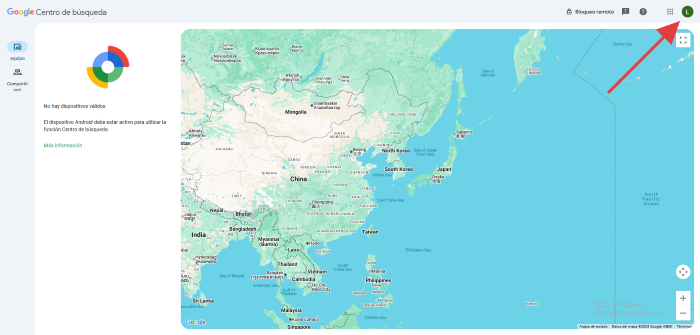
Encontrar mi dispositivo
Paso 3 Selecciona el dispositivo bloqueado.
Paso 4 Haz clic en “Borrar dispositivo” (Erase Device).
Paso 5 Confirma la acción y espera a que el proceso finalice.
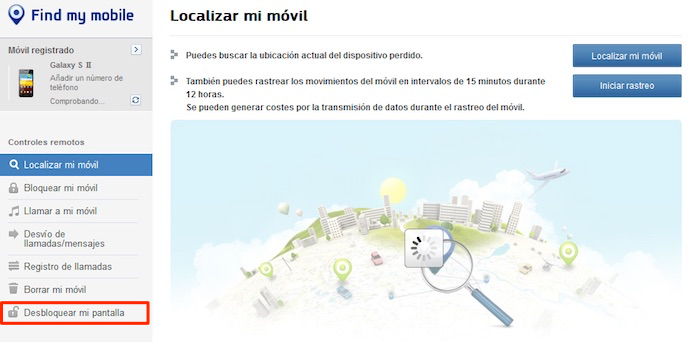
Buscar mi móvil
Después del borrado, el celular quedará como nuevo, sin patrón ni PIN, aunque puede solicitar la cuenta Google al reiniciar (protección FRP).
Método 3: Desbloquear un celular Realme con DroidKit
Si se te ha olvidado la contraseña de la cuenta de Google, los métodos tradicionales deberían no funcionar en tu caso, o si buscas una alternativa más directa y sencilla, DroidKit es una solución ideal. Esta herramienta elimina el bloqueo de pantalla sin requerir contraseñas, conocimientos técnicos ni configuraciones previas.
Paso 1 Descarga e instala DroidKit
Ve al sitio oficial de DroidKit y descarga la versión adecuada para tu sistema operativo.
Descargar Gratis(Win) Funciona en todos Windows Descargar Gratis(Mac) Funciona en todos Mac
Descargar GratisPara Win & Mac
Paso 2 Abre DroidKit, en el panel principal, haz clic en la opción Desbloquear pantalla.
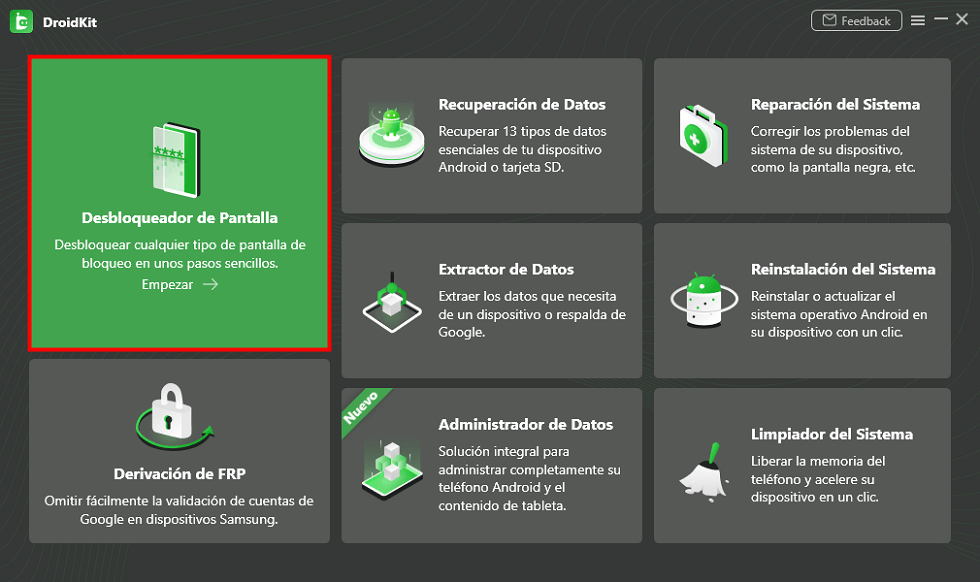
Droidkit desbloquear
Paso 3 Conecta tu dispositivo Realme al computador usando un cable USB estable. Asegúrate de que el dispositivo esté encendido, aunque esté bloqueado.
Paso 4 Haz clic en el botón Empezar para continuar.
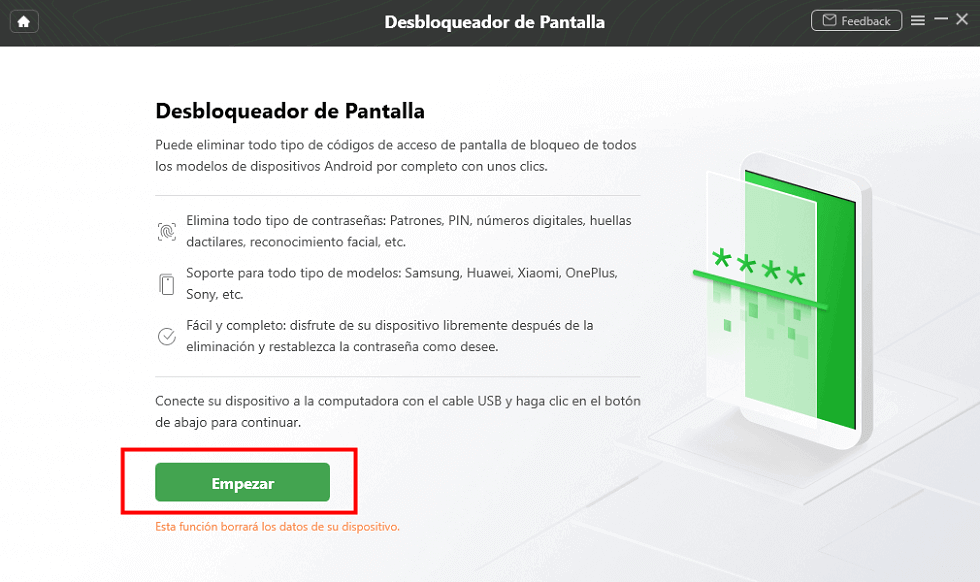
DroidKit desbloqueador empezar
Paso 5 Espera a que el programa prepare el archivo de configuración del dispositivo y haz clic en Quitar ahora.
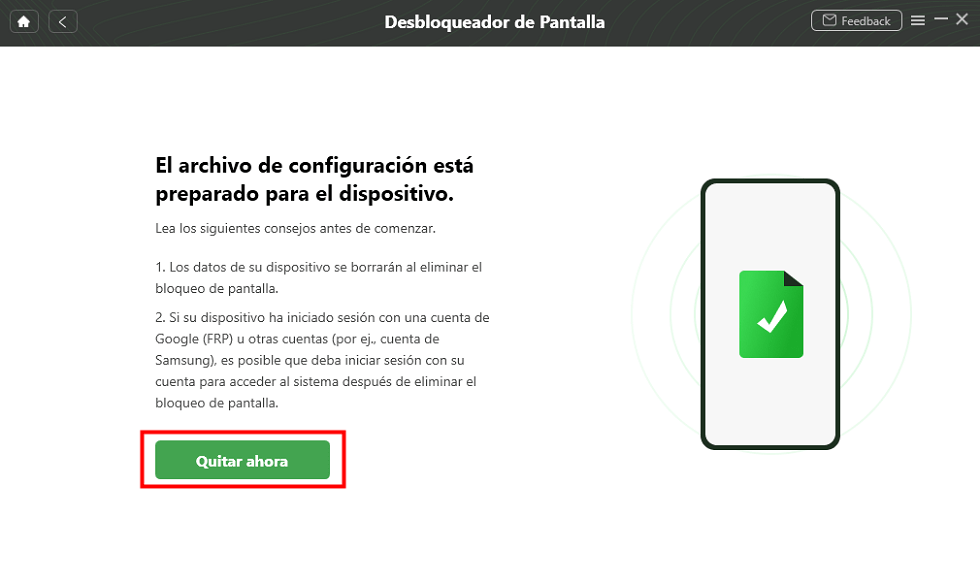
quitar ahora
Paso 6 Sigue las instrucciones en pantalla, y DroidKit iniciará automáticamente el proceso de desbloqueo.

DroidKit desbloqueador instrucciones
Paso 7 Espera a que finalice el proceso. El dispositivo se reiniciará automáticamente y podrás acceder al sistema sin pantalla de bloqueo.
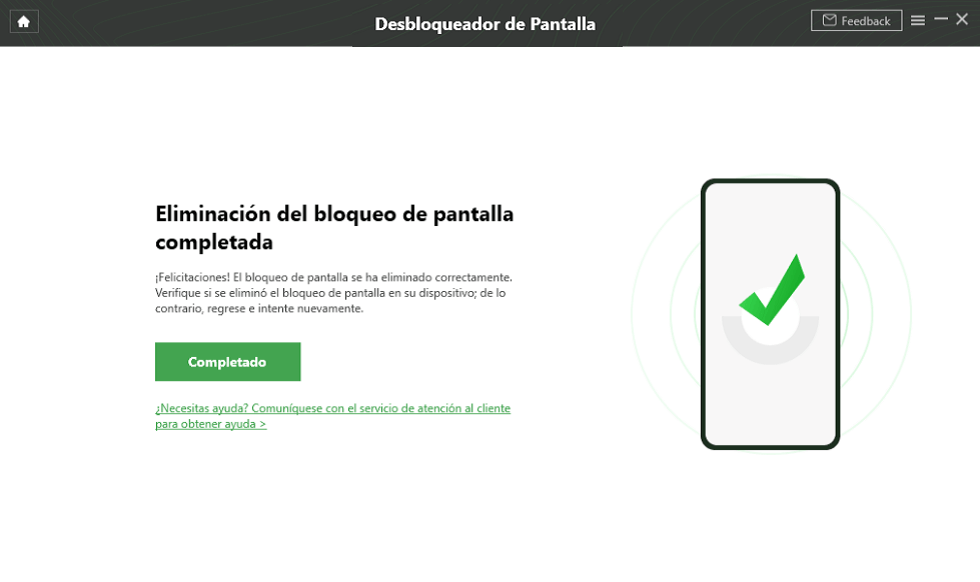
DroidKit desbloquear con éxito
Método 4: Desbloquear un celular Realme con un restablecimiento de fábrica
Si no puedes recordar la contraseña y no puedes desbloquear el teléfono, puedes intentar restablecer la configuración de fábrica. Sin embargo, antes de hacerlo, asegúrate de que haber hecho una copia de seguridad del teléfono, porque se borrarán todos los datos del móvil.
Paso 1 Apaga el celular Realme.
Paso 2 Mantén presionados los botones Encendido + Subir/Bajar Volumen simultáneamente hasta que aparezca el logo de Realme.
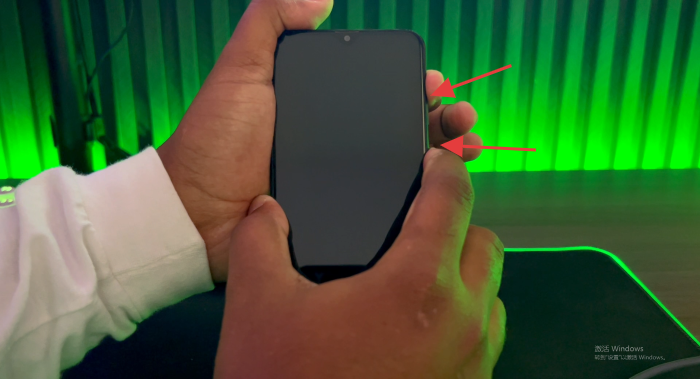
Restabercer de fábrica
Paso 3 En el menú de recuperación, usa los botones de volumen para navegar y el botón de encendido para seleccionar.
Paso 4 Accede al menú de recuperación. Selecciona “Wipe data” y confirma.
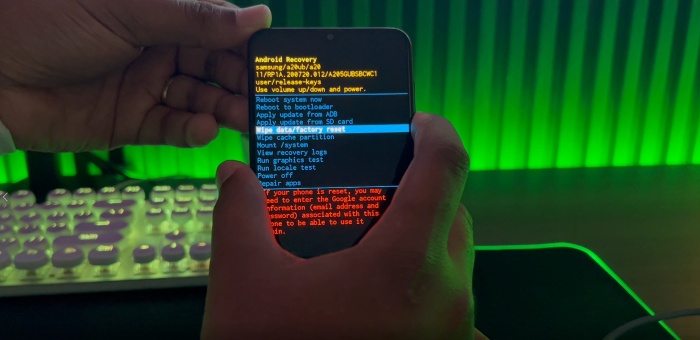
wipe data
Paso 5 Una vez finalizado, selecciona “Reboot system now” para reiniciar el dispositivo.
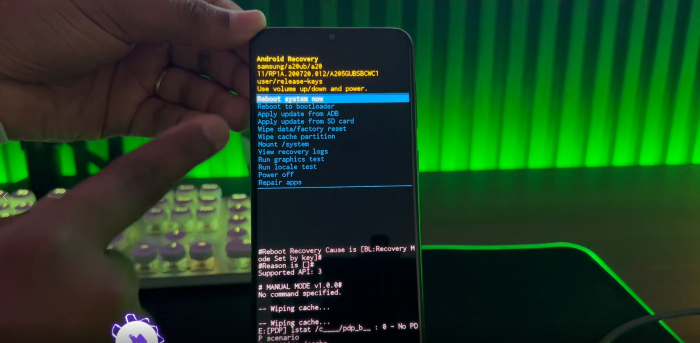
reboot system now
Importante:
Después del reinicio, el teléfono estará libre de bloqueo de pantalla, pero es posible que se active la protección FRP (Factory Reset Protection). Esto significa que al configurar el dispositivo, se te pedirá ingresar la cuenta de Google que estaba previamente vinculada.
Método 5: ¿El celular quedó bloqueado por cuenta Google después del restablecimiento de fábrica? Usa DroidKit para quitar FRP
Después de hacer un restablecimiento de fábrica, muchos dispositivos Realme con Android 6.0 o superior activan automáticamente la protección FRP. Esto impide configurar el teléfono sin iniciar sesión con la cuenta Google previamente vinculada.
Si no recuerdas esa cuenta o compraste un teléfono de segunda mano, puedes usar DroidKit para eliminar este bloqueo fácilmente.
Paso 1 Descarga e instala DroidKit
Ve al sitio oficial de DroidKit y descarga la versión adecuada para tu sistema operativo.
Descargar Gratis(Win) Funciona en todos Windows Descargar Gratis(Mac) Funciona en todos Mac
Descargar GratisPara Win & Mac
Paso 2 Abre el programa y selecciona la opción Derivación de FRP.
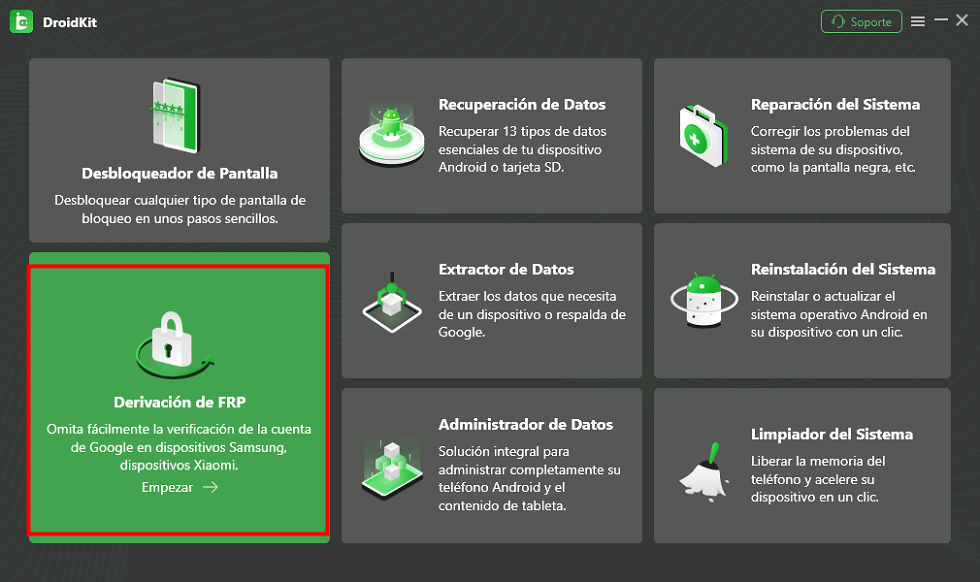
DroidKit-Administrador de datos
Paso 3 Después de revisar las instrucciones, selecciona Empezar y elige la marca del dispositivo para seguir.

FRP bypass Android Empezar
Paso 4 Cuando el software haya terminado de preparar el entorno, selecciona Empezar a omitir para iniciar el proceso de desbloqueo.

FRP bypass Empezar a Omitir
Paso 5 Sigue los pasos en pantalla, que pueden incluir descargar un archivo para preparar el dispositivo. Una vez completado el proceso, el FRP será eliminado y podrás acceder al teléfono sin ingresar la cuenta Google anterior.
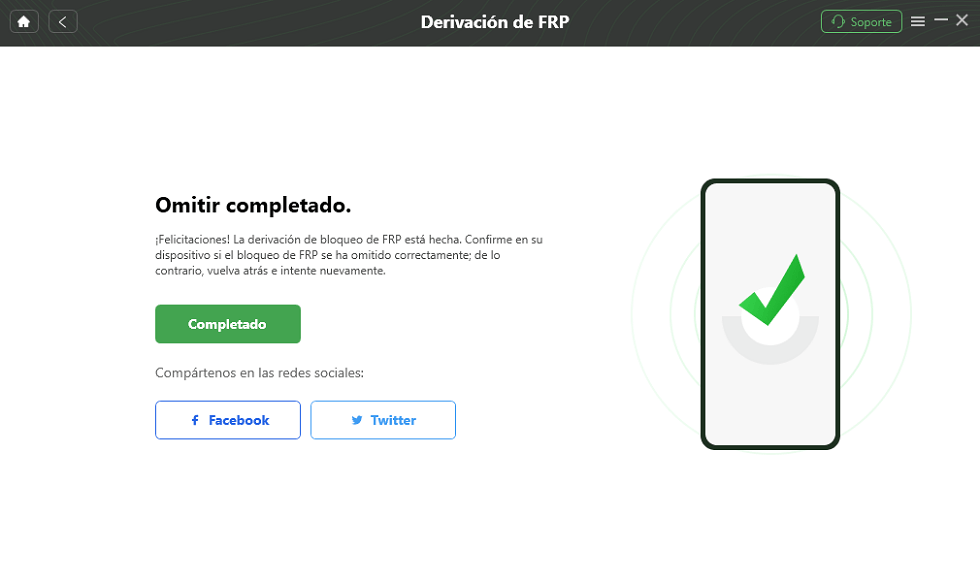
Omitir la cuenta de Google con éxito
Conclusión
Cuando se trata de desbloquear un celular Realme, lo importante no es cuántas opciones existen, sino cuál realmente funciona en tu situación.
Si los métodos convencionales fallan o te resultan poco prácticos, DroidKit ofrece una solución clara: rápida, sin complicaciones y al alcance de cualquiera, incluso sin conocimientos técnicos.
🎯 Olvida el bloqueo. Recupera tu dispositivo. Hazlo fácil con DroidKit.

DroidKit
Como una solución completa de Android, DroidKit tiene muchas funciones, como recuperar datos de Android, eliminar bloqueo de pantalla, eliminar bloqueo de cuenta de Google, recuperar datos de tarjeta SD, migrar datos de Android, etc.
Descargar Gratis(Win) Funciona en todos Windows
Descargar Gratis(Mac) Funciona en todos Mac
Descargar Gratis Para Win & Mac
Producto-relacionado preguntas? Contacta nuestro equipo de soporte para soluciones rápidas >
