iPhone Daten nach Formatierung zu retten
Verlieren wir nach dem Formatieren des iPhone alle Daten? Möchten Sie unbeabsichtigt formatierte Daten retten? Dies ist ein sehr einfaches Problem, keine Sorge, es gibt einen Weg, es zu lösen. In diesem Artikel erfahren Sie, wie Sie formatierte Daten retten.
Nach dem Formatieren des iPhone gehen alle Daten verloren. Die Datenrettung nach Formatierungist nicht einfach. Aber das ist natürlich nicht unmöglich. Unabhängig davon, ob Sie die Daten auf dem ursprünglichen iPhone auf dem neuen iPhone wiederherstellen oder die versehentlich formatierten Daten retten möchten. Wir alle versuchen unser Bestes, um die Lösungen für Sie zu finden. Wenn Sie dieses Problem lösen möchten, lesen Sie bitte weiter.
Mehr Artikel empfehlen
iPhone Daten wiederherstellen
iPhone Backup wiederherstellen
Datenrettung nach Formatierung – ohne Backup
PhoneRescue für iOS – iOS-Gerät Datenrettungstool
- 100% sicher – Nur Sie können auf Ihr Konto und Ihre Daten zugreifen.
- Vollständig – Mit 3 Methoden bis zu 31 Dateitypen zurückbringen.
- Einfach – 3 einfache Schritte: verbinden, scannen und wiederherstellen.
- Schnell – Gelöschte Daten selbst Zuhause direkt aufs iPhone wiederherstellen.
Herunterladen für Win100% sauber und sicher
Herunterladen für Mac100% sauber und sicher
Gratis Herunterladen * 100% sauber und sicher
Die oben beschriebene Methode basiert auf der Situation, in der Sie bereits über ein Backup verfügen, um dieses Problem zu lösen. Wenn Sie das iPhone jedoch versehentlich formatieren, ist es zu spät für ein Backup. Zu diesem Zeitpunkt kann PhoneRescue Ihnen helfen, ob Sie einige der benötigten Daten wie Fotos, Kontakte, soziale Apps oder alle Daten können nach Ihren Wünschen entschieden werden. Zuerst laden Sie PhoneRescue für iOS auf Ihrem Computer.
Schritt 1: Verbinden Sie Ihr iPhone mit dem Computer > Tippen Sie auf den Button „Vom iOS Gerät Wiederherstellen“ > Klicken Sie auf „ “.
“.
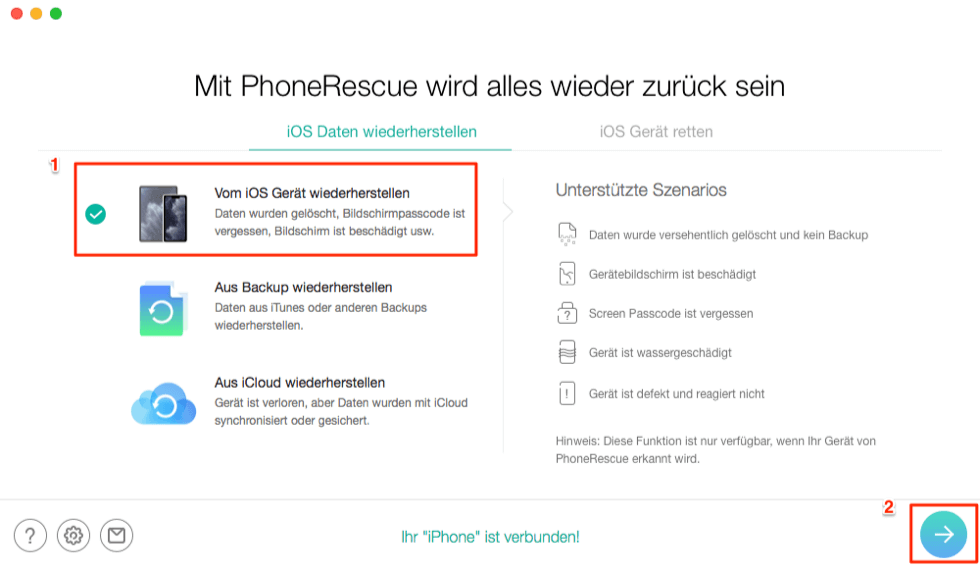
wiederherstellungsmodus-waehlen
Schritt 2: Dann markieren Sie die Dateitypen wie „Notizen“ und tippen Sie auf den Button „OK“.
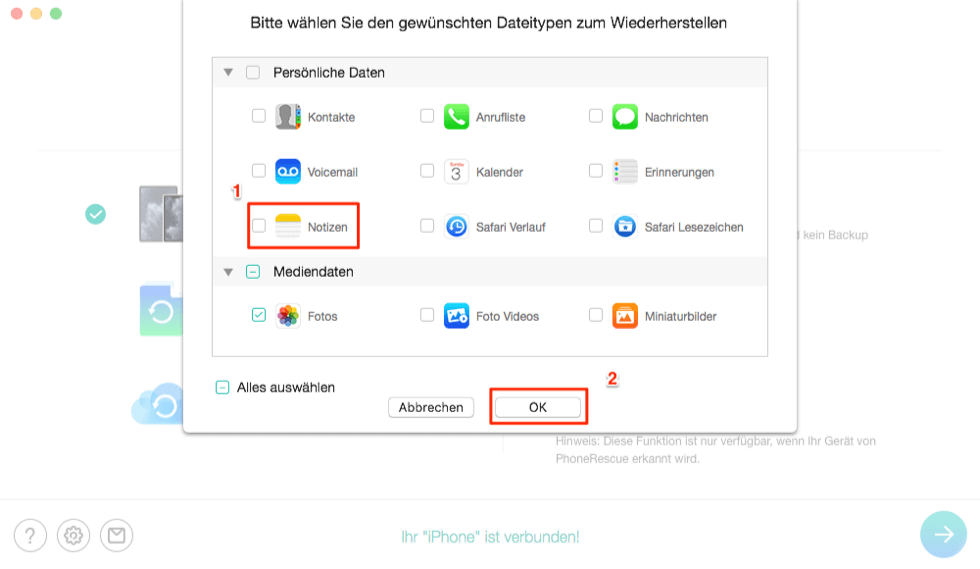
dateitypen-waehlen
Schritt 3: Wählen Sie die Notizen aus die Sie wiederherstellen> Dann tippen Sie auf das Icon „ “ oder„
 “, um Notizen direkt auf Ihrem iPhone oder Computer wiederherzustellen.
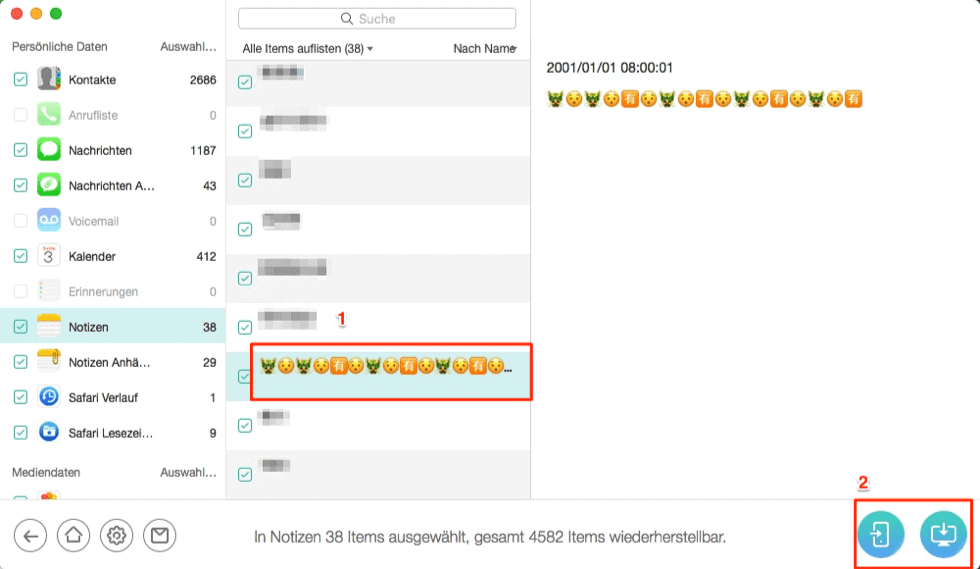
notizen-auswaehlen
Schritt 4: Jetzt kann man die Daten nachprüfen.
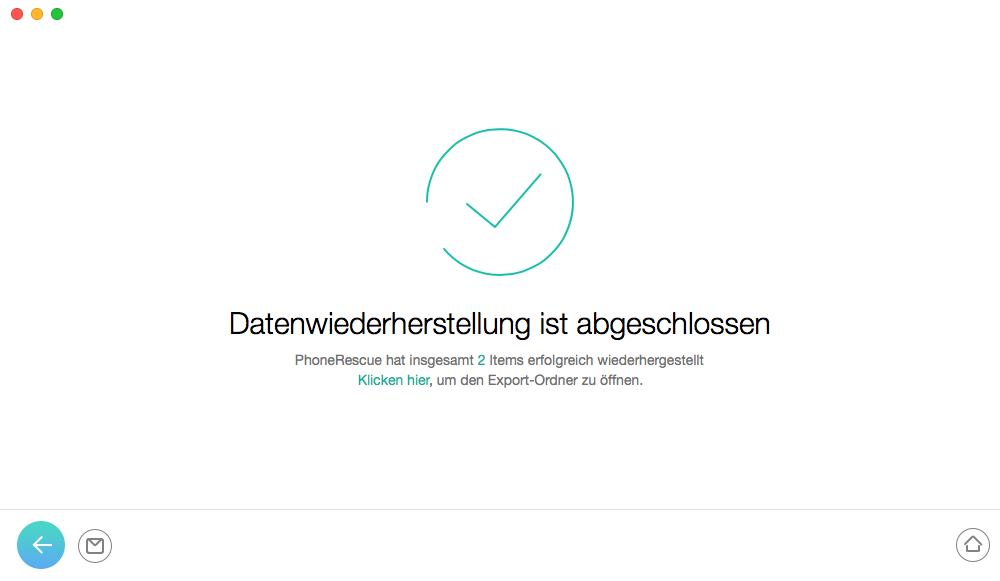
wiederherstellungsprozess-ist-fertig
Datenrettung nach Formatierung – aus dem Backup
iPhone-Format ist natürlich eine sehr bedauerlich Sache. Wenn Sie Ihre wichtigen Daten zuvor gesichert haben, können Sie Ihre Daten auch dann wiederherstellen, wenn das iPhone formatiert ist. Sie können diese gesicherten Daten aus iCloud und iTunes wiederherstellen. Als Nächstes stellen wir Ihnen die Schritte vor, um formatierte Daten aus iCloud zu retten und diese Daten aus iTunes wiederherzustellen.
- Daten retten nach Formatierung – mit iCloud
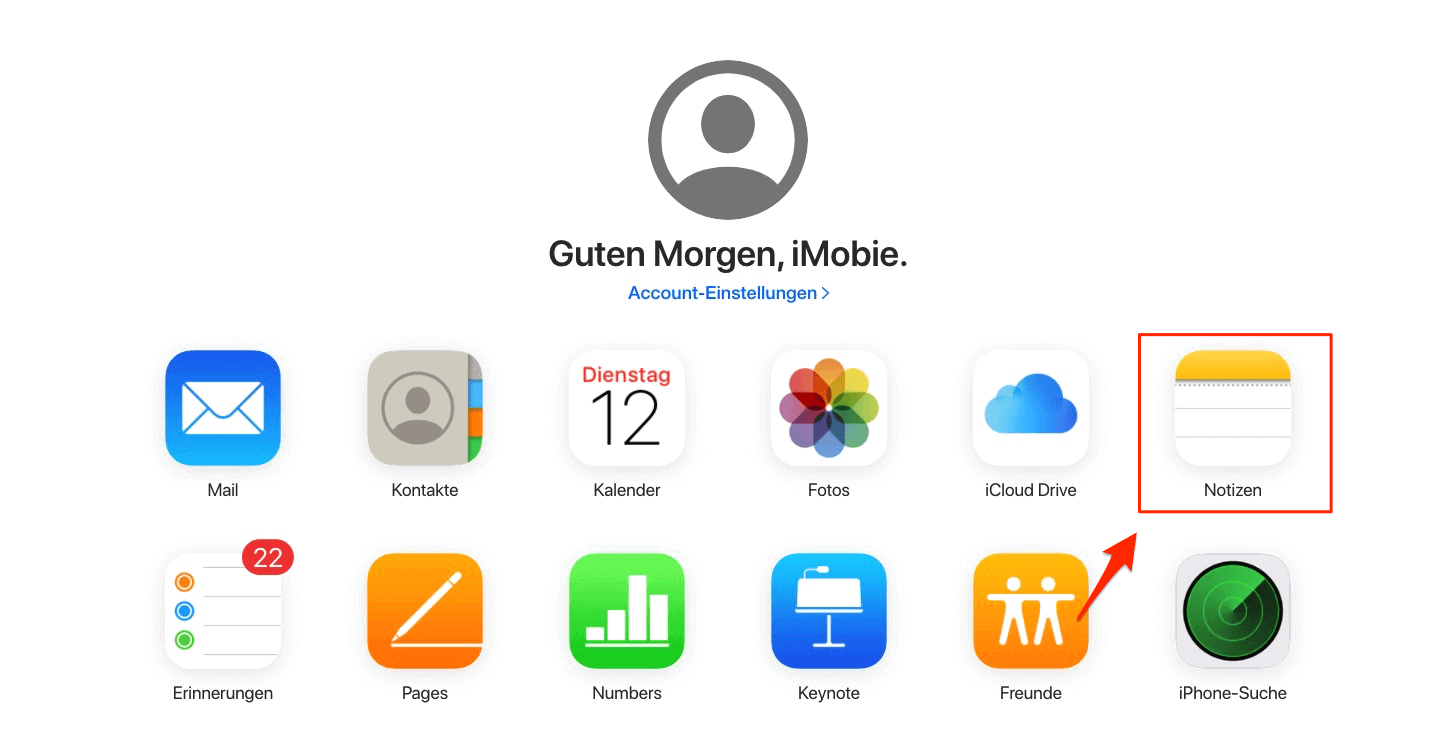
Schritt 1: Zuerst melden Sie sich bei dem iCloud Konto auf Ihrem Computer an.
tippen-sie-die-option-notizen
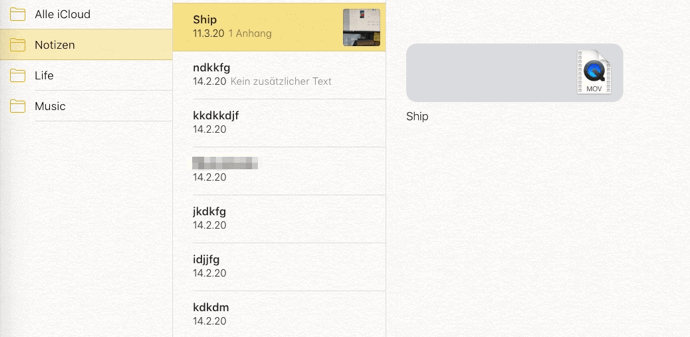
Schritt 2: Dann tippen sie auf die Option „Notizen“. Wählen Sie die Notizen aus, die Sie wiederherstellen möchten.
notizen-vom-icloud-backup-retten
- Daten retten nach Formatierung – mit iTunes
Unter normalen Umständen können wir die zuvor von iTunes gesicherten Daten direkt wiederherstellen. Das Folgende sind die spezifischen Betriebsschritte:
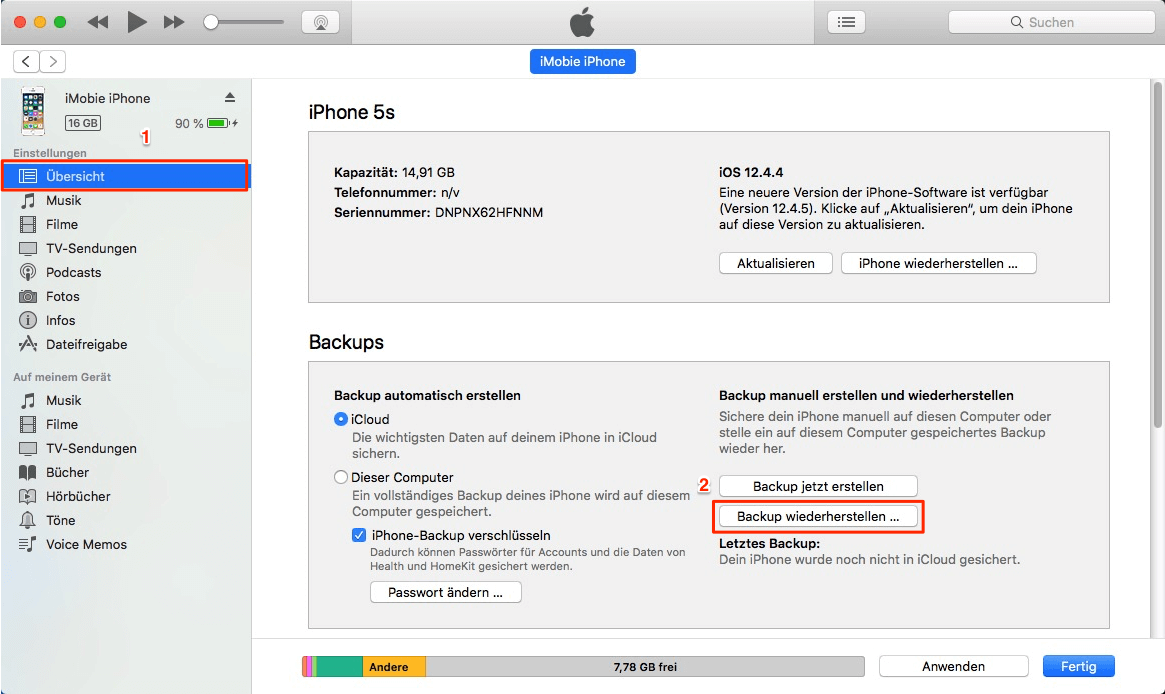
- Starten Sie „iTunes“ auf Ihrem Computer, schließen Sie Ihr iPhone an iTunes an.
- Dann klicken Sie „Übersicht“ und wählen sie „Backup Wiederherstellen“.
vom-itunes-daten-retten
- Daten retten nach Formatierung – aus Backup wiederherstellen
Mit der oben beschriebenen Methode können Sie nur alle Daten auf einmal wiederherstellen, und möglicherweise einige der Daten, die Sie nicht wiederherstellen möchten. Wenn Sie das iTunes-Backup selektiv wiederherstellen möchten, können Sie es dennoch über PhoneRescue wiederherstellen. Wenn Sie PhoneRescue noch nicht herunterladen, können Sie zuerst diese Software laden.
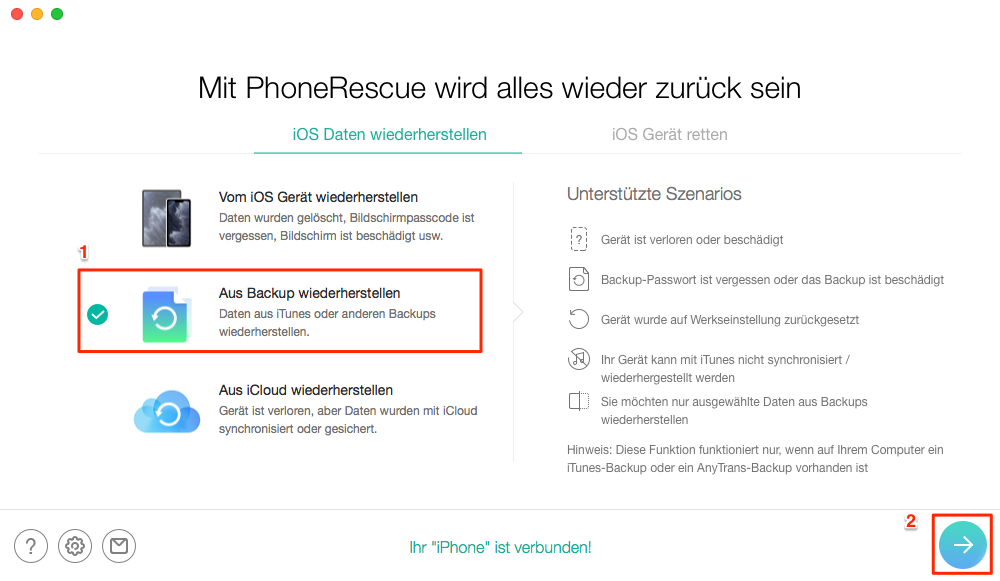
Schritt 1: Starten Sie PhoneRescue und schließen Sie Ihr iPhone an den Computer an > Wählen Sie den Modus „Aus Backup wiederherstellen“ > Klicken Sie auf den Knopf „“.
wiederherstellungsmodus-auswählen
Schritt 2: Wählen Sie ein gewünschtes iTunes-Backup > Klicken Sie auf den Knopf „“.
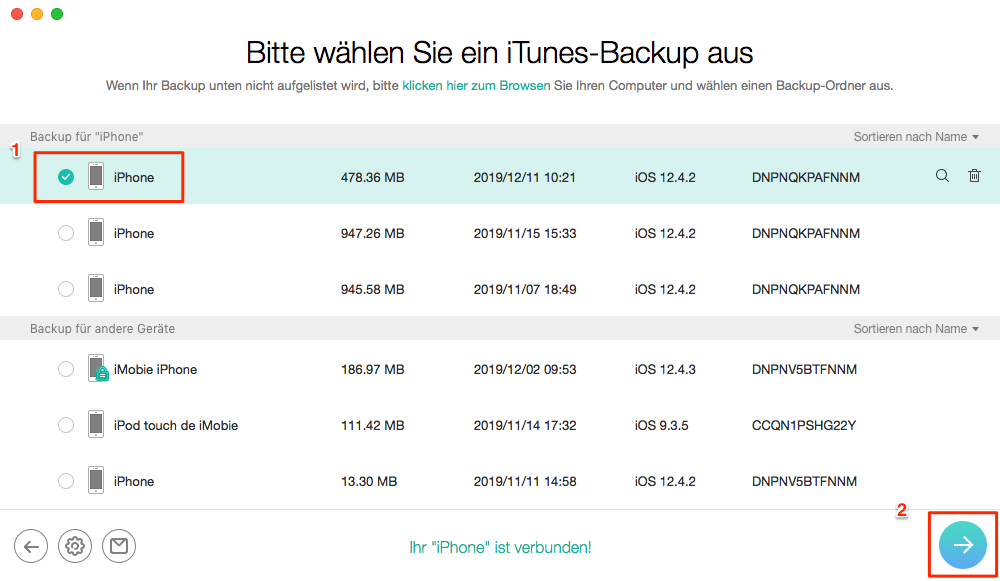
das-backup-auswaeheln
Schritt 3: Wählen und markieren Sie die Items wie Kontakte, die Sie wiederherstellen möchten und klicken Sie auf den Knopf „“oder „“.
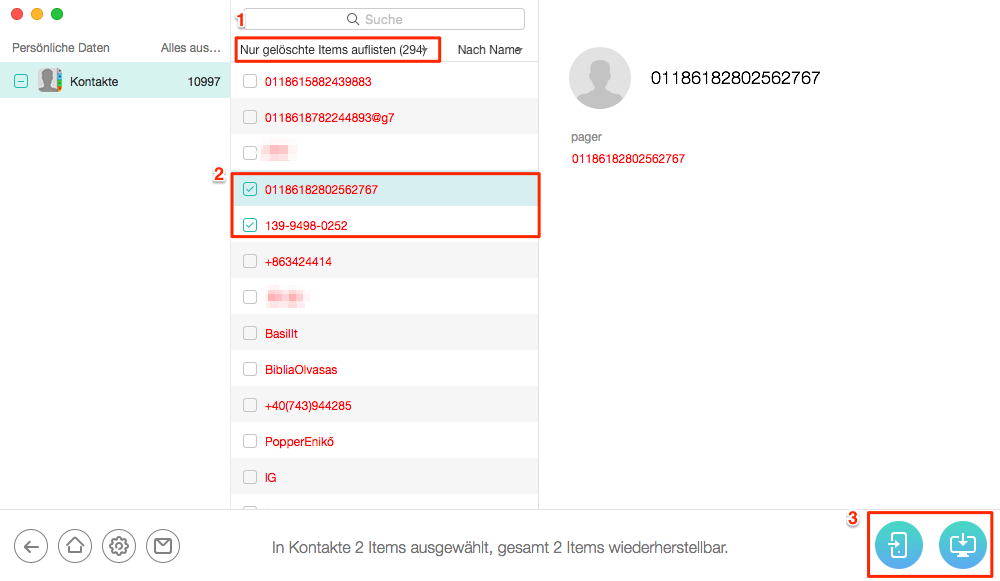
kontakte-auswaehlen
Schritt 4: Jetzt können Sie die Daten nachsehen.
wiederherstellungsprozess-ist-fertig
Fazit
Haben Sie nach dem Lesen dieses Artikels eine Möglichkeit gefunden, formatierte Daten zu speichern, unabhängig davon, ob Sie ein Backup oder kein Backup haben? Wenn Sie PhoneRescue herunterladen, können Sie auch gelöschte Musik, Voicemail und andere Daten in Friedenszeiten wiederherstellen. Wenn Sie der Meinung sind, dass dieser Artikel für Sie hilfreich ist, vergessen Sie nicht, ihn mit Ihren Freunden zu teilen. Wenn Sie Fragen haben, können Sie uns kontaktieren.


Ein Mitglied des iMobie-Teams, eines Apple-Fans sowie eines Musikliebhabers. Teile ich sehr gerne die Lösung des Problems für Ihr iOS und Android.
Weitere Fragen über Produkt? Kontaktieren Sie bitte userem Support Team, um Lösungen schnell zu bekommen >
Das Könnte dich auch interessieren