iPhone gelöschte Fotos wiederherstellen: Was funktioniert nach endgültigem Löschen?
Gelöschte iPhone-Fotos sind nicht immer sofort verloren. Prüfen Sie zuerst „Zuletzt gelöscht“ und vorhandene Backups. Wenn diese Möglichkeiten nicht ausreichen, erklären wir, welche weiteren Optionen bestehen und welche Faktoren die Wiederherstellung beeinflussen.

Wenn Fotos auf dem iPhone gelöscht werden, hängt die Wiederherstellung davon ab, wie die Bilder entfernt wurden und ob bereits neue Daten den Speicher überschrieben haben. Besonders nach dem Leeren des Albums „Zuletzt gelöscht“ suchen viele Nutzer nach Möglichkeiten, verlorene Erinnerungen zurückzubekommen.
Bevor Sie Wiederherstellungstools verwenden, sollten Sie zuerst prüfen, ob die Fotos noch über iCloud, ein iPhone-Backup oder andere Apple-Dienste verfügbar sind.
endgültig-geloeschte-iphone-fotos-widerherstellen
Wichtig nach dem Löschen:
- Vermeiden Sie neue Fotos oder große Downloads.
- Installieren Sie möglichst keine neuen Apps.
- Erstellen Sie keine unnötigen Datenänderungen auf dem Gerät.
Neue Daten können Speicherbereiche überschreiben und dadurch die Wiederherstellung erschweren.
Methode 1: Zuletzt gelöscht und iCloud prüfen
Dies ist der erste und einfachste Schritt, den viele übersehen.
1.prüfen Zuletzt gelöscht
Wenn Sie ein Foto in der Fotos-App löschen, wird es in den Ordner „Zuletzt gelöscht“ verschoben, wo es 30 Tage verbleibt, bevor es endgültig von Ihrem Gerät entfernt wird. Während dieses Zeitraums können Sie versehentlich gelöschte Bilder mithilfe der folgenden einfachen Schritte wiederherstellen:
Schritte: Gehen Sie zum Album > Klicken Sie auf „Zuletzt gelöscht“ unter „Sonstige“ unten in der Fotos-App > Wählen Sie die benötigten Fotos > Klicken Sie auf „Wiederherstellen“
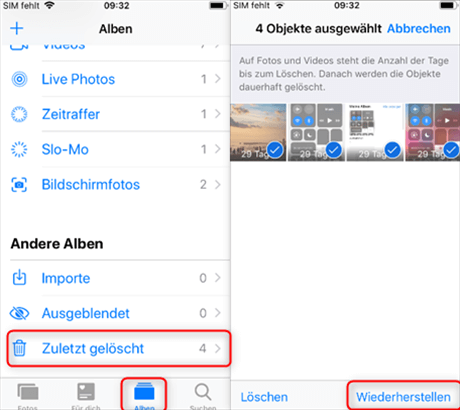
auf-iphone-zuletzt-geloeschte-fotos-wiederherstellen
2.prüfen iClound
Auf iCloud. com prüfen: Wenn Sie iCloud-Fotos aktiviert hatten, könnten Ihre Bilder hier noch synchronisiert sein, auch wenn sie auf dem iPhone gelöscht wurden.
Schritte: Gehen Sie auf icloud.com, melden Sie sich mit Ihrer Apple-ID an und klicken Sie auf “Fotos”.
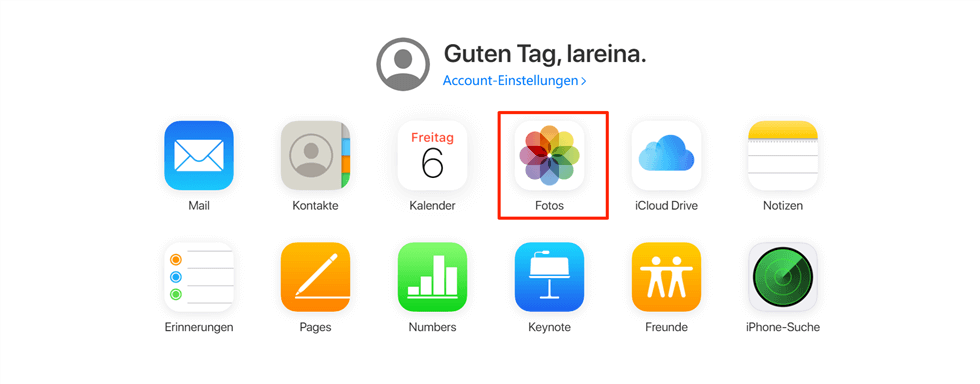
Fotos aus iCloud wiederherstellen
Dann wählen Sie dann die Fotos aus, die Sie wiederherstellen möchten > Klicken Sie auf den Button rechts oben, um diese Fotos auf Ihren Computer herunterzuladen.
Vorteil: Kostenlos und sofort verfügbar.
Nachteil: Funktioniert nur, wenn iCloud-Fotos aktiviert war und die Fotos nicht auf allen Geräten gelöscht wurden.
Methode 2: Wiederherstellung aus einem iTunes- oder Finder-Backup
Falls Sie regelmäßig Backups Ihres iPhones auf Ihrem Computer (mit iTunes unter Windows oder älteren macOS-Versionen, oder mit dem Finder auf neueren Macs) erstellen, ist dies eine gute Option.
1. Verbinden Sie Ihr iPhone mit dem Computer, mit dem Sie das Backup erstellt haben.
2. Öffnen Sie iTunes (oder Finder auf dem Mac).
3. Wählen Sie Ihr iPhone aus und klicken Sie auf “Backup wiederherstellen”.
4. Wählen Sie das relevante Backup aus, das die gelöschten Fotos enthalten sollte.
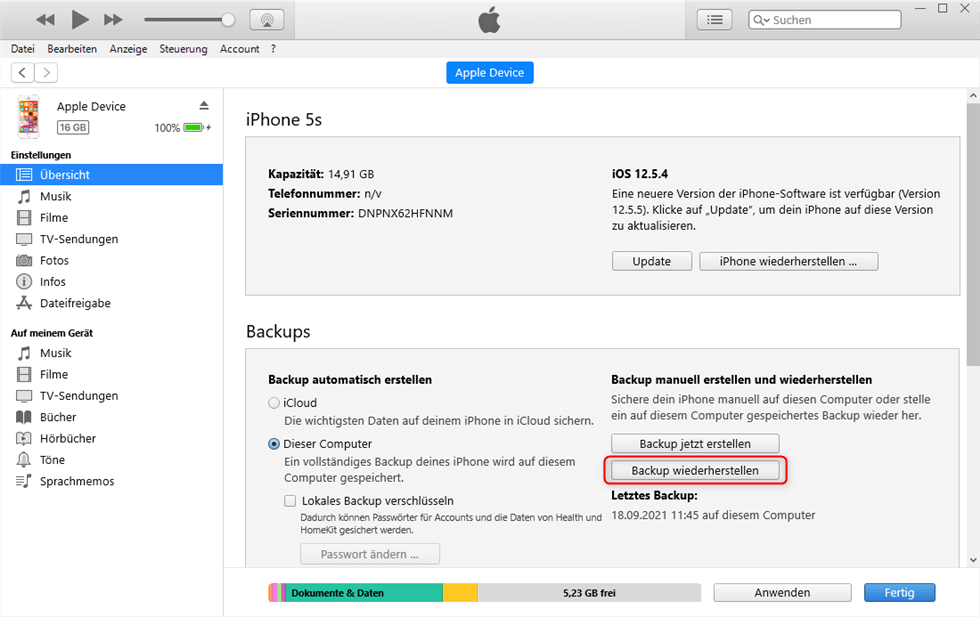
Backup aus iTunes direkt wiederherstellen
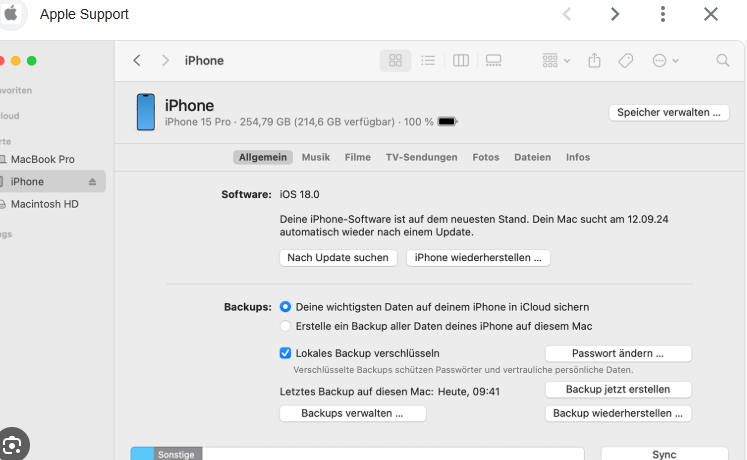
finder-backup-widerherstellen
Wichtiger Hinweis: Bei dieser Methode wird Ihr gesamtes iPhone auf den Stand des Backups zurückgesetzt. Alle Daten, die nach der Erstellung des Backups hinzugekommen sind (neue Fotos, Nachrichten, etc.), gehen dabei verloren.
Prüfen Sie vor der Wiederherstellung das Datum des Backups. Ein älteres Backup kann zwar gelöschte Fotos enthalten, überschreibt aber möglicherweise neuere Daten auf Ihrem iPhone.
Vorteil: Zuverlässig, wenn ein aktuelles Backup existiert.
Nachteil: Führt zum Datenverlust aller nach dem Backup entstandenen Informationen.
Methode 3: iPhone endgültig gelöschte Fotos wiederherstellen ohne Backup
Wenn die Fotos weder in „Zuletzt gelöscht“ noch in einem Backup vorhanden sind, besteht die nächste Möglichkeit in einer Datenanalyse des Geräts. Dabei hängt die Wiederherstellung davon ab, ob die gelöschten Daten noch vorhanden und nicht überschrieben wurden.
Eine Datenrettungssoftware wie PhoneRescue kann das iPhone analysieren und vorhandene wiederherstellbare Fotos anzeigen, bevor Sie die Daten speichern.
Gratis Download(Win) Verfügbar für alle Windows Gratis Download(Mac) Verfügbar für alle Mac
Gratis Herunterladen* 100 % sauber und sicher
Schritt 1: Laden Sie PhoneRescue für iOS auf dem Computer herunter und starten Sie es > Schließen Sie Ihr iPhone an den Computer an > Wählen Sie den Modus „Vom iOS Gerät wiederherstellen“ > Klicken Sie den Pfeil an.
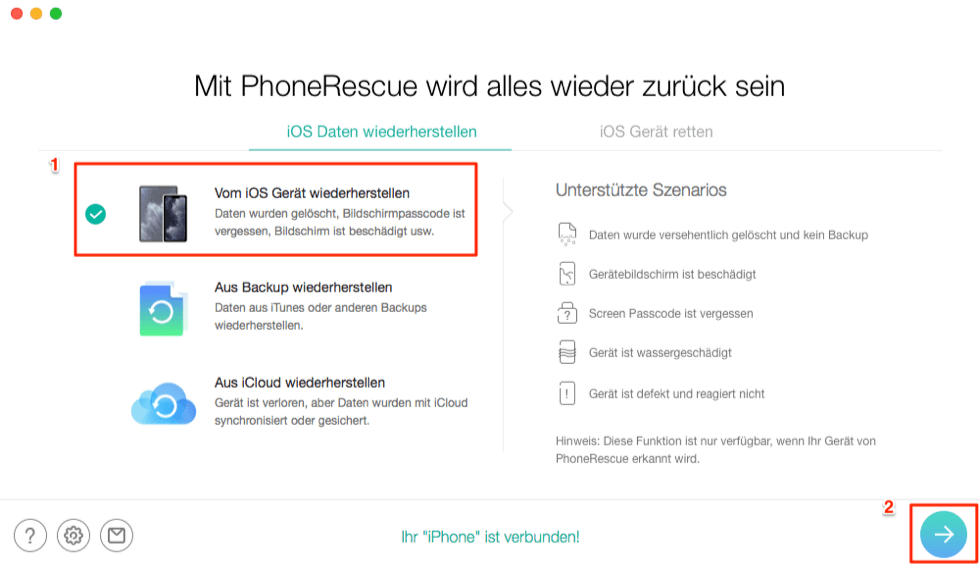
So kann man iPhone endgültig gelöschte Fotos wiederherstellen
Schritt 2: Nach der Datenanalyse werden die Daten-Kategorien angezeigt > Klicken Sie auf die Option „Fotos“ und tippen Sie auf „OK“.
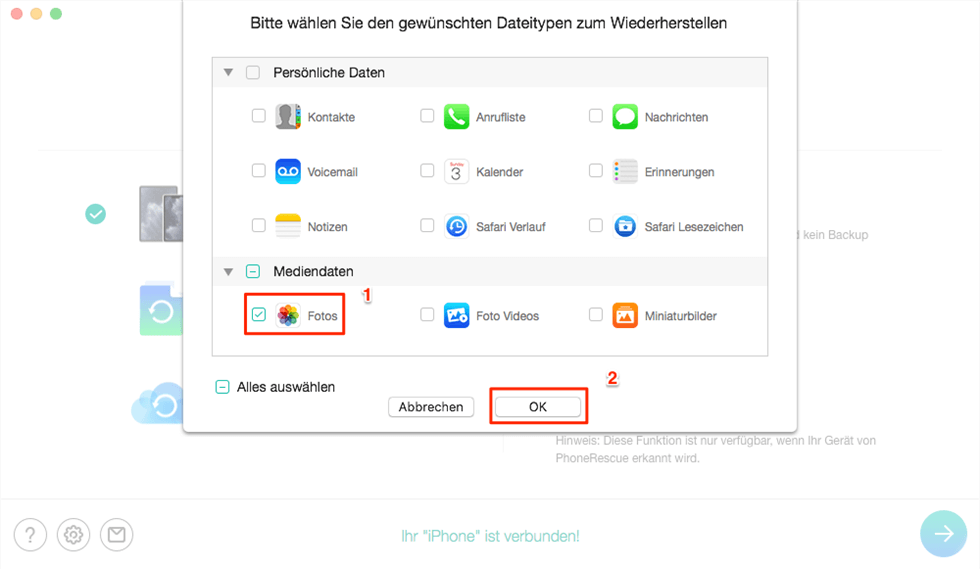
Datentypen nach der Analyse zur Wiederherstellung wählen
Schritt 3: Dann wählen Sie die Fotos, die Sie wiederherstellen möchten > Klicken Sie auf den Knopf „
 “ , um diese Bilder auf iPhone wiederherzustellen.

Endgültig gelöschte Bilder zur Wiederherstellung wählen
Schritt 4: Der Wiederherstellungsprozess ist abgeschlossen und Sie können Ihre Fotos nachsehen.

Bilder erfolgreich wiederhergestellt
Bonus Tipp
Wenn man in iTunes Backup wiederherstellen möchte, muss man alle Daten auf einmal wiederherstellen. Wenn Sie nur einzelne Daten retten möchten, können Sie PhoneRescue für iOS verwenden. Mit PhoneRescue kann man Daten nach verschiedenen Datentypen aus iTunes wiederherstellen.
Gratis Download(Win) Verfügbar für alle Windows Gratis Download(Mac) Verfügbar für alle Mac
Gratis Herunterladen* 100 % sauber und sicher
FAQ: iPhone gelöschte Fotos wiederherstellen
F1: Kann man endgültig gelöschte Fotos auf dem iPhone wiederherstellen?
A1: Das hängt davon ab, ob die gelöschten Daten bereits überschrieben wurden. Eine Wiederherstellung ist nicht garantiert, aber vorhandene Backups oder Datenrettungsmethoden können eine Möglichkeit bieten.
F2: Wie lange bleiben gelöschte Fotos auf dem iPhone erhalten?
A2: Fotos bleiben normalerweise 30 Tage im Album „Zuletzt gelöscht“. Danach werden sie automatisch entfernt.
F3: Kann ich iPhone Fotos ohne Backup wiederherstellen?
A3: Ohne Backup gibt es keine offizielle Apple-Wiederherstellung. Je nach Situation können Datenrettungslösungen versuchen, noch vorhandene Daten zu finden.
F4: Werden meine aktuellen iPhone-Daten bei der Wiederherstellung gelöscht?
A4: Bei einer vollständigen Backup-Wiederherstellung können neuere Daten überschrieben werden. Prüfen Sie deshalb vorher die verwendete Methode.
F5: Was sollte ich direkt nach dem Löschen von Fotos tun?
A5: Nutzen Sie das iPhone möglichst wenig und vermeiden Sie neue Daten, damit die gelöschten Speicherbereiche nicht überschrieben werden.
Fazit
Der Schock über versehentlich gelöschte Fotos ist groß, aber oft nicht endgültig. Überprüfen Sie immer zuerst iCloud und Ihre Backups. Wenn diese Wege nicht zum Erfolg führen, ist eine professionelle Datenrettungssoftware wie PhoneRescue die intelligenteste und schonendste Lösung. Sie gibt Ihnen die Kontrolle zurück und maximiert Ihre Chancen, die wertvollen Erinnerungen zu retten, ohne dabei aktuelle Daten zu gefährden. Bewahren Sie Ruhe und handeln Sie mit der richtigen Methode – Ihre Fotos sind es wert.

PhoneRescue für iOS – iOS-Datenretter
PhoneRescue für iOS ist eine fortschrittliche iOS-Datenwiederherstellungssoftware, mit der Sie Daten direkt von Ihrem iOS-Gerät ohne Backup, von iTunes/iCloud-Backup wiederherstellen und sogar das iOS-System reparieren können.
Weitere Fragen über Produkt? Kontaktieren Sie unser Support Team, um Lösungen zu bekommen >
