Comment transférer des photos de l’iPhone vers PC Windows 7 rapidement
 Par iMobie | Modifié: 16/03/2020
Cherchez-vous une façon efficace d’importer des photos de l’iPhone vers PC Windows 7 ? Lisez ce guide et obtenez le meilleur moyen de transférer les photos iPhone 4/5/SE/6/7/8/X sur l’ordinateur Windows 7.

AnyTrans – Gestionnaire puissant de photos iOS
AnyTrans est un outil professionnel de gestion de photos iOS, il vous permet de transférer les photos de l’iPhone vers PC Windows 7 facilement et rapidement. Veuillez le télécharger ici pour faire un essai gratuit.
Vous pensez peut-être qu’il est très facile de transférer des photos de l’iPhone vers PC Windows 7. Vous connectez votre iPhone 4/5/SE/6/7/8/X à l’ordinateur avec un câble USB, et faites confiance à cet ordinateur, puis l’ordinateur apparaîtra la fenêtre de l’exécution automatique, et vous pouvez trouver vos photos iPhone. Ensuite, il suffit de copier et coller pour accomplir ce tâche.
En fait, les choses ne vont pas comme ce que nous pensons. Parfois, l’exécution automatique n’apparaît pas du tout, et rien s’affiche quand vous accédez au dossier iPhone dans l’option Ordinateur, même si vous avez appuyé sur le bouton Se fier. En plus, c’est difficile de trouver les photos que vous voulez, puisqu’elles sont dispersées dans différents dossiers en désordre.
Alors existe-t-il une autre méthode plus pratique pour transférer des photos iPhone vers PC Windows 7 ? Bien sûr. Vous pouvez demander l’aide de logiciels tiers professionnels. Ici, nous vous recommandons sincèrement le meilleur – AnyTrans, qui vous aide à importer des photos iPhone sur PC Windows 7 en 1 clic.
Ne pas manquer : Comment vider les photos iPhone sur PC avec toute facilité
Caractéristiques d’AnyTrans
AnyTrans est un outil de transfert fiable et efficace qui peut faciliter énormément le transfert de photos iPhone vers PC Windows 7.
- AnyTrans offre deux modes de transfert de photos de l’iPhone vers PC Windows 7 : transfert de toutes les photos un 1clic et transfert sélectif de certaines photos selon votre besoin.
- Toutes les photos transférées sont affichées dans des dossier bien classés : Pellicule, Panoramas, Live Photos, Captures d’écran, Photo Selfies, etc. Vous pouvez trouver ce que vous voulez facilement.
- Cet outil puissant offre une vitesse de transfert super-rapide, vous pouvez transférer 1500 + photos en 3 minutes.
- Vous pouvez transférer facilement les photos entre l’iPhone et l’ordinateur, entre iPhone et un autre appareil iOS, même d’Android vers iPhone.
Téléchargez gratuitement AnyTrans maintenant, et suivez les étapes ci-dessous pour transférer des photos de l’iPhone vers PC Windows 7 en un clin d’œil !
Comment transférer les photos iPhone vers PC Windows 7 sélectivement
Étape 1. Lancez AnyTrans et connectez votre iPhone à l’ordinateur > Cliquez sur le bouton Contenu  pour trouver les photos.

Comment transférer des photos de l’iPhone vers PC Windows 7 – étape 1
Étape 2.Cliquez sur Photos > Choisissez le genre de photos que vous voulez transférer. Nous prenons ici Albums comme exemple.
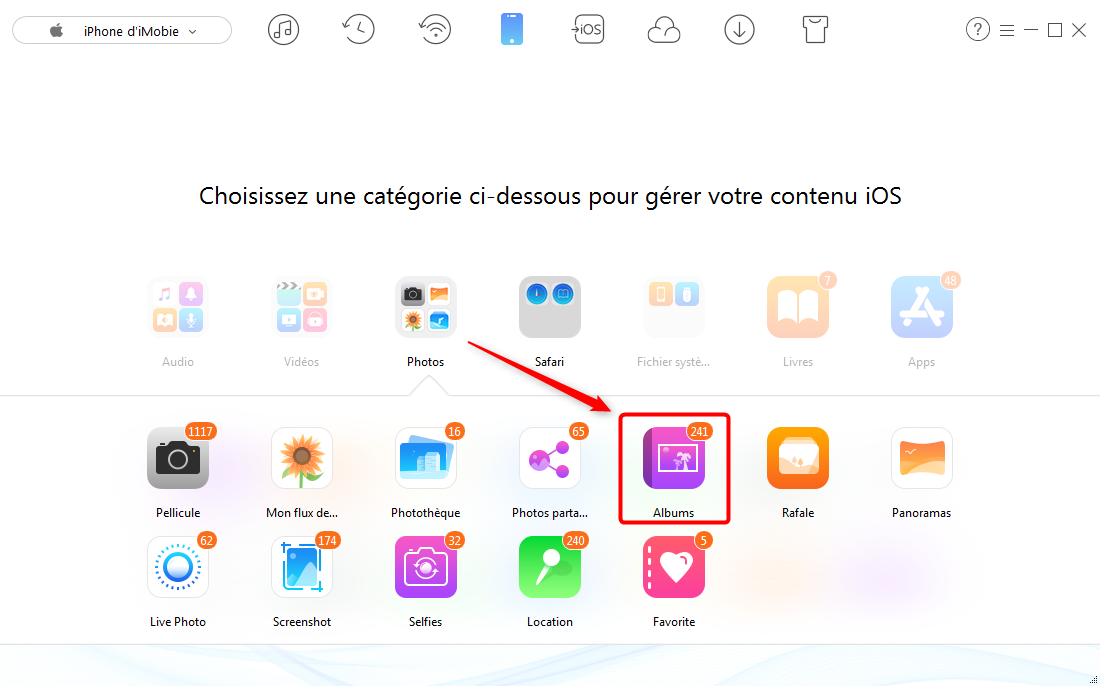
Transférer les photos iPhone vers PC Windows 7 facilement – étape 2
Étape 3. Crochez les photos à transférer > Cliquez sur le bouton Envoyer à l’ordinateur pour commencer le transfert.

Transfert de photos iPhone vers PC Windows 7 – étape 3
Étape 4. Cliquer sur Afficher les fichiers pour trouvez les photos transférées.

Importer les photos de l’iPhone sur PC Windows 7 – étape 4
Note: Vous pouvez également transférer toutes les photos de l’iPhone vers PC Windows 7 d’un coup en utilisant la fonction Contenu vers PC.
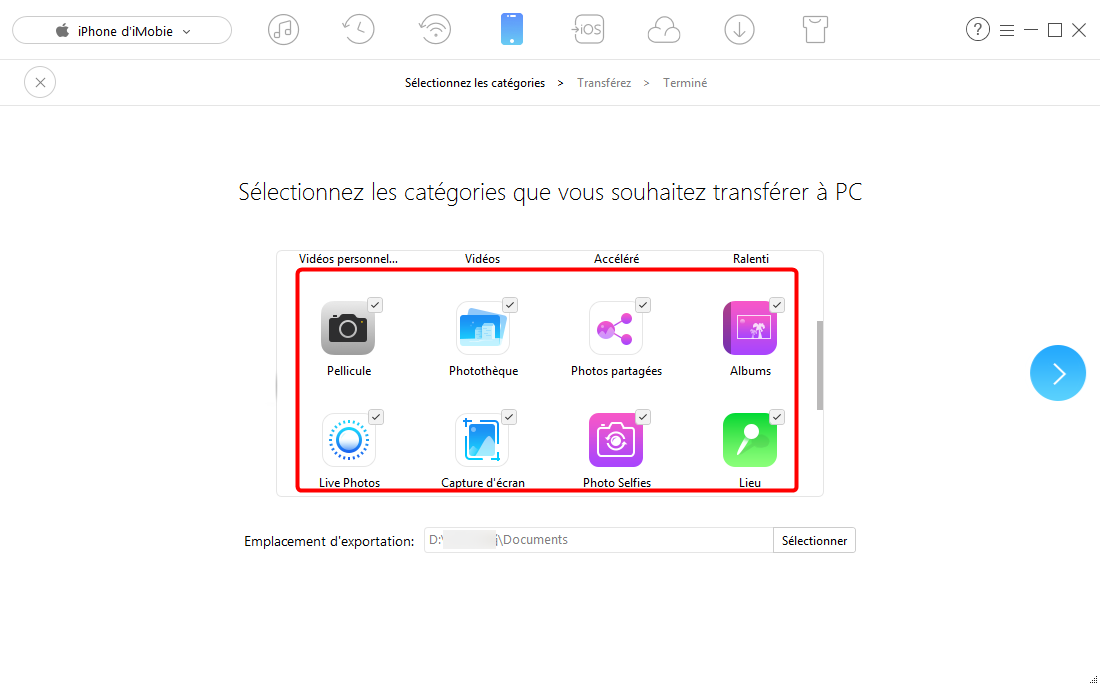
Transférer les photos iPhone vers PC Windows 7 d’un coup
Conclusion
Vous voyez, AnyTrans facilite beaucoup le travail de transférer les photos de l’iPhone vers PC Windows 7. Cet outil fiable prend en charge aussi le transfert des autres types de données iOS comme les contacts, messages, vidéos, musique, livres, etc. Téléchargez-le et faire un essai gratuit de 5 jours ! n’oubliez pas de partagez cet outil efficace avec vos amis si vous le trouvez facile à utiliser.


Membre de l'équipe iMobie, un fan des produits Apple, prend plaisir à partager des solutions sur problèmes de l'appareil iOS et Android en même temps.
Tutoriels & Astuces

Questions liées aux produits ? Contactez l'équipe Support à trouver une solution >
 AnyTrans
Un professionnel gestionnaire des fichiers sur votre iPhone, iPad, iPod sans limite de synchronisation iTunes.
Téléchargement gratuit10,039,441 utilisateurs adopté
Articles populaires
- Comment transférer les données vers un nouvel iPhone X/8 (Plus)
- Transférer des photos d'un iPhone à un autre iPhone directement
- Comment sauvegarder/transférer ses SMS iPhone sur Mac
- Comment mettre de la musique sur iPhone sans iTunes
- Comment transférer de la musique d'iPhone vers iTunes
- Ttrès vite ! Tansférer de la musique iPod vers Mac en 1 clic
- Transférer tous les genres de photos d'iPhone vers PC