Comment importer contacts vCard/VCF sur iPhone facilement
 Par iMobie Follow @iMobie_Inc 07, mai, 2018
 Vous voulez importer des contacts vCard sur l’iPhone X/8/7/SE/6/5 ? Ce guide vous présente deux méthodes rapides et faciles pour accomplir ce tâche.

AnyTrans – Importer les contacts vCard sur iPhone
AnyTrans est un outil professionnel de gérer et transférer les données iOS. Téléchargez et essayez cet excellent outil qui vous aide à importer les contacts vCard sur l’iPhone sans effort !
Les contacts sont indispensables dans la vie quotidienne, nous avons besoin du numéro de téléphone pour faire des appels et envoyer des messages. En plus de cela, les contacts enregistrent également d’autres informations importantes comme les adresses e-mail que vous ne voulez jamais perdre.
Un fichier VCF ou vCard est le moyen le plus facile de transférer les contacts aujourd’hui, vous pouvez exporter et importer vos contacts de messagerie au format de vCard/VCF. Alors Comment importer vCard/VCF sur iPhone facilement ? Maintenant, continuez à lire ce guide pour trouver deux façons simples d’importer vos contacts vCard/VCF sur votre iPhone.
Ne pas manquer : Comment récupérer contacts supprimés sur votre iPhone
Option 1. Comment importer vCard/VCF sur iPhone avec iCloud
Étape 1.Assurez-vous d’avoir activé la synchronisation iCloud de contacts : Accédez à Paramètres > iCloud > Activez Contacts.
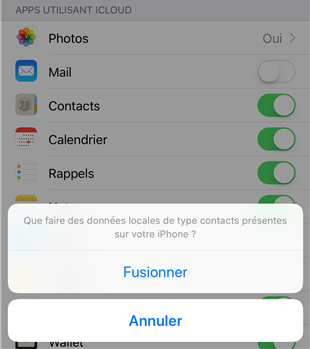
Importer vos contacts vCard/VCF sur iPhone avec iCloud – étape 1
Étape 2. Allez à icloud.com sur votre ordinateur et connectez-vous à votre compte iCloud.
Etape 3. Cliquez sur le bouton “Paramètres” dans le coin gauche et choisissez “Importer vCard”. Les contacts seront synchronisés automatiquement sur votre iPhone.
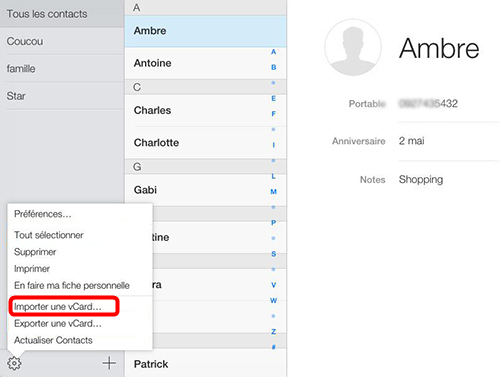
Comment importer vCard sur iPhone avec iCloud – étape 3
Option 2. Importer vCard/VCF sur iPhone avec outil de transfert
Si vous préférez un moyen facile et rapide d’importer vos contacts sur votre iPhone X/8/7/SE/6, alors AnyTrans, un outil professionnel de gestion de données iOS est votre meilleur choix.
- AnyTrans vous permet d’importer les contacts au format CSV ou vCard/VCF selon vos besoins.
- Cet outil puissant vous permet de prévisualiser les informations des contacts, vous pouvez choisir librement les contacts dont vous avez besoin.
- Il vous permet également d’exporter des contacts de l’iPhone vers l’ordinateur, ou d’envoyer directement des contacts de l’iPhone à un autre.
Il fonctionne bien sur les ordinateurs PC et Mac, et vous garantit une sécurité à 100%, sans virus, sans fuite d’informations et sans effacement de données. Pourquoi pas faire un essai gratuit ? Téléchargez-le maintenant et suivez les étapes ci-dessous pour importer les contacts vCard sur l’iPhone.
Étape 1. Lancez AnyTrans et connectez votre iPhone à l’ordinateur > Cliquez sur l’icône Contacts.
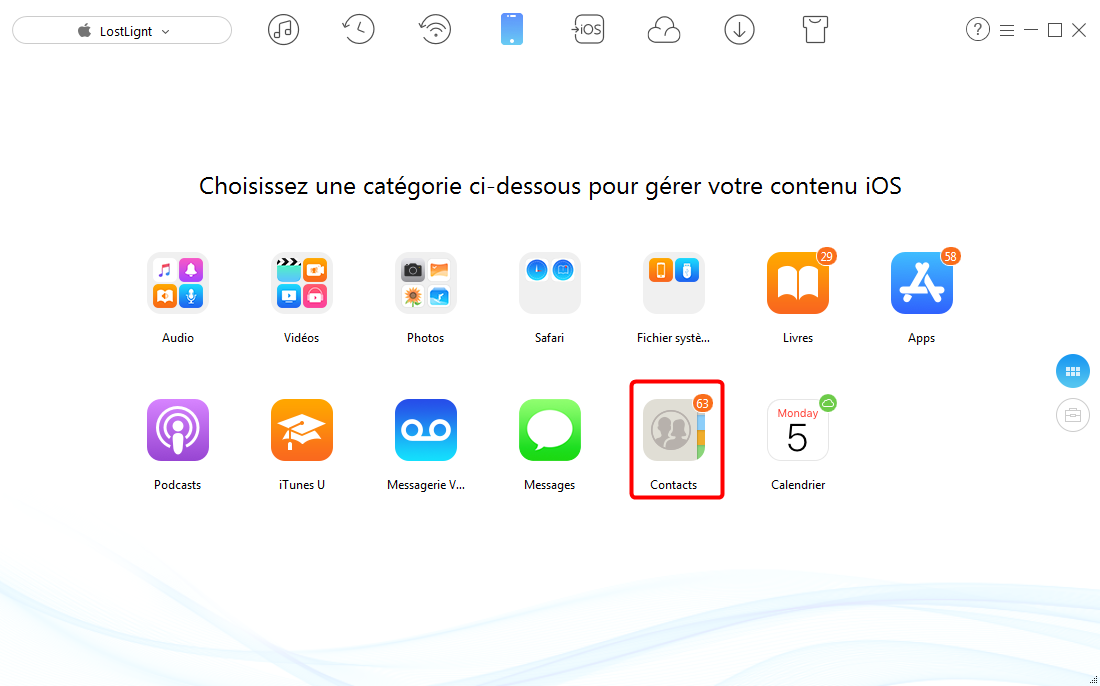
Comment importer vCard sur iPhone facilement – étape 1
Étape 2. Cliquez sur le bouton Envoyer à Contacts > Choisissez les contacts vCard que vous voulez importer > Cliquez sur le bouton Ouvrir.
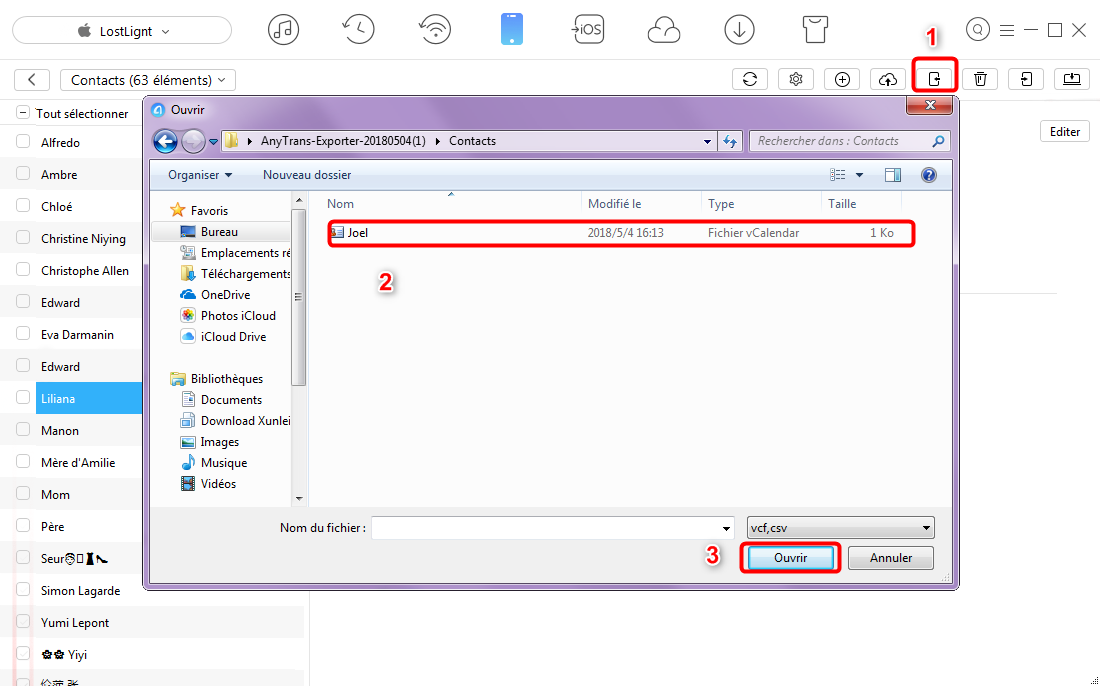
Importer les contacts vCard sur iPhone rapidement – étape 2
Conclusion
Voilà, vous savez maintenant deux façons simples d’importer vCard sur iPhone. Nous vous recommandons de faire un essai gratuit d’AnyTrans, qui facilite aussi le transfert d’autres types de données comme les messages, photos, vidéo, musique, etc. Si vous trouvez cet outil facile à utiliser, veuillez le partager avec vos amis. Si vous avez des questions, laissez un commentaire ci-dessous.
Tutoriels & Astuces

 AnyTrans
Un professionnel gestionnaire des fichiers sur votre iPhone, iPad, iPod sans limite de synchronisation iTunes.
Téléchargement gratuit10,039,441 utilisateurs adopté
Articles populaires
- Comment transférer les données vers un nouvel iPhone X/8 (Plus)
- Transférer des photos d'un iPhone à un autre iPhone directement
- Comment sauvegarder/transférer ses SMS iPhone sur Mac
- Comment mettre de la musique sur iPhone sans iTunes
- Comment transférer de la musique d'iPhone vers iTunes
- Ttrès vite ! Tansférer de la musique iPod vers Mac en 1 clic
- Transférer tous les genres de photos d'iPhone vers PC