2 Façons de transférer les contacts Android vers Mac sans difficulté
 Par iMobie | Modifié: 24/03/2020
Vous vous demandez peut-être comment transférer les contacts Android vers Mac pour bien conserver les contacts importants. Lisez ce guide qui vous présente 2 façons simples de transférer les contacts d’Android vers Mac.

AnyDroid – Profesionnel Gestionnaire de contacts Android
Faites un essai de cet outil puissant de gestion de données Android, avec lequel vous pouvez transférer vos contacts de l’appareil Android vers votre Mac sans aucune difficulté. Téléchargez-le ici et découvrez ses fonctions puissantes !
Nous comptons beaucoup sur nos carnets de répertoire pour rester en contact avec nos amis, partenaires d’affaires ou bien-aimés. Si les contacts sont perdus, de gros problèmes peuvent survenir. Ainsi, il est nécessaire de transférer nos contacts vers l’ordinateur comme une sauvegarde. Cependant, vous remarquerez peut-être que le Mac ne permet pas d’afficher le contenu sur un téléphone Android, sans parler du transfert de contacts d’Android vers Mac.
Pour vous aider à accomplir ce tâche sans difficulté, nous vous présentons 2 moyens simples dans ce guide pour transférer les contacts d’Android vers Mac, lisez la suite et choisissez celui que vous préférez.
Lisez aussi : Comment récupérer des contacts supprimés de téléphone Android
Option 1. Transférer les contacts d’Android vers Mac sélectivement
Parmi de nombreux outils de transfert disponibles pour sauvegarder les contacts Android vers Mac, AnyDroid est sans doute un meilleur choix, il s’avère 100% vert et sans publicité. Il vous permet de transférer sélectivement des contacts d’Android vers Mac. Avant le transfert, vous pouvez définir le chemin d’exportation et le format de sortie des contacts comme vous voulez. Lisez la suite pour connaître plus de détails.
Comment transférer les contacts d’Android vers Mac sélectivement
Étape 1. Téléchargez et installez AnyDroid sur votre Mac > Lancez-AnyDroid > Connectez votre téléphone Android à l’ordinateur via un câble USB.
Étape 2.Choisissez Contacts.
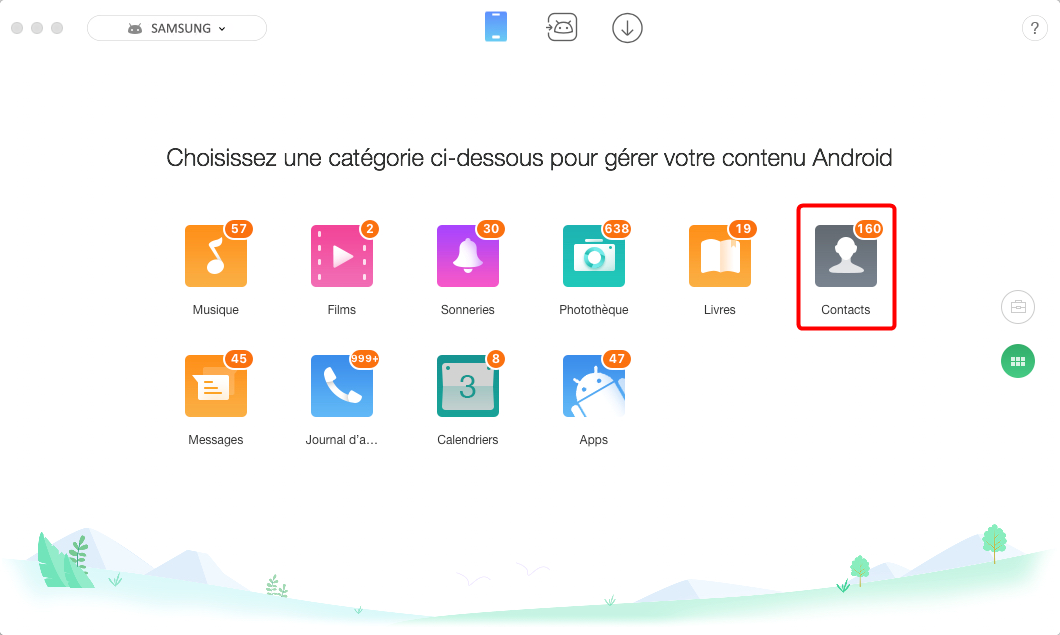
Comment transférer les contacts d’Android vers Mac – étape 1
Étape 3. Prévisualisez et sélectionnez les contacts que vous souhaitez transférer > Cliquez sur le bouton Envoyer à l’ordinateur pour commencer le transfert.
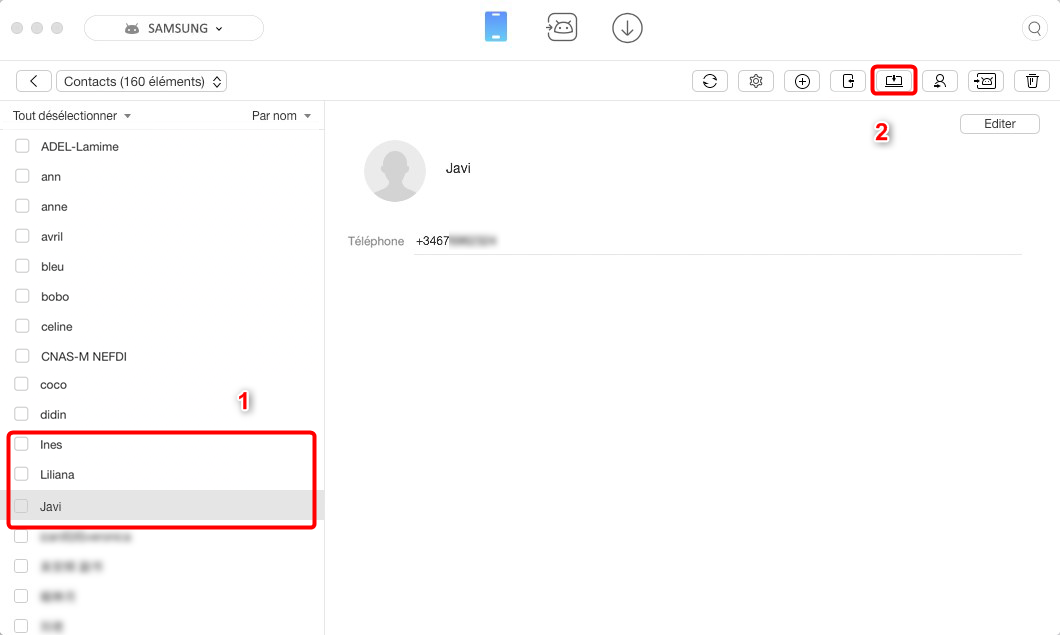
Transférer facilement les contacts d’Android vers Mac – étape 2
Note: Outre les contacts, AnyDroid peut également vous aider à transférer les messages, journaux d’appels, calendriers, photothèque, musique, applications, etc.
Option 2. Transférer des contacts d’Android vers Mac via Google
Cette méthode peut vous aider à copier tous les contacts d’Android vers Mac, si vous voulez transférer seulement certains d’entre eux, veuillez appliquer l’option 1.
Étape 1.Sur votre téléphone Android, accédez à Paramètres> Appuyez sur Comptes et synchronisation> Connectez-vous à votre compte Google, puis appuyez sur Synchroniser les contacts > Attendez la synchronisation.
Étape 2. Sur votre Mac: accédez à votre compte Google > Accédez à la page Gmail> Cliquez sur Plus > Exporter > Choisissez vos contacts > Sélectionnez le format de sortie> Cliquez sur Exporter pour commencer le transfert.
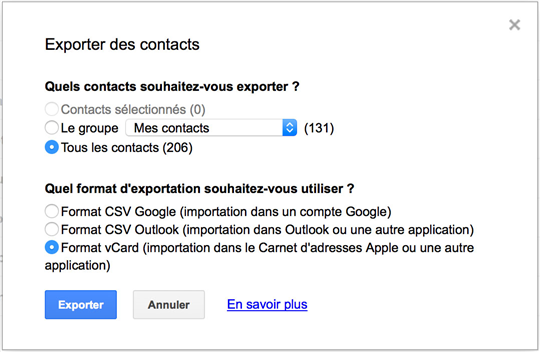
Transférer les contacts d’Android vers Mac Avec Compte Google
Conclusion
Voilà comment transférer des contacts d’Android vers Mac, n’est-ce pas facile? N’hésitez pas à faire un essai d’AnyDroid, il peut également vous aider à ajouter des contacts de Mac vers Android, ou transférer des contacts entre les appareils Android. Si cet outil se rend utile pour vous, veuillez le partager avec vos amis.


Membre de l'équipe iMobie, un fan des produits Apple, prend plaisir à partager des solutions sur problèmes de l'appareil iOS et Android en même temps.
Tutoriels & Astuces


Questions liées aux produits ? Contactez l'équipe Support à trouver une solution >
AnyDroid
Excellent gestionnaire de contenu Android qui vous aide à visualiser et gérer toutes vos données Android d'une manière facile et simple.
Téléchargement gratuit10,039,441 utilisateurs adopté
Articles populaires
- Comment transférer les données iPhone vers le téléphone Android
- Comment transférer les contacts d’iPhone vers Android directement
- Comment transférer facilement des SMS iPhone vers un téléphone Android
- Comment transférer les SMS Android vers un autre Android en un clic
- Transférer les données d’un ancien Android vers un nouvel avec facilité