Tuto : Transfert rapide de données Samsung vers HTC
 Par iMobie | Modifié: 23/03/2020
Vous avez passé à un nouveau téléphone HTC et souhaitez transférer des données de Samsung vers HTC, mais ne savant pas comment faire ? Lisez ce guide pour trouvez une méthode de transfert de données depuis Samsung vers HTC sans difficulté.

AnyDroid – Expert de transfert de données Samsung vers HTC
AnyDroid vous aide à transférer les données Samsung vers HTC directement et facilement. Téléchargez-le pour faire un essai gratuit.
En tant qu’ancien utilisateur de Samsung, lorsque vous passez à un nouveau téléphone HTC, comme le nouveau HTC U11+, la première chose que vous aimeriez faire serait de copier le contenu du téléphone Samsung sur votre nouveau téléphone HTC. Êtes-vous à la recherche d’un moyen pratique de copier de la musique, les vidéos, les photos de Samsung à HTC ?
Normalement, le transfert avec Google compte / Bluetooth serait une option disponible, mais quand il y a une grande quantité de fichiers qui doivent être migrés, la façon traditionnelle s’avère moins efficace notamment quand la connexion internet est lente. Si vous voulez un moyen simple et plus efficace pour faciliter le transfert de Samsung vers HTC, nous allons vous recommander un outil puissant qui peut vous aider à copier les fichiers de Samsung vers HTC tout en gagnant du temps.
Outil dont vous avez besoin
AnyDroid vous offre le moyen le plus simple pour lancer le transfert de données Samsung vers HTC. Voici ses quelques caractéristiques qui font AnyDroid le meilleur gestionnaire de données Android :
- Toutes les données prises en charge : AnyDroid prend en charge le transfert et la gestion de presque tous les types de données Android, comme des photos, contacts, applications, messages, vidéos, musique, journaux d’appels, documents, sonneries, calendrier, livres, messages WhatsApp, etc.
- Mode de transfert en un clic : Vous pouvez copier toutes vos données depuis un appareil Android vers un autre en un clic. Il rend le transfert de données Android compliqué aussi simple que 1 clic.
- Vitesse de transfert super rapide : Le transfert de 3000 photos et chansons prend seulement 5 minutes. Vous gagnez du temps facilement avec cet outil efficace.
- Transfert multidirectionnel : Outre le transfert d’Android vers Android, il prend également en charge le transfert d’Android vers Mac / PC, de Mac/ PC vers Android et même d’iPhone / iPad / iPod touch vers Android.
- 100% sécurité : Toutes les données sur vos téléphones Android seront conservées en toute sécurité. Vous ne perdrez aucune donnée ou fichier pendant le transfert.
Comment transférer les données Samsung vers HTC directement
Méthode 1. Copier de données Samsung vers HTC en 1 clic
Étape 1.Téléchargez AnyDroid et installez-le sur votre ordinateur Mac / PC > Lancez AnyDroid > Connectez les deux téléphones Android sur l’ordinateur > Cliquez sur l’icône Contenus vers l’appareil.
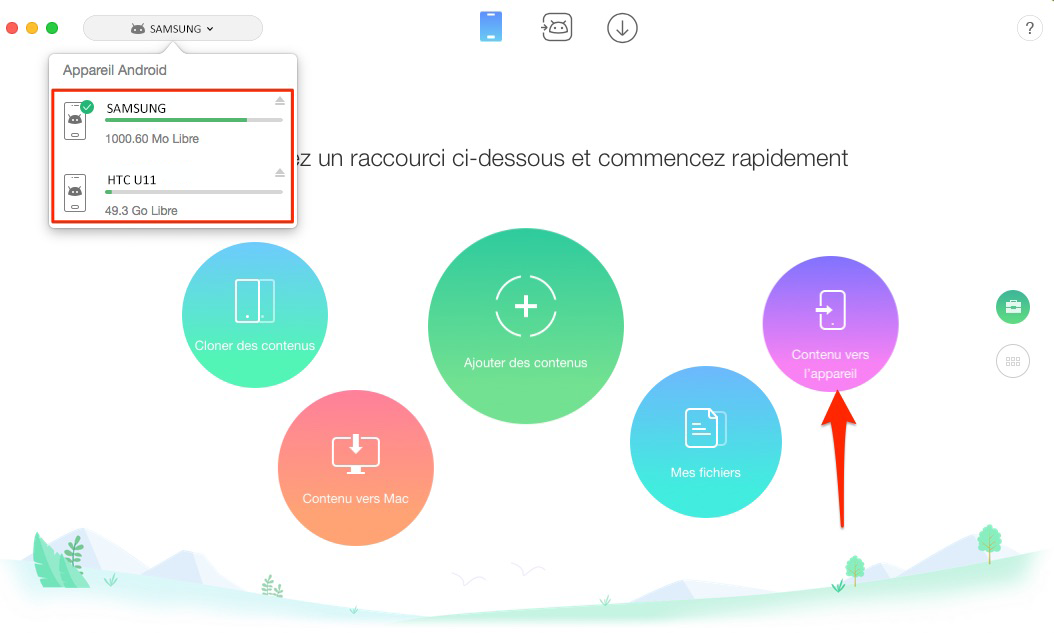
Transférer les données Samsung vers HTC en 1 clic – étape 1
Étape 2.Choisissez les données que vous voulez transférer > Cliquez sur Suivant.
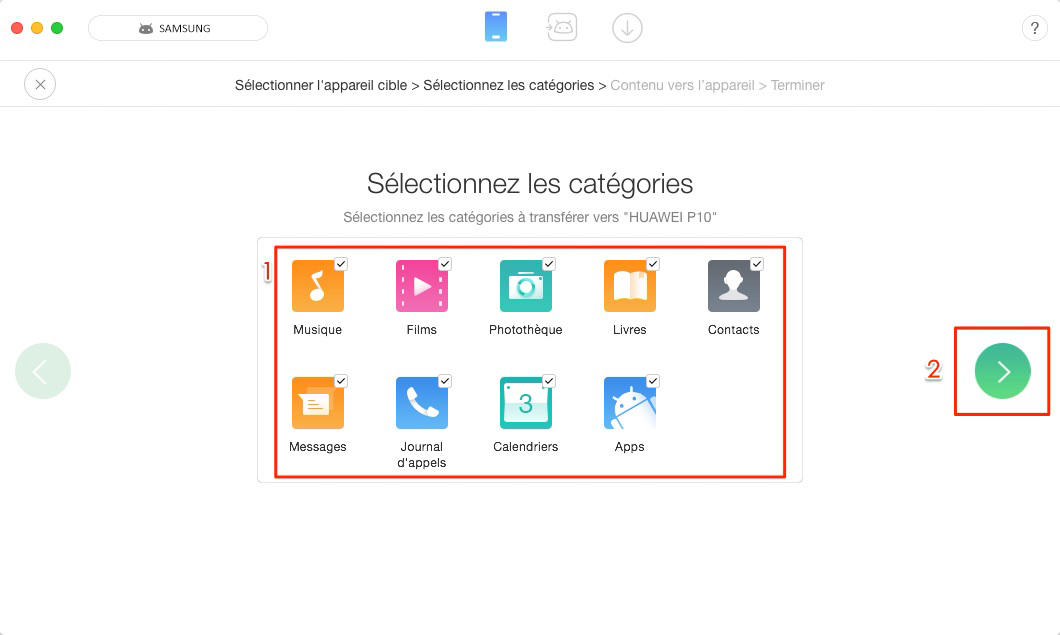
Copier toutes les données Samsung vers HTC – étape 2
Méthode 2. Transférer les données Samsung vers HTC sélectivement
Si vous souhaitez exporter les données sélectivement depuis Samsung vers HTC, Veuillez suivre les étapes ci-dessous :
Étape 1.Connectez les deux téléphones Android sur ordinateur > Cliquez sur le bouton pour voir plus de contenus.
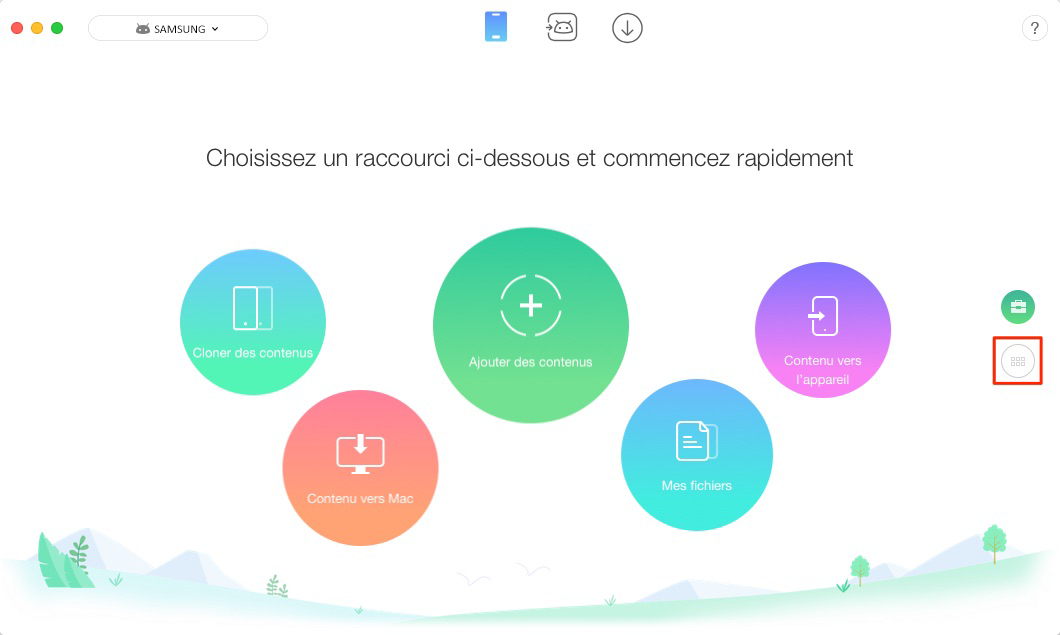
Transfert sélectif de données Samsung vers HTC – étape 1
Étape 2.Choisissez le type de données que vous voulez exporter, on prend Messages comme exemple > Cliquez sur l’icône Messages.
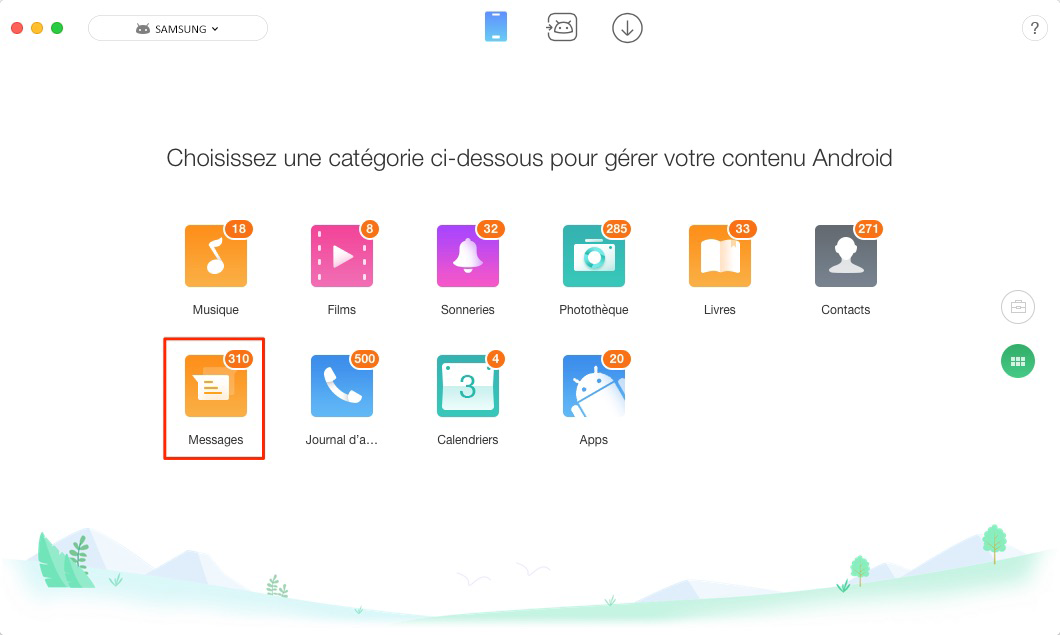
Transférer certaines données Samsung vers HTC – étape 2
Étape 3. Choisissez les messages à transférer et cliquez sur le bouton Vers appareil.
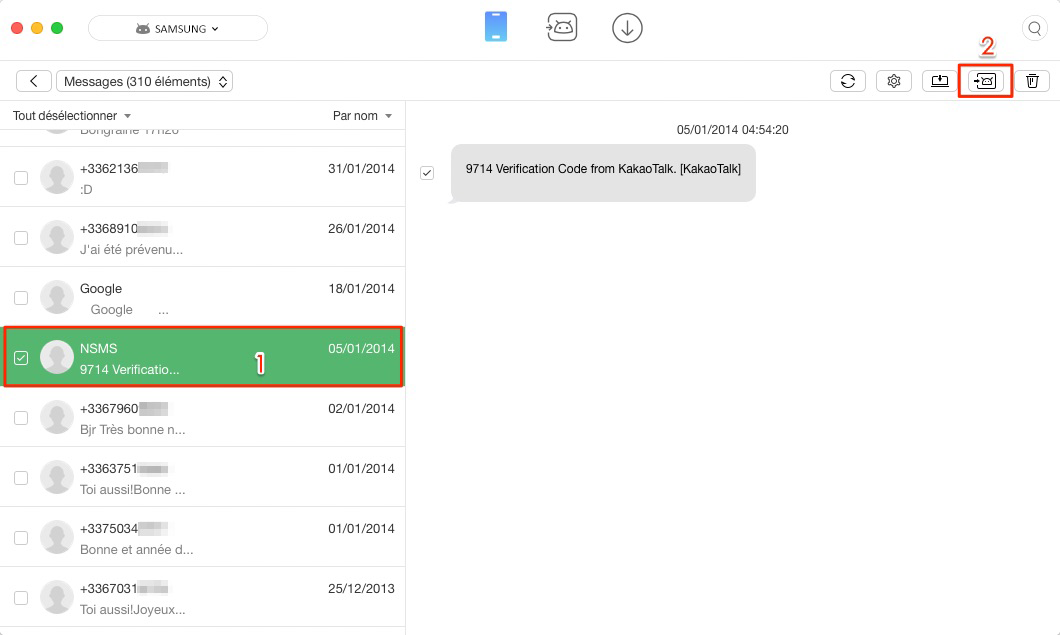
Transfert rapide de données Samsung vers HTC – étape 3
Conclusion
Comme vous pouvez le voir ci-dessus, avec cet outil professionnel de transfert, c’est tellement facile de transférer toutes les données de Samsung vers HTC avec une vitesse super rapide. Téléchargez AnyDroid et Essayez-le maintenant ! Si cet article est utile pour vous, veuillez le partager avec vos amis, merci !


Membre de l'équipe iMobie, un fan des produits Apple, prend plaisir à partager des solutions sur problèmes de l'appareil iOS et Android en même temps.
Tutoriels & Astuces



Questions liées aux produits ? Contactez l'équipe Support à trouver une solution >
 AnyTrans
Un professionnel gestionnaire des fichiers sur votre iPhone, iPad, iPod sans limite de synchronisation iTunes.
Téléchargement gratuit10,039,441 utilisateurs adopté
Articles populaires
- Comment transférer les données vers un nouvel iPhone X/8 (Plus)
- Transférer des photos d'un iPhone à un autre iPhone directement
- Comment sauvegarder/transférer ses SMS iPhone sur Mac
- Comment mettre de la musique sur iPhone sans iTunes
- Comment transférer de la musique d'iPhone vers iTunes
- Ttrès vite ! Tansférer de la musique iPod vers Mac en 1 clic
- Transférer tous les genres de photos d'iPhone vers PC