iPhone Fotos in Ordnung zu bringen und schnell zu finden
Möchten Sie die Fotos in Alben auf dem iPhone schnell und einfach verwalten, um die zahlreichen Fotos in Ordnung zu bringen und einzelnes Foto am schnellstens herauszufinden? Lesen Sie die folgenden Anleitung, finden Sie die Methoden.
Machen Sie gern mit dem iPhone Fotos und speichern Sie oft viele Bilder in iCloud oder in der App „Fotos“ auf dem iPhone? Es ist üblich, dass nach der Benutzung von Handy zu viele Fotos aufgenommen und gespeichert werden. Manchmal haben wir kaum Zeit, um die Fotos je nach Themen, Zeit oder Standort zu sortieren, um Chaos in der App „Fotos“ zu beenden. Die Funktion innerhalb der App „Fotos“ auf dem iPhone hilft uns tatsächlich dabei, zahlreiche Fotos zu ordnen und bestimmtes Foto schneller zu finden. Lesen Sie die folgenden Abschnitte, um die Funktionen vollständigen zu explorieren und ausprobieren.
Fotos
Fotos übertragen
Zuordnung nach der Zeit
Es wird automatisch vom iPhone gespeichert, wann das Foto aufgenommen sowie in die App „Fotos“ hinzugefügt wird. Dann die Fotos werden nach dem Zeitpunkt von Aufnahme standardmäßig zugeordnet.
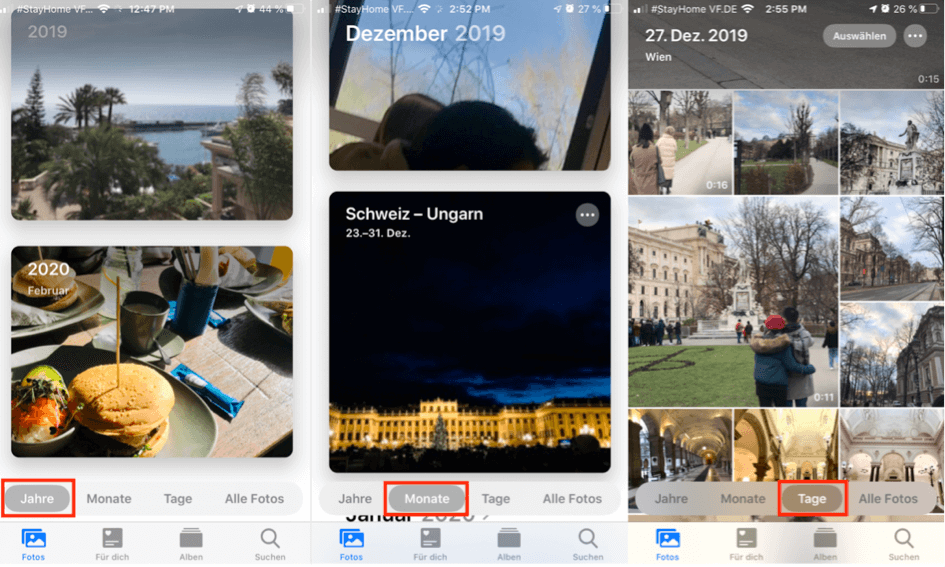
- Öffnen Sie die „Fotos“ auf Ihrem iPhone und tippen Sie auf die Option „Fotos“. Die Auswähle „Jahre“, „Monate“ und „Tage“ stehen Ihnen zur Verfügung.
- Wählen Sie „Jahre“ aus, dann wird die Fotos für jeden Jahr in einem Ordner sortiert.
- Wählen Sie dann einem Jahr aus, werden die Fotos in diesem Jahr je nach Monaten zugeordnet. Weitergehend ist die Zuordnung der Fotos für jeden Tag.
Diese Funktion ist besonders bedeutsam für die Erinnerung und ein Blog über das Leben.
waehlen-sie-jahre-monate-oder-tage-aus
Alben erstellen und bearbeiten
Sie können ein neues Album auf dem iPhone erstellen, damit alle Fotos für ein Thema zusammengesetzt werden können.
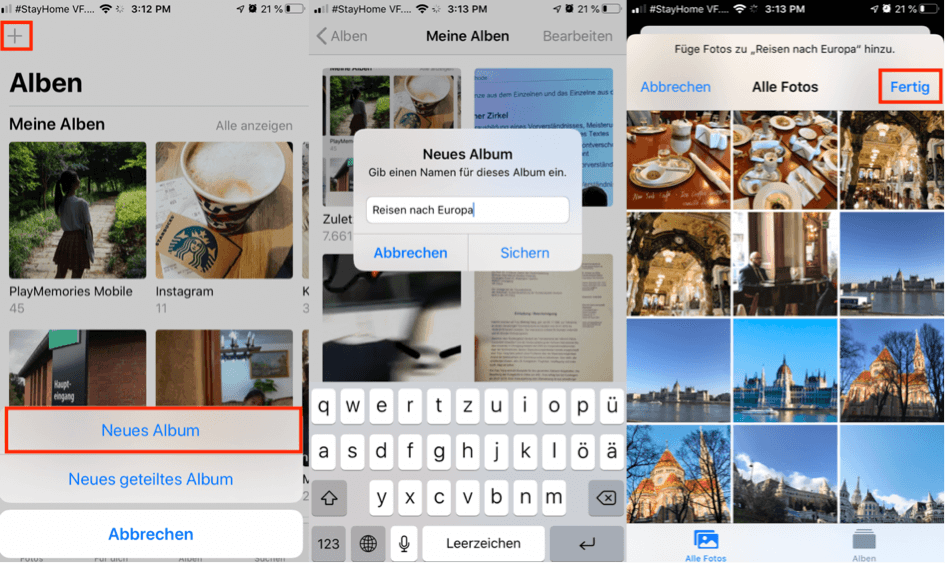
- Öffnen Sie „Fotos“ und tippen Sie die Option „Alben“. Klicken Sie auf das Symbol oben links, um ein neues Album zu erstellen.
- Wählen Sie die Option „Neues Album“ und geben Sie ein Name für dieses Album.
- Wählen Sie die Fotos für dieses Thema aus, um sie in zusammen in einem Alben zu setzten. Am Ende tippen Sie auf „Fertig“.
Dann wird Fotos nach Themen zugeordnet. Sie brauchen nur auf das betroffene Album für das Thema klicken, dann können Sie schnell die gewünschten Fotos herausfinden.
waehlen-die-option-neues-album
Mit „Für dich“ und „Rückblick“ verwalten
Die Funktion „Für dich“ ist auch praktisch und hilfreich, um Fotos zu sortieren und die guten Fotos aus allen Fotos herauszufinden.
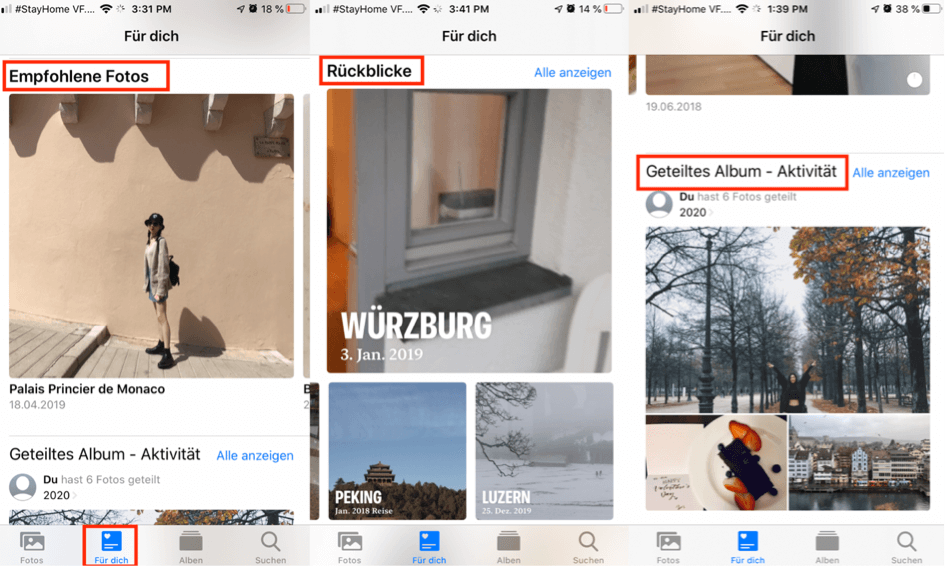
Öffnen Sie „Fotos“ und tippen Sie die Option „Für dich“. Dann wird es von dem iPhone automatisch vorgestellt, welche Fotos innerhalb allen Fotos zum Teilen geeignet sind. Die Kategorie mit dem Namen „Rückblicke“ bietet Ihnen die Möglichkeiten, Fotos je nach Standort zu schauen. Ganz unten steht das Album, das Sie schon mal geteilt haben. Damit können Sie durchschauen, welche Fotos für Sie wichtig und wertvoll sind.
tippen-siedie-option-fuer-dich
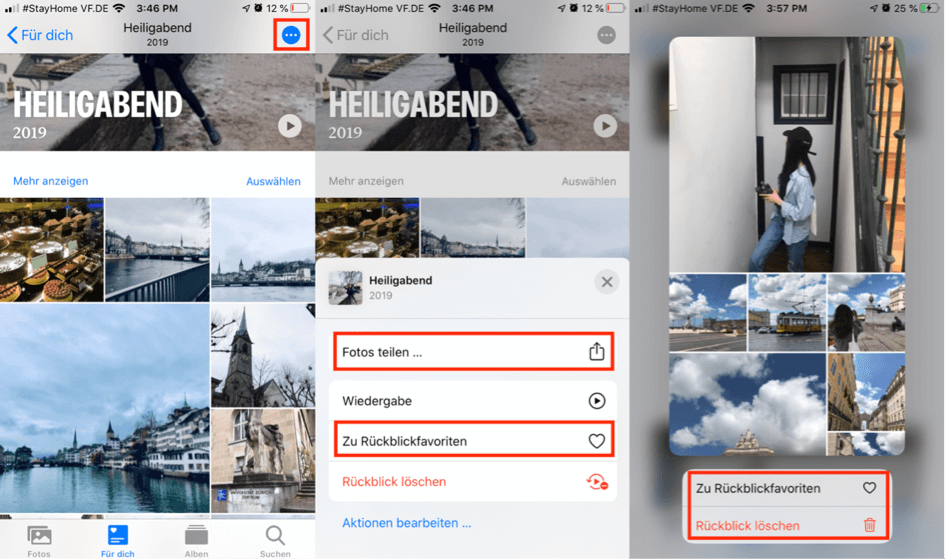
Nachdem die Fotos in der Kategorie „Rückblick“ automatisch sortiert werden, können Sie die Fotos verwalten. Wählen Sie ein Ort heraus und tippen Sie es. Klicken Sie auf das Symbol oben rechts und wählen Sie die Option „Foto Teilen“, dann können Sie die Fotos zu anderen Personen senden. Sie können auch diese Fotos als Rückblickfavoriten markieren, indem Sie „Zu Rückblickfavoriten“ tippen. Eine Alternative ist, dass Sie auf dem ausgewählten Album für 3 Sekunden tippen. Dann können Sie wählen, dieses Fotos als Rückblickfavoriten zu markieren oder aus der Kategorie „Rückblick“ zu löschen.
fotos-als-rueckblickfavoriten-markieren-oder-aus-rueckblick-loeschen
Als Favoriten markieren
Ohne die Funktion von „Rückblick“ können Sie auch die beliebten Fotos markieren. Wenn Sie beim Durchschauen ein schönes Foto zufällig finden und das Fotos besonders markieren möchten, tippen Sie einfach das Symbol unter dem Foto. Dann wird das Foto direkt zu dem Album mit dem Namen „Favoriten“ hinzugefügt. Sie können später in diesem Album die markierten Fotos schauen.
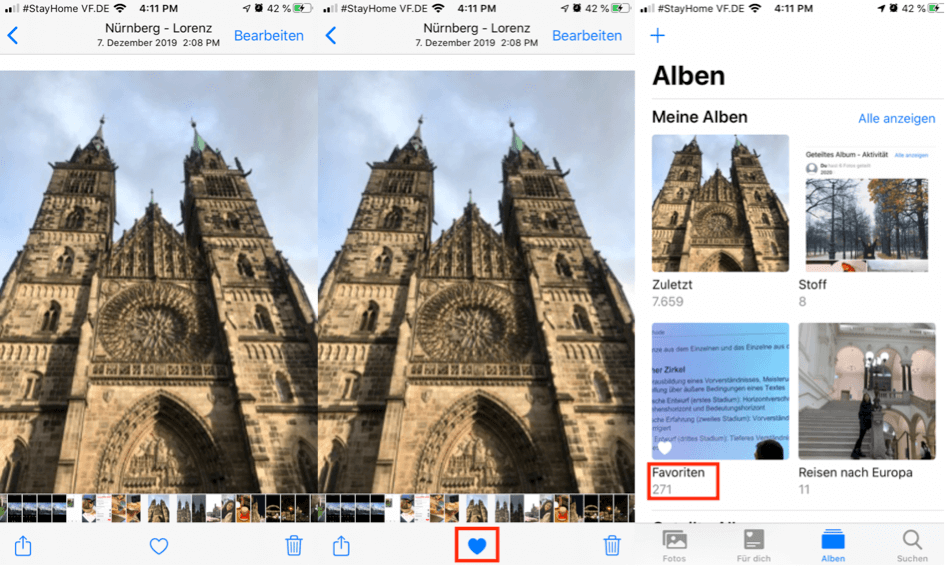
foto-direkt-zu-dem-album-favoriten-hinzugefuegt
Fotos nach Personen oder Ort suchen
Die Fotos in Alben werden nach Person, Ort, Zeitpunkte usw. Tippen Sie die Option „Suchen“. Dann werden Fotos in Gruppen mit den Themen „Momente“, „Personen“ „Orte“ angezeigt. Mit solchen Themen ist es einfach, bestimmtes Foto unter zahlreichen Fotos herauszufinden. Es auch ist möglich, auf dem iPhone ein bestimmtes Foto herauszufinden, indem Sie ein Schlüsselwort über das Foto geben.
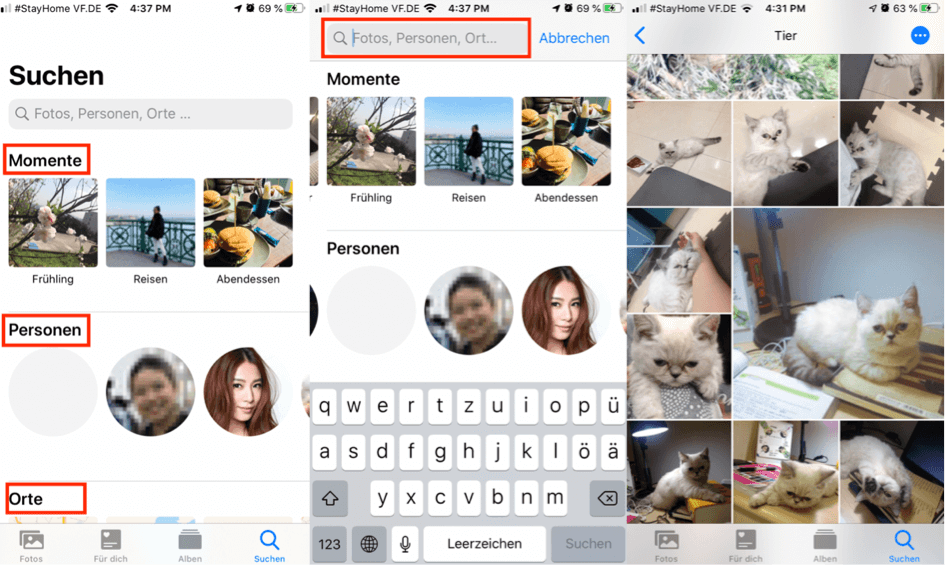
fotos-nach-personen-oder-ort-suchen
Reihenfolge von Foto zu verändern
Wenn Sie die Ordnung der Fotos nicht liebe, können Sie direkt die Reihenfolge von Fotos verändern. Öffnen Sie ein Album auf dem iPhone (nicht das Album „Zuletzt“.) Tippen Sie auf ein Foto für drei Sekunden, dann stehen einigen Optionen zur Verfügung. Halten Sie Ihr Finger länger. Wenn die Optionen verschwinden, können Sie dieses Foto zu einem anderen Platz verschieben, dann wird die Reihenfolge von Fotos verändert.
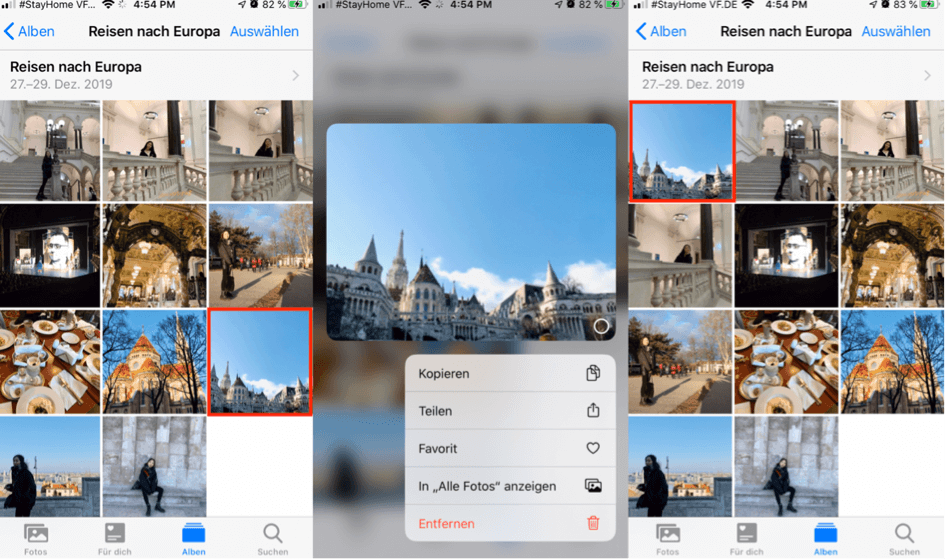
reihenfolge-von-foto-zu-veraendern
Fotos sortieren mit Google Foto
Die App „Google Fotos“ ist auch praktisch für Sortierung und Verwaltung von Fotos. Es gibt standardmäßig viele Alben innerhalb „Google Fotos“: „Personen“, „Orte“, „Dingen & Tiere“ usw. Mit diesen Alben können Sie die Fotos eindeutig anschauen und sie in unterschiedlichen Kategorien zuordnen. Es spart Zeit, wenn Sie ein Foto dringend herausfinden möchten.
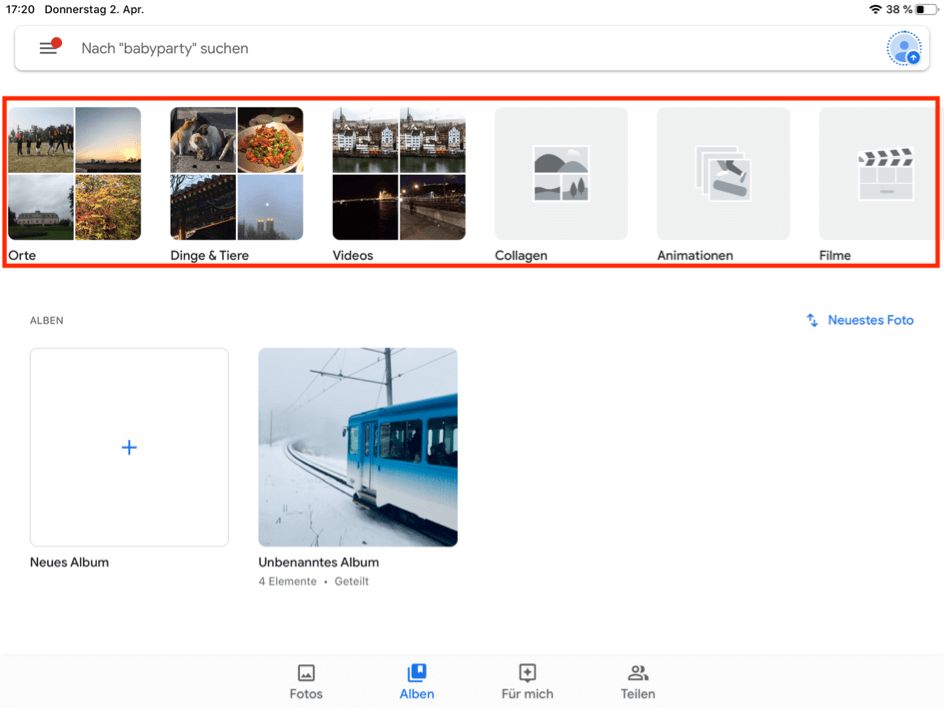
fotos-sortieren-mit-google-foto
Sie können auch eigenen Alben erstellen, indem Sie auf das Symbol link tippen. Wählen Sie Fotos, die relevant miteinander sind. Dann geben Sie einen Namen für das Album und tippen Sie auf das Symbol link, um dieses Album zu erstellen. Mit diesen Alben können Sie Fotos nach Ihrem Wunsch sortieren und Chaos in Alben zum Ende bringen.
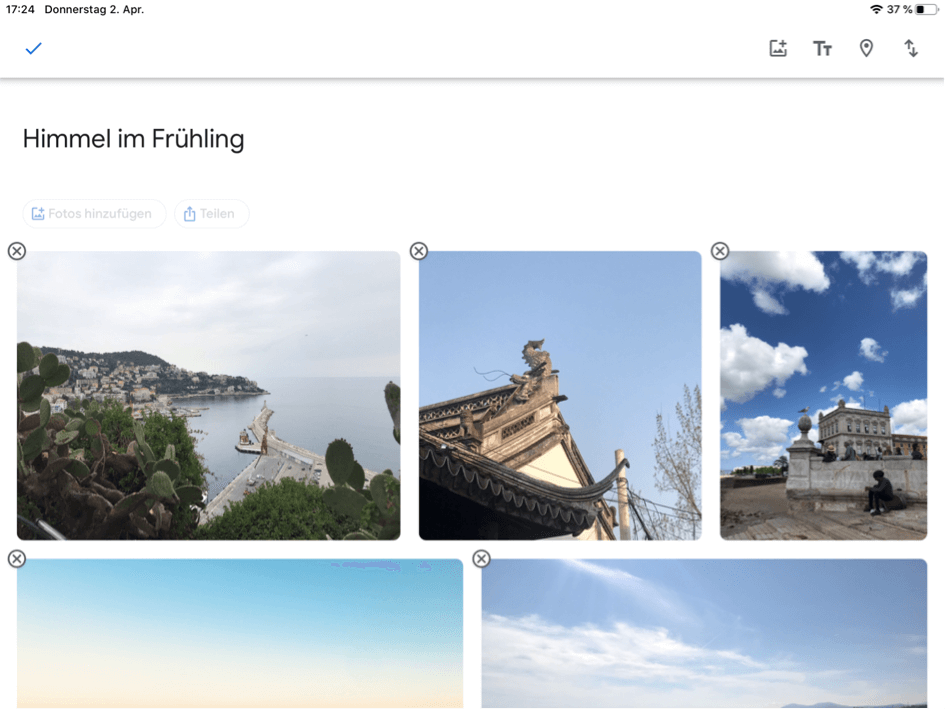
fotos-nach-ihrem-wunsch-sortieren
Auf dem Mac Fotos zu verwalten: Projekte und Diashow zu erstellen
Auf dem Mac können Sie auf die Fotos auf dem iPhone verwalten. Melden Sie sich mit einzelnem Apple-ID von Ihrem iPhone auch auf dem Mac an. Die Fotos auf dem iPhone sollen auch in iCloud speichert werden. Dann können Sie die Fotos auf dem Mac sortieren. Ähnlich wie die oben genannten Methoden können Sie Fotos als Favoriten markieren, nach Zeit und Ort zuordnen sowie mit Schlüsselwort suchen.
Schritt 1: Zudem ist die Funktion „Projekte“ wertvoll vorzustellen. Öffnen Sie „Fotos“ auf dem Mac. Dann klicken Sie auf die Option „Meine Projekte“.
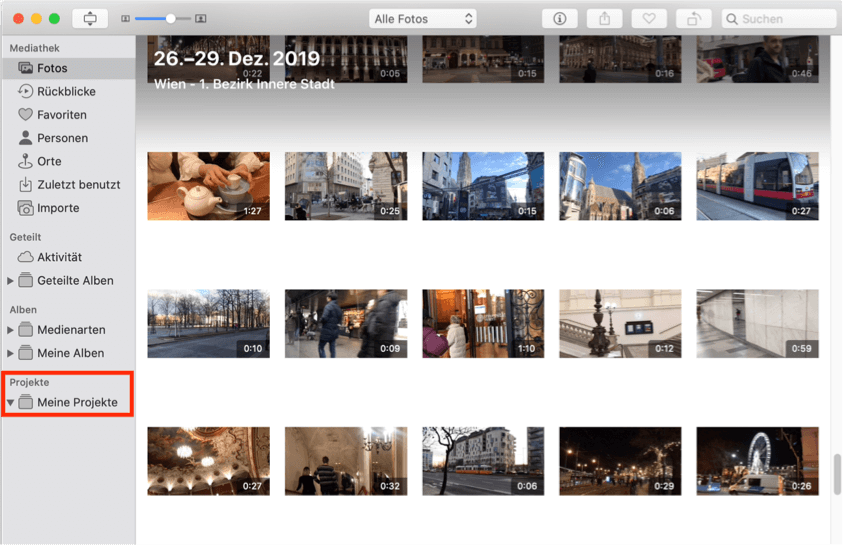
auf-meine-projekte-klicken
Schritt 2: Klicken Sie die Option „Ablage“, die ganz oben auf dem Bildschirm liegt. Dann wählen Sie „Erstellen“, um ein neues Projekt zu erstellen. Wählen Sie „Diashow“ und „Fotos“. Dann erstellen Sie Diashow innerhalb der App „Fotos“.
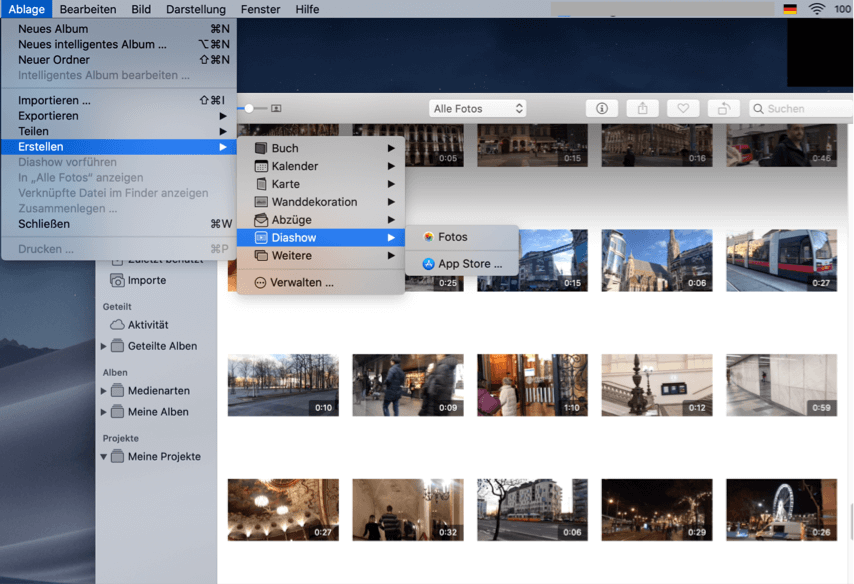
klicken-sie-die-option-ablage
Schritt 3: Benennen Sie das Diashow nach Ihrem Wunsch und wählen Sie einigen Fotos aus, um sie in Diashow hinzufügen. Klicken Sie die Option „Hinzufügen“. Dann werden die Fotos zusammengesetzt in Form von Diashow.
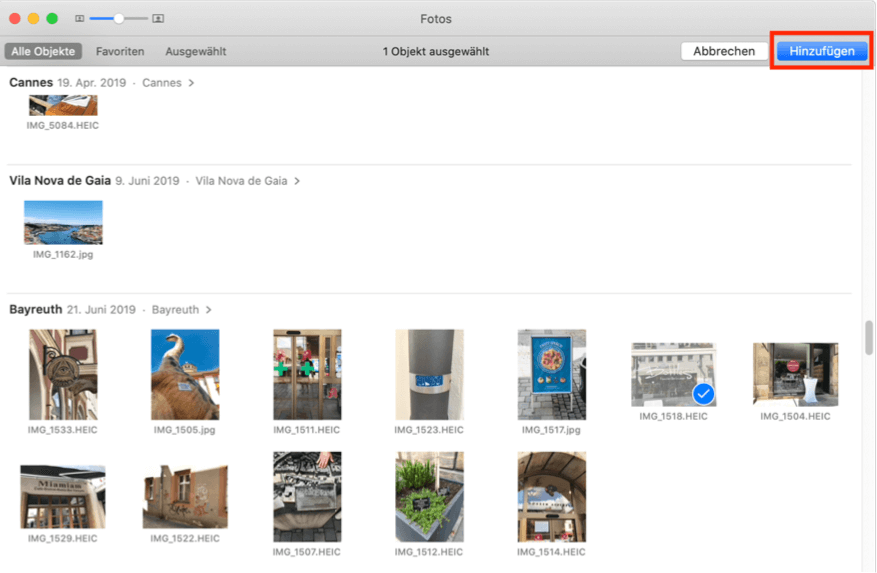
fotos-in-diashow-hinzufuegen
Fazit
Die große Anzahl von Fotos mit verschiedenen Themen kann ein verfängliches Problem bei uns sein. Allerdings fürchten wir nicht um die Sortierung und Zuordnung der Fotos, wenn die praktischen Funktionen von App vollständig und geeignet genutzt werden. Die Tricks in diesem Artikel sind nützlich und praktisch, um Chaos von Fotos auf dem iPhone zu beenden und Alben in Ordnung zu bringen. Probieren Sie mal die Methoden und das Leben mit dem iPhone bequem genießen. Schließlich empfehlen wir Ihnen AnyTrans, mit dem Sie Ihre iPhone-Daten verwalten, Fotos, Kontakte, Apps usw. übertragen können. Wenn Sie Fragen haben, können Sie uns kontaktieren.


Ein Mitglied des iMobie-Teams, eines Apple-Fans sowie eines Musikliebhabers. Teile ich sehr gerne die Lösung des Problems für Ihr iOS und Android.
Weitere Fragen über Produkt? Kontaktieren Sie bitte userem Support Team, um Lösungen schnell zu bekommen >
Das Könnte dich auch interessieren