Comment récupérer toutes les photos messages sur iPhone – iMobie
Vous trouverez la méthode ultime dans cet article pour récupérer toutes les photos des messages iPhone.
« Comment récupérer un texte supprimé avec des photos ? J’ai supprimé un message contenant plusieurs photos importantes et je souhaite retrouver les images associées. Comment procéder ? »
Les suppressions accidentelles de messages ou de pièces jointes iPhone peuvent arriver facilement. Si vous avez supprimé des photos importantes depuis vos messages, plusieurs solutions peuvent être envisagées selon votre situation : présence d’une sauvegarde, disponibilité d’un appareil ou utilisation d’un outil de récupération.
Avant de tenter une récupération, il est recommandé d’éviter d’utiliser excessivement votre iPhone afin de limiter le risque d’écrasement des données supprimées.

1. Récupérer toutes les photos messages sur iPhone avec PhoneRescue
Si vous n’avez pas de sauvegarde ou si vous ne savez pas si votre sauvegarde contient les photos supprimées, vous pouvez utiliser PhoneRescue pour iOS pour analyser votre appareil et rechercher les messages ou pièces jointes encore récupérables.
PhoneRescue est un logiciel de récupération de données iPhone qui peut aider à retrouver différents types de contenus selon l’état de l’appareil et les données disponibles.
- PhoneRescue peut aider à récupérer différents types de données iPhone, notamment les messages et certaines photos associées.
- Il propose plusieurs méthodes de récupération : depuis un appareil iOS, une sauvegarde iCloud ou une sauvegarde iTunes.
- Vous pouvez prévisualiser certains contenus avant récupération afin de sélectionner les éléments nécessaires.
Voici comment récupérer les photos des messages iPhone avec PhoneRescue :
- Téléchargez et installez PhoneRescue pour iOS sur votre ordinateur Mac ou PC.
- Ouvrez le logiciel > Connectez votre iPhone à l’ordinateur et sélectionnez le mode « Récupérer depuis l’appareil iOS » puis appuyez sur la flèche à gauche.
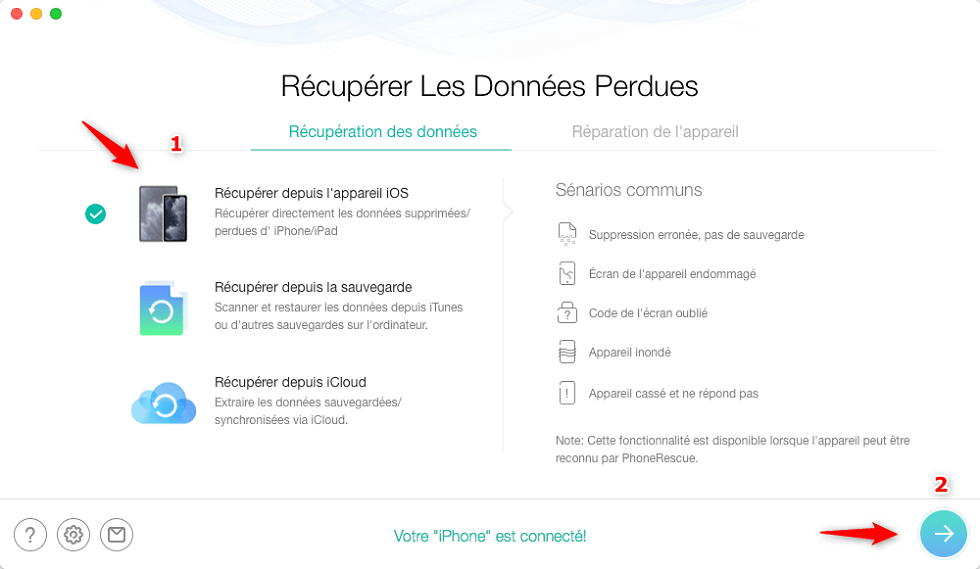
Récupérer depuis l’appareil iOS
- Désélectionnez les autres types de données si nécessaire, sélectionnez uniquement Messages puis cliquez sur OK.
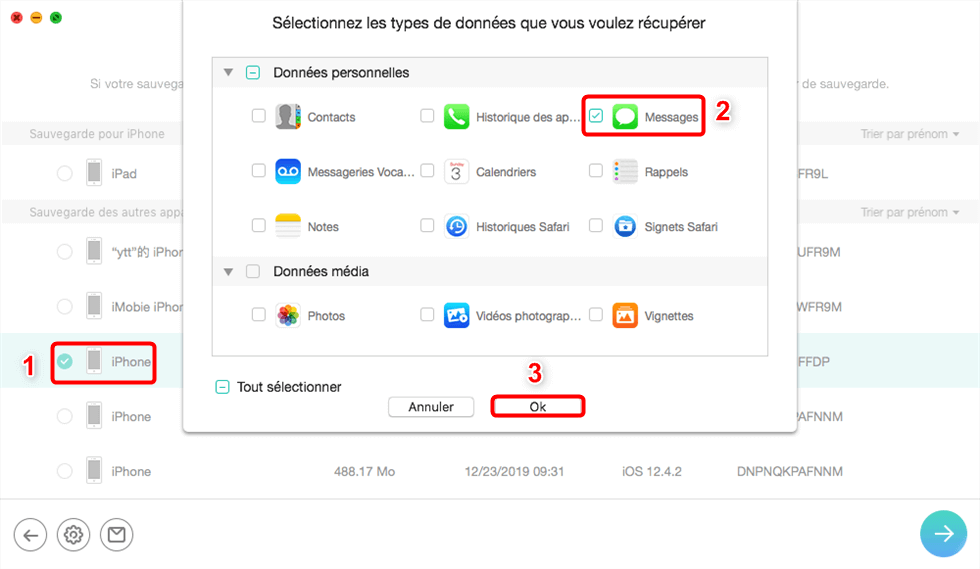
Cochez Messages
- Ouvrez les pièces jointes des messages, sélectionnez les photos que vous souhaitez récupérer puis cliquez sur le bouton correspondant pour les enregistrer vers l’appareil ou l’ordinateur.
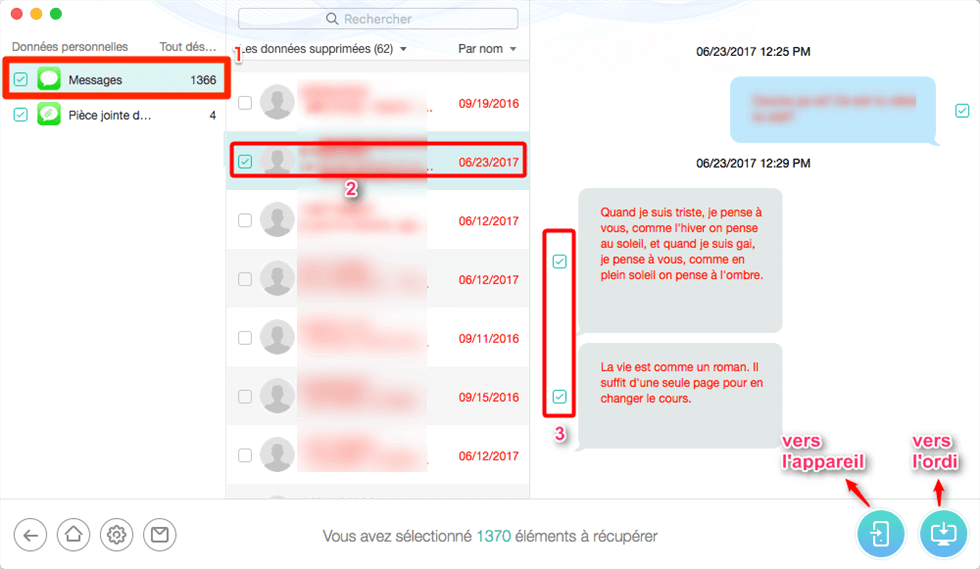
Récupérer toutes les photos messages iPhone
Les résultats de récupération peuvent varier selon l’état de l’appareil, le temps écoulé depuis la suppression et les nouvelles données enregistrées sur l’iPhone.
2. Récupérer toutes les photos messages sur iPhone depuis la sauvegarde iCloud
Si vous avez effectué une sauvegarde iCloud contenant les messages et leurs pièces jointes avant la suppression, vous pouvez restaurer votre iPhone à partir de cette sauvegarde.
Cette méthode nécessite toutefois une sauvegarde disponible. La restauration iCloud remplace généralement les données actuelles de l’iPhone par celles présentes dans la sauvegarde sélectionnée.
A. Vérifiez votre sauvegarde iCloud.
Pour vérifier votre sauvegarde iCloud, ouvrez les réglages de votre iPhone puis consultez les informations de stockage et de sauvegarde. Assurez-vous que la sauvegarde disponible contient les données que vous souhaitez récupérer.
B. Restaurer l’iPhone aux réglages d’usine
Pour restaurer une sauvegarde iCloud, vous devez d’abord effacer le contenu et les réglages de votre iPhone. Accédez à Réglages, Général, puis Réinitialiser et choisissez l’option permettant d’effacer le contenu et les réglages.
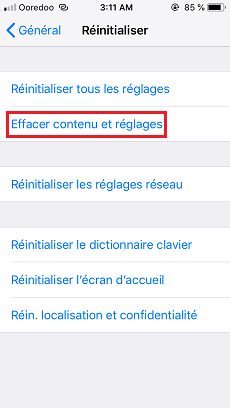
Effacer contenu et réglages
C. Récupérer les photos et les messages textes supprimés sur l’iPhone
Après la restauration de l’iPhone, vous pouvez configurer l’appareil et choisir de restaurer les données depuis votre sauvegarde iCloud. Connectez-vous avec votre compte iCloud puis attendez la fin du processus de récupération.
Si aucune sauvegarde iCloud contenant les photos supprimées n’est disponible, cette méthode ne pourra pas retrouver les pièces jointes concernées.
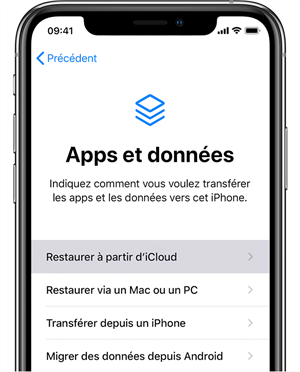
Récupérer données iCloud
3. Récupérer toutes les photos messages sur iPhone depuis la sauvegarde iTunes
Si vous avez déjà effectué une sauvegarde iTunes contenant les messages avec leurs photos avant la suppression, vous pouvez essayer de restaurer ces données depuis cette sauvegarde.
Cette méthode nécessite toutefois qu’une sauvegarde iTunes compatible existe. La restauration peut remplacer les données actuelles de votre iPhone par celles présentes dans la sauvegarde sélectionnée.
Voici comment faire :
- Lancez iTunes, connectez votre iPhone à votre ordinateur puis sélectionnez l’icône correspondant à votre appareil.
- Cliquez sur « Restaurer la copie de sauvegarde » puis suivez les instructions affichées dans iTunes.
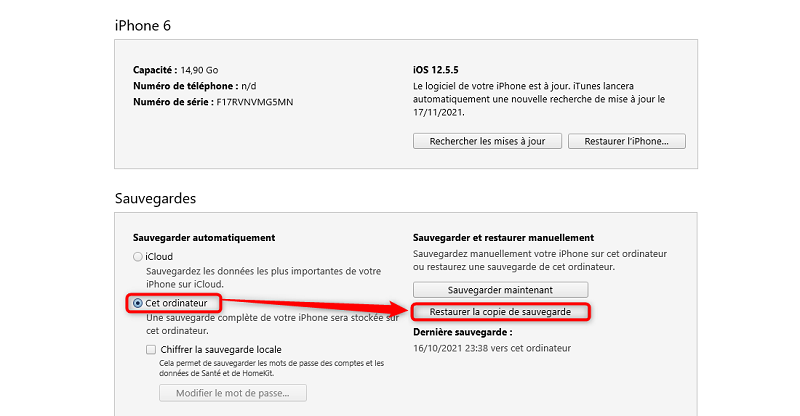
Restaurer la copie de sauvegarde
Conclusion
Il existe plusieurs méthodes pour récupérer les photos supprimées des messages iPhone. La méthode adaptée dépend principalement de votre situation : présence d’une sauvegarde iCloud/iTunes, accès à l’appareil ou besoin d’analyser directement l’iPhone.
PhoneRescue peut vous aider à rechercher certaines données supprimées selon l’état de l’appareil et les informations encore disponibles. Pour éviter une perte définitive de données, il est recommandé d’effectuer régulièrement des sauvegardes de votre iPhone.
Avant toute nouvelle opération sur votre appareil, évitez d’ajouter de nouvelles données importantes afin de limiter le risque d’écrasement des fichiers supprimés.
N’hésitez pas à partager ce guide avec d’autres utilisateurs afin de les aider à récupérer leurs données supprimées par erreur.
PhoneRescue pour iOS – Récupération de données iOS
- Récupérer 30+ types de fichiers iOS vers l’ordinateur et l’appareil iOS dans quelque minutes.
- Extraire les données dont vous avez besoin depuis la sauvegarde iTunes et iCloud avec prévisualisation, sans aucune perte.
- Il est compatible avec toutes les versions des appareils iOS, et sous système Windows et Mac.
Télécharger pour Win100% propre et sécuritaire
Télécharger pour Mac100% propre et sécuritaire
Téléchargement Gratuit * 100% propre et sécuritaire



Rédactrice tech spécialisée en vulgarisation, elle crée des guides Android accessibles pour iMobie et teste les nouvelles applications pour les débutants européens.
Questions liées aux produits ? Contactez l'équipe Support à trouver une solution >
